Come esportare le chat WhatsApp da un iPhone
Esporta una chat WhatsApp dall'iPhone in testo oppure importa un backup locale in Memora Keep per creare copie PDF, HTML e CSV.
2 min di lettura
In questa pagina
Su iPhone puoi salvare le conversazioni WhatsApp in due modi: esportare una chat direttamente da WhatsApp oppure leggere un backup locale del dispositivo con Memora Keep ed esportare dal computer.
Dal telefono ottieni una copia di testo con allegati facoltativi. Dal computer puoi scegliere PDF, HTML e CSV.
Cosa ti serve
- Per esportare dal telefono: la conversazione disponibile in WhatsApp.
- Per il metodo sul computer: Memora Keep gratuito per Windows o macOS e un backup locale dell’iPhone che contenga la chat.
- La password del backup se è crittografato e spazio per importazione ed esportazione.
Esporta una conversazione dall’iPhone
Apri la conversazione, tocca il nome del contatto o del gruppo e scegli Export Chat. Decidi se includere i file multimediali, poi scegli un’opzione di salvataggio o condivisione disponibile.
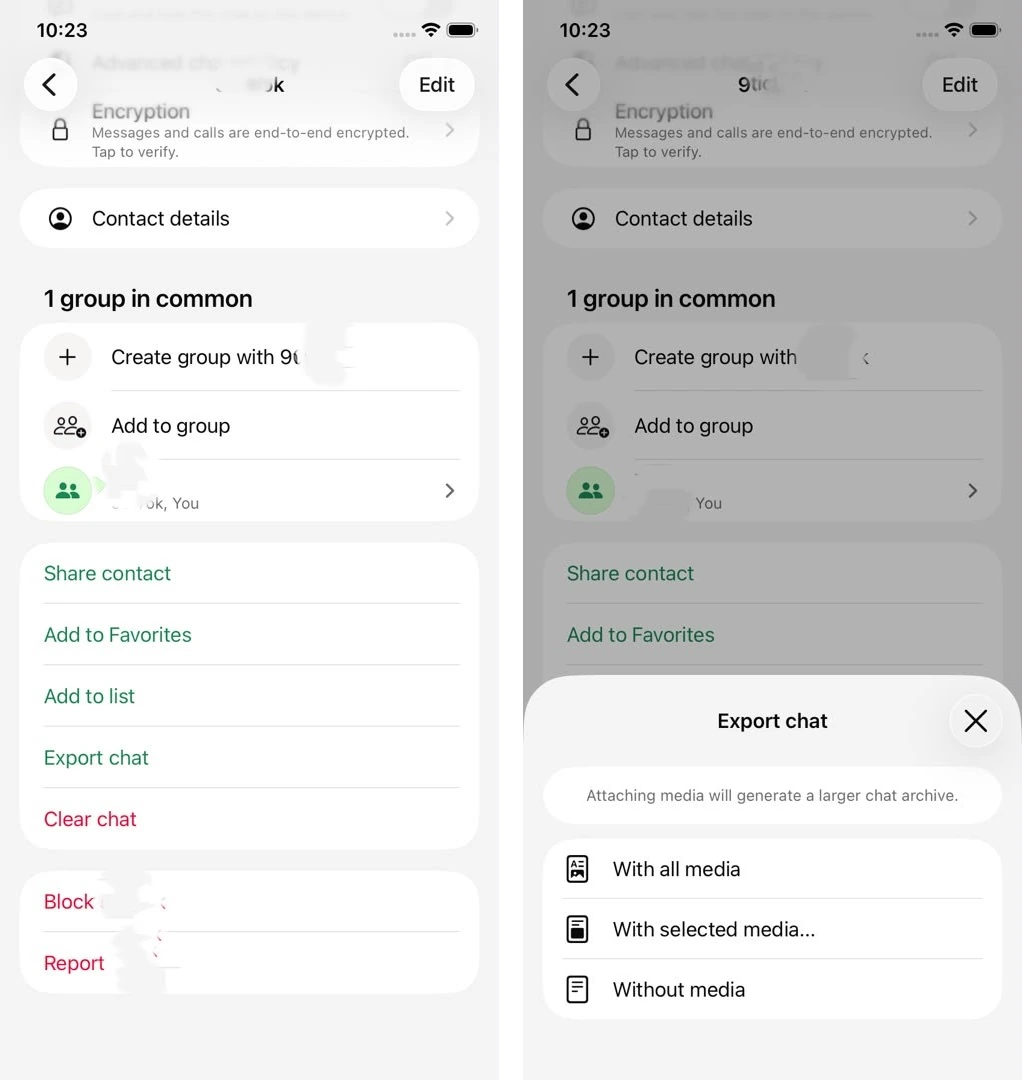
Se il menu è diverso, consulta le istruzioni di esportazione di WhatsApp. Gli allegati sono separati dal file di testo. La cronologia disponibile e i limiti dell’esportazione influiscono sui contenuti salvati: controlla il risultato.
Prepara un backup locale per esportare dal computer
Puoi creare un backup sul computer con Finder su Mac o Dispositivi Apple su Windows. Anche Memora Keep offre una procedura di backup dell’iPhone.
Conserva la cartella completa del backup. Un backup del dispositivo ha propri limiti di copertura e non equivale a scaricare direttamente il backup delle chat WhatsApp da iCloud.
Importa ed esporta la conversazione
Scegli Import iPhone Backup, seleziona la cartella e verifica dispositivo e data. Inserisci la password del backup se richiesta.
Dopo l’importazione, apri Archives → WhatsApp. Scegli account e chat. Deseleziona i messaggi spuntati per esportare la conversazione, poi fai clic su Export e imposta date e formato.
- PDF: per leggere e stampare; i file multimediali disponibili sono inclusi separatamente in uno ZIP.
- HTML + Media: chat leggibile nel browser e cartella multimediale in uno ZIP.
- CSV: righe per un foglio di calcolo, senza gli allegati.
Confronta la copia salvata con l’archivio
Controlla messaggi vecchi e recenti, mittenti e file multimediali importanti. Se manca qualcosa, verifica data del backup, avvisi di importazione e intervallo di esportazione. L’assenza di un elemento non basta a identificarne la causa.
Usa l’elenco dei controlli sui file multimediali mancanti prima di ripetere tutto il processo. Le copie da leggere non si possono ripristinare in WhatsApp con la procedura ufficiale di backup.
- iphone
- esportazione
- backup chat