Come salvare le chat WhatsApp senza fare screenshot
Salva le chat WhatsApp in testo ricercabile, PDF o HTML. Conserva date, mittenti e allegati disponibili senza fare tanti screenshot.
2 min di lettura
In questa pagina
Esportare una chat significa salvare i messaggi come testo ricercabile, invece di creare una serie di screenshot. Usa l’esportazione integrata di WhatsApp per una copia di testo oppure Memora Keep per creare PDF e HTML da un archivio locale.
Gli screenshot restano utili per mostrare esattamente ciò che appariva sullo schermo. Alcune app fotografiche consentono ricerche tramite OCR, ma un’esportazione è in genere più comoda per leggere una conversazione continua.
Cosa ti serve
- La chat sul telefono o in un backup supportato.
- Per esportare in PDF o HTML: Memora Keep gratuito per Windows o macOS con le chat già importate.
- Spazio per file salvati e contenuti multimediali.
Scegli il formato di lettura
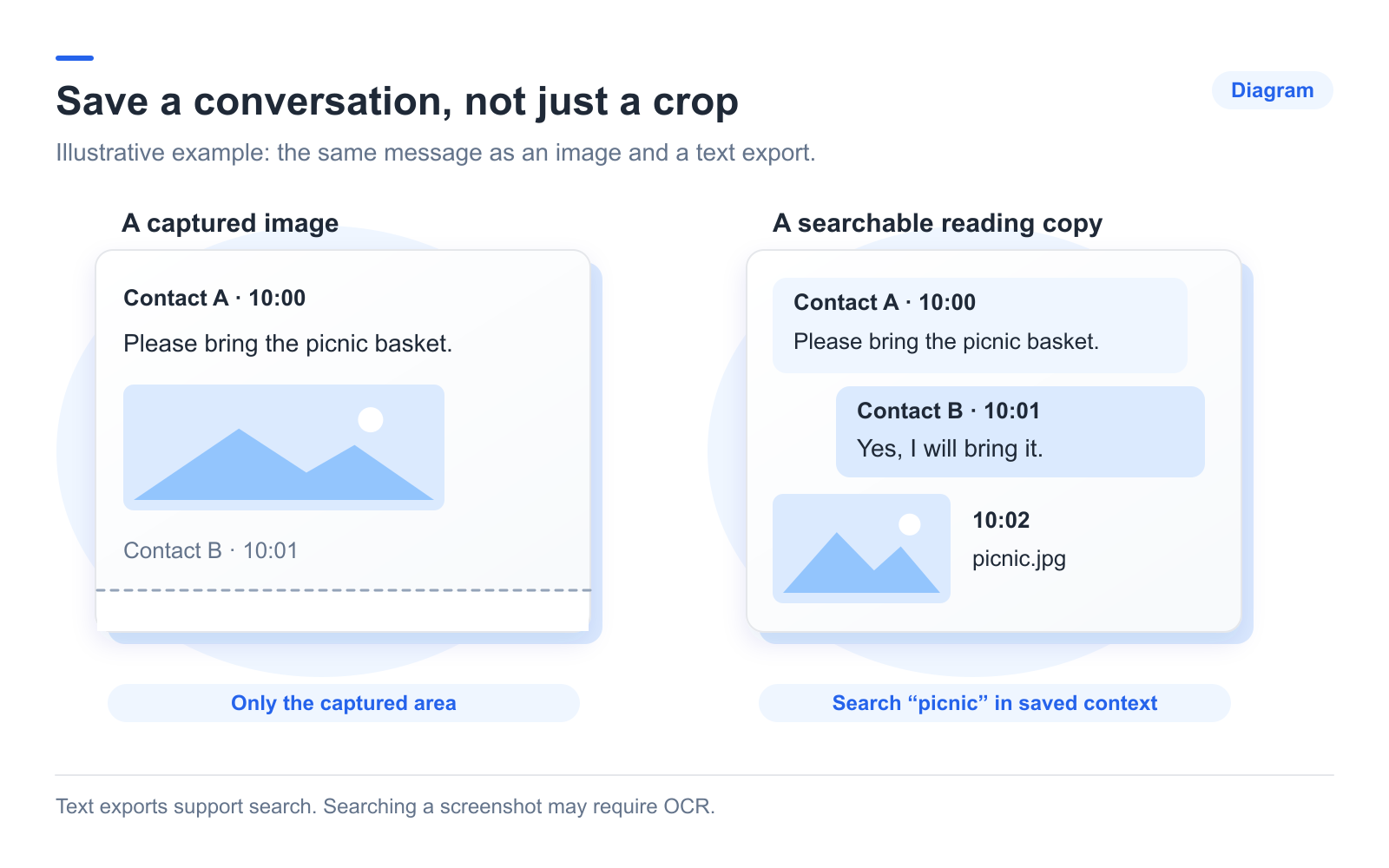
Scegli TXT per il testo semplice, PDF per stampare o HTML + Media per consultare messaggi con allegati. Per ordinare le righe, usa CSV.
L’aspetto dell’esportazione è diverso dallo schermo del telefono. Controlla mittenti, date e contesto, senza aspettarti una copia visiva identica.
Usa il telefono per una rapida esportazione di testo
Apri la chat e scegli Export Chat, con o senza file multimediali. Salva il risultato in una delle destinazioni disponibili. Le istruzioni di WhatsApp spiegano questa funzione.
Gli allegati sono separati dal testo e i limiti di esportazione possono influire sulla cronologia inclusa. Controlla il messaggio più vecchio che ti serve.
Esporta PDF o HTML da Memora Keep
Esegui il backup WhatsApp da Android oppure importa un backup locale dell’iPhone. Apri Archives → WhatsApp, scegli la conversazione e deseleziona i messaggi spuntati per usare la finestra dell’intera chat.
Fai clic su Export, scegli conversazione e date, poi il formato. Estrai l’eventuale ZIP e conserva la cartella multimediale.
Prova la copia salvata
Apri il file esportato con l’app prevista e cerca una frase. Controlla un messaggio lungo, uno scambio con più risposte e gli allegati importanti.
Il PDF mostra i contenuti riprodotti nella pagina, ma non riproduce audio o video al suo interno: apri quei file separatamente. La riproduzione HTML dipende dal browser e dai formati supportati.
Se un allegato non funziona, confrontalo con l’archivio e segui i controlli sui file multimediali mancanti.
- salvataggio chat
- ricercabile
- esportazione