Come salvare i messaggi WhatsApp sul computer
Salva i messaggi WhatsApp sul computer come testo o archivio locale leggibile. Scegli la copia e verifica messaggi e allegati.
2 min di lettura
In questa pagina
Per salvare rapidamente una conversazione WhatsApp, usa Export Chat sul telefono e trasferisci i file sul computer. Per consultare le chat salvate ed esportarle in vari formati, crea un archivio locale con Memora Keep.
Cosa ti serve
- Un telefono o un backup locale supportato che contenga le conversazioni.
- Per il metodo con archivio: Memora Keep gratuito per Windows o macOS.
- Spazio per backup, archivio e file esportati.
Scegli la copia adatta
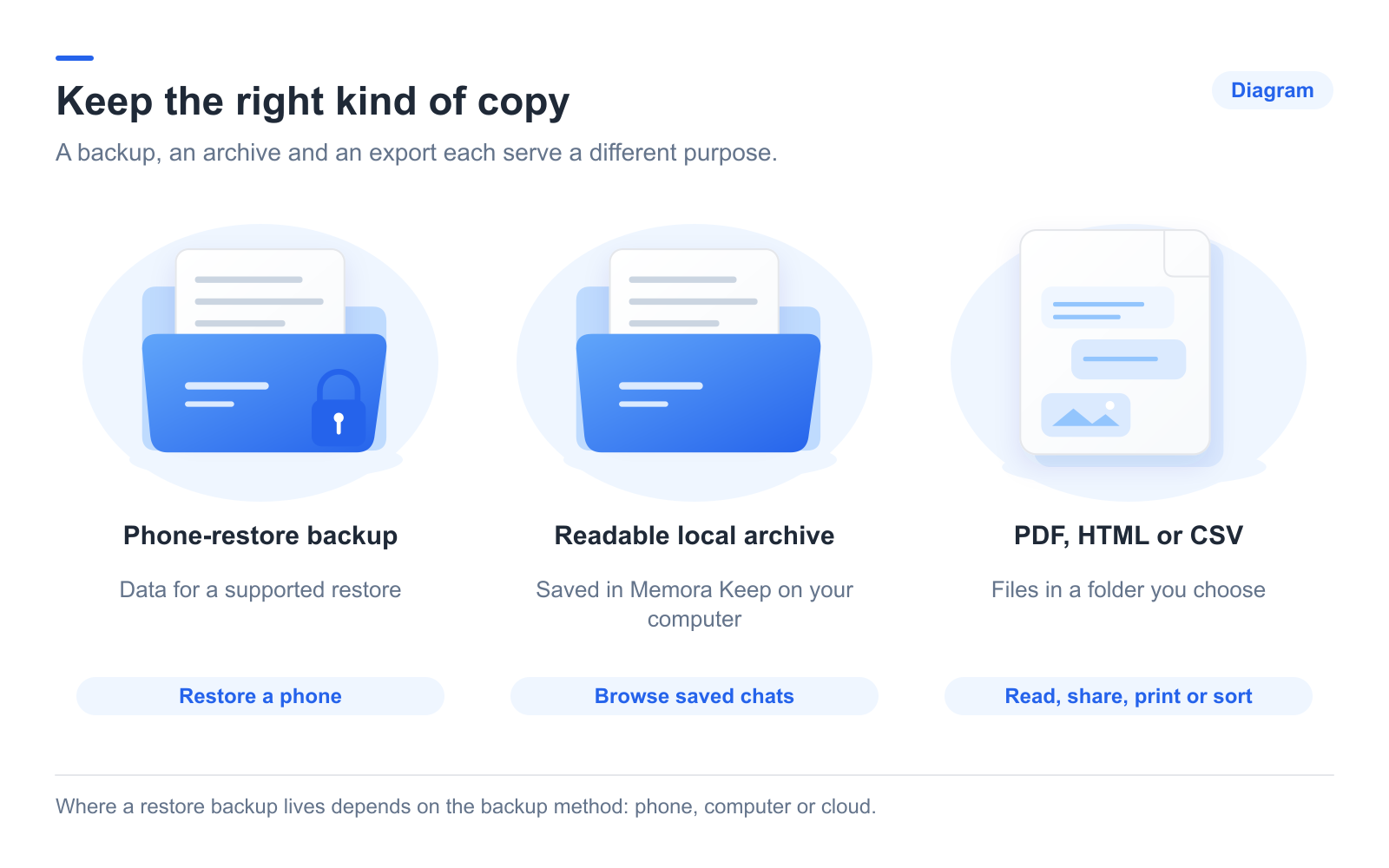
Un backup di ripristino serve a recuperare i dati sul telefono con una procedura supportata. Un archivio locale permette di consultare i contenuti salvati in Memora Keep. Un’esportazione fornisce file che puoi aprire in un’altra app.
Queste copie hanno scopi diversi. Un’esportazione leggibile non si può reimportare con il ripristino ufficiale di WhatsApp e non si aggiorna automaticamente.
Salva una conversazione dal telefono
Apri la chat e usa Esporta chat di WhatsApp. Scegli se includere i file multimediali, poi usa un’opzione di condivisione o salvataggio disponibile per trasferire il risultato al computer.
Conserva insieme testo e allegati. Controlla i messaggi meno recenti e i file importanti, senza dare per scontato che l’esportazione contenga tutta la cronologia.
Per i menu sul telefono, segui i passaggi per Android o quelli per iPhone.
Crea un archivio locale
Su Android, usa la procedura di backup dedicata a WhatsApp di Memora Keep. Per iPhone, importa il backup locale completo del dispositivo e inserisci la password se è crittografato.
Al termine, apri Archives → WhatsApp. Scegli l’account, apri una conversazione e controlla un messaggio meno recente e un allegato. Memora Keep non può importare direttamente i backup da Google Drive o iCloud.
Salva file leggibili anche fuori dall’app
Fai clic su Export, scegli chat e date, poi seleziona PDF, HTML + Media o CSV. Leggi il messaggio finale e apri la cartella di destinazione.
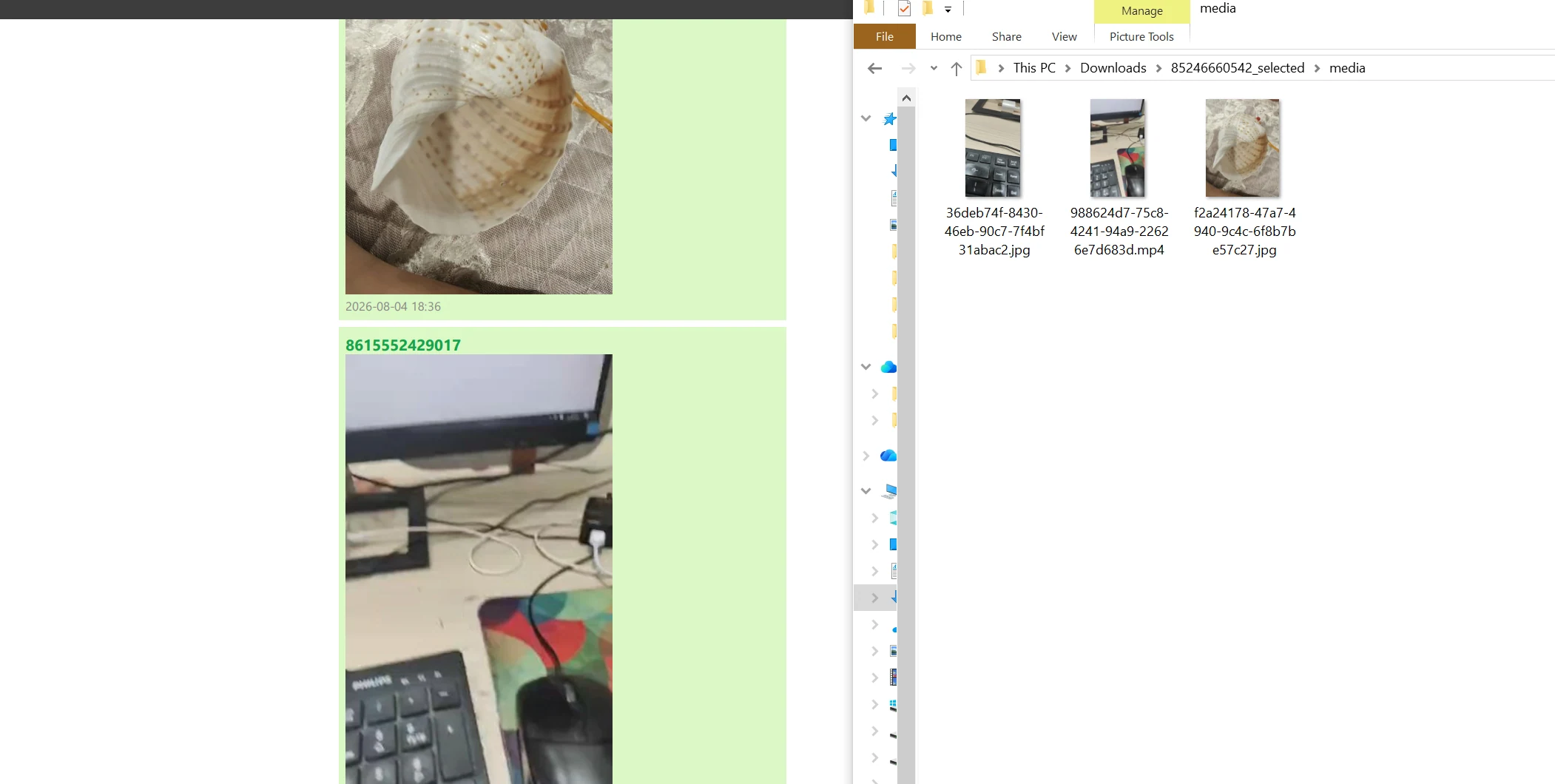
Estrai gli ZIP e conserva insieme i loro contenuti. Se serve, salva una seconda copia altrove e ripeti il backup o l’esportazione quando vuoi includere nuovi messaggi. Nessuna delle due copie è una sincronizzazione continua.
- salvataggio
- computer
- archivio