Come vedere foto e video WhatsApp da un backup iPhone
Vedi foto e video WhatsApp di un backup iPhone nelle loro chat e salva gli originali senza ripristinare.
2 min di lettura
In questa pagina
Un backup iPhone può contenere foto e video WhatsApp non più sul telefono. Non è una cartella foto: i nomi sono difficili da riconoscere fra altri dati. Il ripristino Apple rimette tutto sul telefono.
Memora Keep mostra i media nelle conversazioni originali. Puoi vedere, riprodurre e salvare i file senza ripristinare o sostituire dati.
Cosa ti serve
- Backup iPhone sul computer creato da Memora Keep, iTunes o Finder.
- Memora Keep su un computer Windows o macOS. È gratuito.
Passaggio 1: aggiungi la copia
Hai una copia iTunes o Finder? In Dashboard scegli Import iPhone Backup, la cartella e avvia l’importazione. L’originale non cambia.
Nessuna copia? Collega via USB e salva l’intero iPhone, media WhatsApp inclusi. Segui la guida iPhone.
I dati entrano nell’archivio locale, senza lasciare il computer.
Passaggio 2: apri la conversazione
In Archives apri WhatsApp, scegli account e contatto o gruppo con le foto.


Passaggio 3: trova i media nella chat
Sono accanto al messaggio originale: foto in miniatura e video con pulsante di riproduzione. Scorri per vederli in ordine con le date.

Mittente e contesto rendono i file più riconoscibili dei nomi codificati nel backup.
Passaggio 4: riproduci un video o ingrandisci una foto
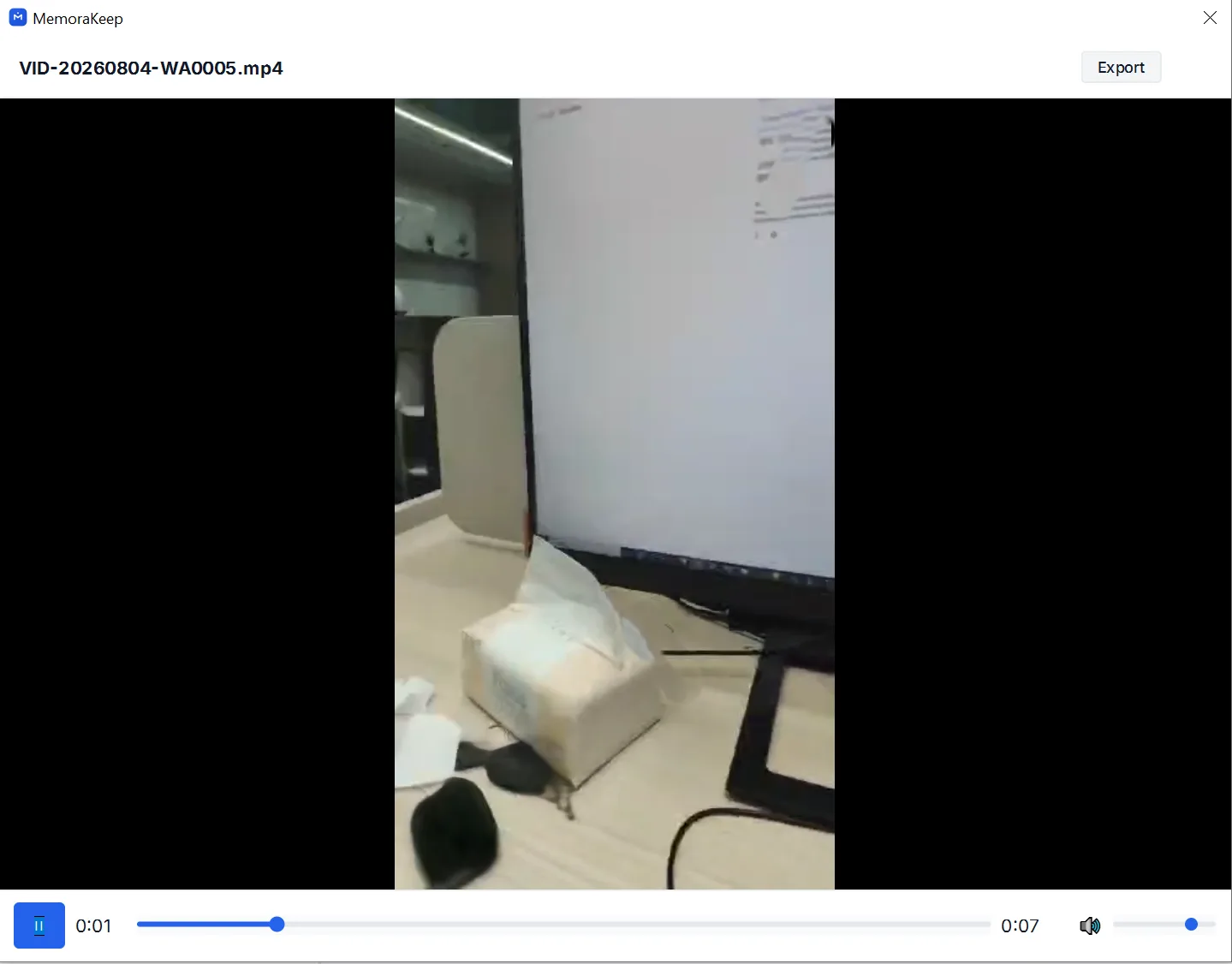
Fai clic sul video per aprire il player con comandi e volume. Export in alto a destra salva quel file dove vuoi.
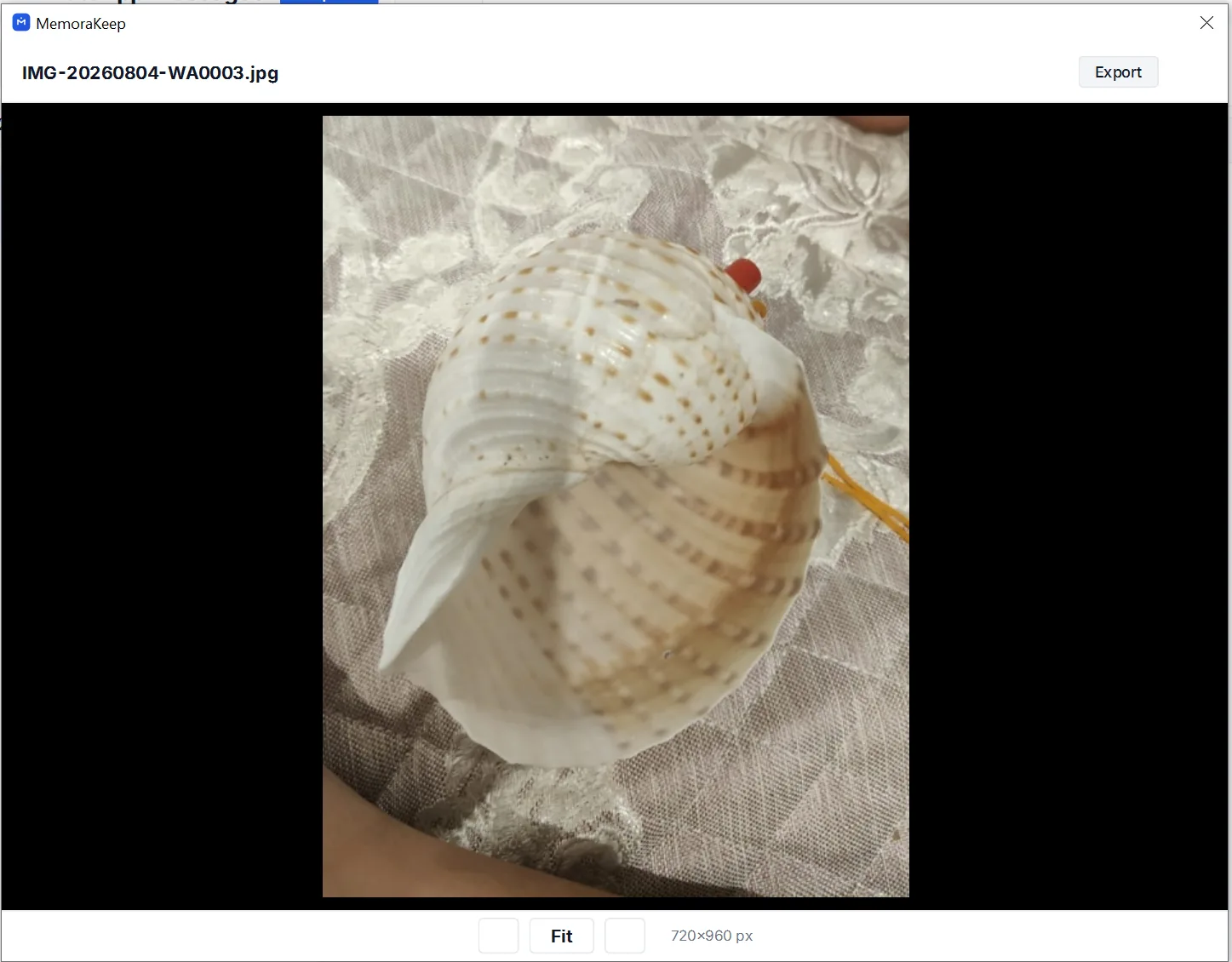
Fai clic sulla foto per ingrandirla e vedere nome originale (IMG-20260804-WA0003.jpg) e dimensioni. Export salva l’originale, senza screenshot né ricompressione.
Da sapere
- I media eliminati restano disponibili se sono nella copia.
- L’esportazione crea una copia, senza cambiare archivio o backup.
- Per tutta la conversazione nel browser, esporta in HTML con media.
- Per i testi: leggere vecchie chat da un backup iPhone.
- backup iPhone
- media
- foto