Trasferire WhatsApp da Android a iPhone
Confronta Move to iOS e il trasferimento locale tramite computer, con requisiti, precauzioni per il backup e istruzioni dettagliate.
10 min di lettura
In questa pagina
Passare a un nuovo iPhone dovrebbe essere un miglioramento. Poi apri WhatsApp e trovi tutto vuoto. Le conversazioni e le foto ricevute anni fa sono ancora sul vecchio Android.
Sì, puoi trasferire WhatsApp da Android a iPhone. Il metodo ufficiale con Move to iOS si usa durante la configurazione dell’iPhone. Se hai già configurato il dispositivo, per utilizzare questo metodo devi prima salvare una copia dei suoi dati, inizializzarlo e ricominciare la configurazione.
Questa guida descrive entrambe le opzioni: il metodo ufficiale Move to iOS e il trasferimento locale con Memora Keep sul computer. Prima di scegliere, leggi i requisiti e le precauzioni per il ripristino.
Quale metodo scegliere?
Valuta se l’iPhone è già configurato, se puoi inizializzarlo e se vuoi preparare un archivio locale sul computer. Entrambi i metodi richiedono una preparazione; il ripristino locale non garantisce che i dati già presenti sull’iPhone vengano conservati.
| Requisito o funzione | Move to iOS | Memora Keep |
|---|---|---|
| Costo | Gratis | Gratis |
| Occorre ricominciare la configurazione dell’iPhone | Sì, se è già configurato | Si usa invece un ripristino completo del dispositivo |
| Conserva i dati già presenti sull’iPhone | L’inizializzazione rimuove i dati attuali | Il ripristino può sostituirli; prima crea un backup |
| Serve un computer | No | Sì, Windows o macOS |
| Unisce più account | No | Sì, unisci gli account archiviati prima del trasferimento |
| Carica sul cloud i dati del backup delle chat | No | No |
| Cronologia chiamate WhatsApp e nome visualizzato | Non supportati | Non confermati in questa guida |
| WhatsApp Business | Non supportato | Supportato |
| Requisiti dei dispositivi | Android 5.0 o successivo, iOS 15.5 o successivo e requisiti aggiornati delle app | Consulta la pagina compatibilità |
Se l’iPhone è nuovo o puoi inizializzarlo e ripetere la configurazione, valuta prima il metodo ufficiale. Se vuoi esaminare e preparare un archivio locale sul computer, puoi prendere in considerazione Memora Keep. Crea un backup dei dati già presenti sull’iPhone prima di inizializzarlo o ripristinarlo.
Cosa si può trasferire e cosa no
Prima di scegliere, è utile sapere cosa supporta ciascun metodo. Con il metodo ufficiale Move to iOS puoi trasferire chat personali e di gruppo, conversazioni delle community, aggiornamenti dei canali, contenuti multimediali e impostazioni di WhatsApp.
Il metodo ufficiale non trasferisce la cronologia delle chiamate WhatsApp, il nome visualizzato né i contenuti multimediali ricevuti tramite i Canali. Inoltre, non supporta il trasferimento delle chat di WhatsApp Business da Android a iPhone. Queste limitazioni si riferiscono a Move to iOS; verifica separatamente quali tipi di dati supportano gli altri strumenti.
Consulta le istruzioni di migrazione di WhatsApp per i requisiti e i limiti aggiornati.
Il metodo ufficiale: Move to iOS
È il metodo documentato da WhatsApp e usa l’app gratuita Move to iOS di Apple. Prima di iniziare, controlla i requisiti.
Cosa serve
- Un telefono Android con Android 5.0 (Lollipop) o versione successiva.
- Un iPhone con iOS 15.5 o versione successiva.
- L’app Move to iOS installata sul telefono Android. Queste istruzioni si riferiscono specificamente a questa app.
- L’ultima versione di WhatsApp, scaricata dagli store di entrambi i telefoni.
- Lo stesso numero di telefono su entrambi i dispositivi.
- Un iPhone nuovo o ripristinato alle impostazioni di fabbrica.
- Entrambi i telefoni collegati all’alimentazione e alla stessa rete Wi-Fi, oppure Android connesso all’hotspot dell’iPhone.
Procedura
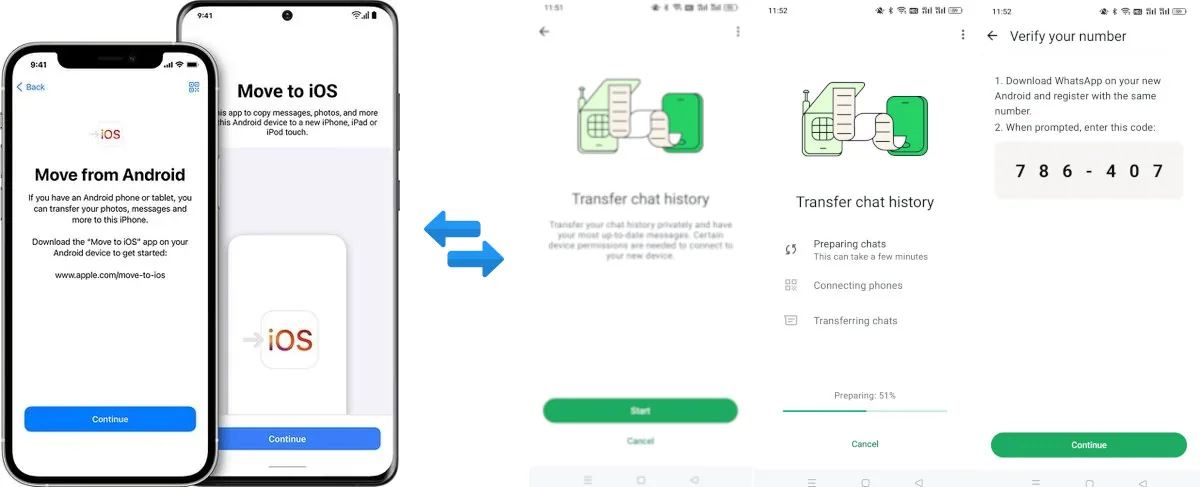
- Durante la configurazione dell’iPhone, scegli From Android nella schermata Transfer Your Apps & Data, poi Transfer with App se appare. Apri Move to iOS su Android e segui le istruzioni. Le etichette delle schermate possono variare in base alla versione di iOS.
- Nella schermata Move from Android dell’iPhone, tocca Continue per visualizzare un codice. Inseriscilo sul telefono Android e, quando richiesto, connettiti alla rete Wi-Fi temporanea.
- Nella schermata Trasferisci dati, seleziona WhatsApp.
- Tocca Start e attendi che WhatsApp prepari i dati. Al termine, l’app sul dispositivo Android disconnetterà il tuo account.
- Tocca Next per tornare a Move to iOS, tocca Continue e attendi la conferma del trasferimento.
- Attendi il completamento del trasferimento sull’iPhone, termina la configurazione, installa WhatsApp e accedi con lo stesso numero.
- Quando richiesto, tocca Start e attendi il completamento dell’attivazione. Le chat saranno disponibili.
Limiti
Il vincolo principale è che l’iPhone deve trovarsi nella fase di configurazione. Puoi usare questo metodo anche su un iPhone già configurato, ma dovrai inizializzarlo e ricominciare. Prima, salva una copia separata di tutto ciò che vuoi conservare. Le istruzioni di configurazione Apple indicano dove avviare il trasferimento da Android.
Move to iOS non unisce le chat Android alle conversazioni già presenti sull’iPhone. Il trasferimento va completato durante la configurazione; non serve per aggiungere un altro gruppo di chat in un secondo momento. Per ripetere la procedura, occorre avviare di nuovo la configurazione dell’iPhone.
Il metodo locale: Memora Keep
Memora Keep esegue sul computer il backup di WhatsApp dal telefono Android, converte il backup nel formato per iPhone e lo trasferisce sul dispositivo con un ripristino completo. I dati vengono elaborati localmente.
Ti servono Memora Keep su un computer Windows o macOS, cavi USB capaci di trasferire dati e spazio libero sufficiente per il backup e i dati convertiti. Prima di iniziare, verifica la compatibilità dei dispositivi.
Scarica Memora KeepPrima del ripristino: salva un backup separato dell’iPhone di destinazione. Il ripristino completo potrebbe sostituire i dati già presenti sull’iPhone. Non dare per scontato che foto, app o chat WhatsApp attuali vengano conservate o unite automaticamente. Leggi gli avvisi del ripristino prima di continuare. L’unione degli account WhatsApp archiviati è un’operazione separata.
Perché sceglierlo
- È gratuito.
- Supporta i trasferimenti da Android a iPhone sui dispositivi compatibili. Prima di iniziare, verifica le versioni supportate.
- I dati del backup vengono elaborati sul computer, senza caricamento sul cloud.
- Puoi unire più account WhatsApp e poi trasferire il risultato combinato sull’iPhone.
- Usa un ripristino tramite computer invece del flusso di configurazione di Move to iOS. Prima di iniziare, verifica quali dati verranno sostituiti.
- Il backup Android rimane nell’archivio locale, così puoi confrontarlo con le chat trasferite.
- Può scrivere i dati in un nuovo account WhatsApp, non solo in uno già esistente.
- Puoi ridurre i contenuti prima del trasferimento, eliminando i contatti e le chat che non ti servono.
- Durante il trasferimento puoi seguirne l’avanzamento.
La differenza principale riguarda il flusso di lavoro: Memora Keep permette di esaminare e preparare un archivio locale sul computer prima di ripristinarlo sull’iPhone. Anche un trasferimento locale richiede però un backup separato del telefono di destinazione.
Trasferire WhatsApp da Android a iPhone, passo dopo passo
La procedura ha due fasi: eseguire il backup dei dati WhatsApp da Android e poi ripristinarli sull’iPhone.
Eseguire il backup di WhatsApp dal telefono Android
-
Apri il modulo WhatsApp dalla Dashboard. Avvia Memora Keep e apri il modulo WhatsApp dalla Dashboard: è qui che comincia il backup Android.

-
Collega il telefono Android al computer con un cavo USB. Connetti il telefono. Il modulo indica se è stato rilevato e mostra lo stato di connessione quando Android è pronto.


-
Esegui il backup locale di WhatsApp. Scegli l’opzione per salvare il backup di WhatsApp nella memoria locale del computer e conferma. I dati vengono salvati nella cartella di archivio scelta, non in un account cloud.


-
Attiva il backup crittografato end-to-end. Sul telefono Android, in WhatsApp apri Settings → Chats → Chat backup → End-to-end encrypted backup. Segui le schermate illustrate in Memora Keep. Nel flusso mostrato, scegli More options → 64-digit encryption key. Conserva al sicuro la tua chiave; quando richiesto, fai clic su Scan in Memora Keep per leggerla dal telefono collegato. Non usare la chiave mostrata in un’immagine di esempio.



-
Completa il backup crittografato. Quando Memora Keep conferma di aver letto la chiave, continua sul telefono Android: tocca I Saved My 64-digit Key, poi Create. Attendi che WhatsApp completi il backup crittografato; se non parte automaticamente, tocca Back up. Poi fai clic su Done in Memora Keep per iniziare la copia sul computer.


-
Attendi il backup dei dati WhatsApp. Le chat e i relativi contenuti multimediali vengono copiati sul computer. Tieni il telefono collegato fino al termine.


-
Il backup è completato. Al termine, i dati WhatsApp si trovano nell’archivio locale e sono pronti per essere convertiti per l’iPhone.

Ripristinare i dati sull’iPhone
-
Apri WhatsApp da Archives. In Archives, apri la sezione WhatsApp per vedere gli account di cui hai eseguito il backup dal telefono.

-
Seleziona i dati da ripristinare e scegli “Transfer to iPhone”. Seleziona i dati dell’account che vuoi trasferire, quindi avvia la procedura per iPhone.

-
Avvia la conversione dei dati. Scegli Start Conversion. Il backup Android viene convertito nel formato richiesto dal ripristino di iPhone.

-
Collega l’iPhone al computer e fai clic su “Next”. Collega l’iPhone tramite USB e sbloccalo. Quando viene rilevato, fai clic su Next per continuare.

-
Disattiva Trova il mio iPhone prima del ripristino. Se è attivo, disattivalo prima: il ripristino non può procedere mentre la funzione è abilitata.

-
Accedi a WhatsApp sull’iPhone, poi fai clic su “Next”. Quando la procedura lo richiede, accedi a WhatsApp sull’iPhone e poi fai clic su Next in Memora Keep.

-
Avvia il trasferimento e attendi che finisca. I dati convertiti vengono scritti sull’iPhone tramite un ripristino completo del dispositivo. Tieni il telefono e il computer collegati durante l’operazione.

-
Il trasferimento è terminato. Quando il ripristino segnala il successo, apri WhatsApp sull’iPhone e controlla che siano presenti le conversazioni e i contenuti multimediali previsti. Al termine, riattiva Trova il mio iPhone.

MobileTrans, in breve
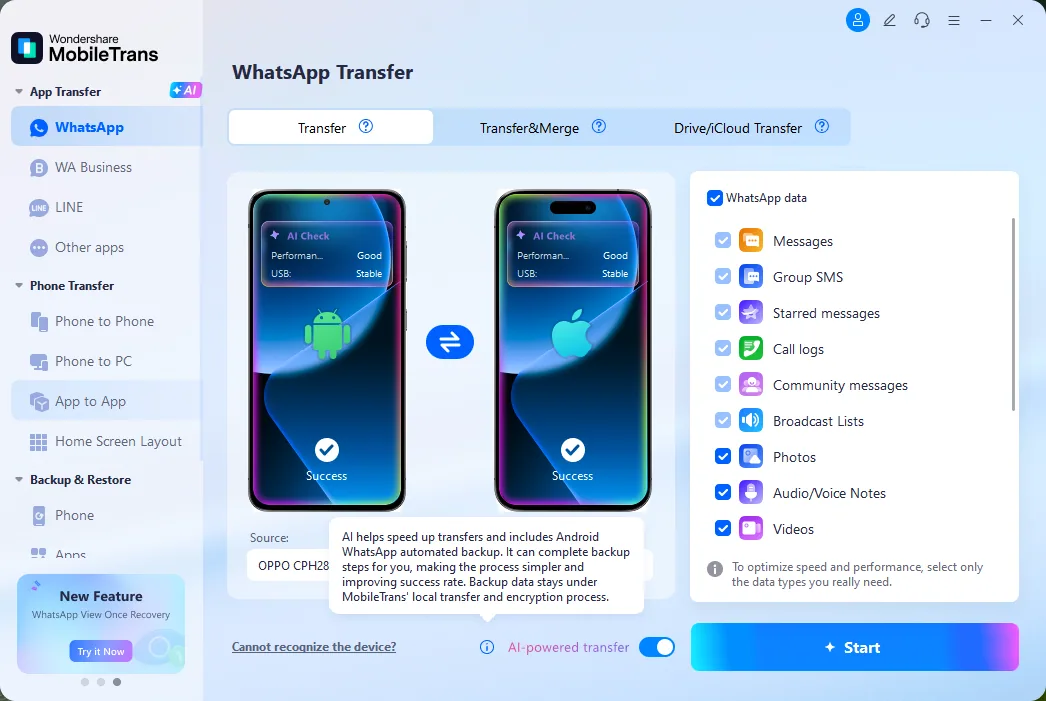
MobileTrans è un’altra opzione da valutare. È uno strumento commerciale di terze parti che offre il trasferimento di WhatsApp tra telefoni.
Alcune domande frequenti
Posso trasferire WhatsApp su un iPhone che non è nuovo?
Sì. Il metodo ufficiale Move to iOS funziona su un iPhone già configurato dopo averlo inizializzato e aver ricominciato la configurazione. Memora Keep usa un ripristino tramite computer; prima di usarlo su un iPhone che contiene già dati, leggi le precauzioni riportate sopra.
Il metodo ufficiale cancella ciò che è già presente sull’iPhone?
Se l’iPhone è già configurato, devi inizializzarlo per usare Move to iOS. L’inizializzazione elimina i dati attualmente sul dispositivo. Prima di iniziare, salva un backup separato.
I due telefoni devono avere lo stesso numero?
Per Move to iOS, usa lo stesso numero su entrambi. Se vuoi cambiarlo, modificalo prima in WhatsApp sul vecchio telefono e poi trasferisci i dati. Con Memora Keep, segui le istruzioni sull’account e sull’accesso mostrate durante il trasferimento.
I dati passano da Internet?
Il trasferimento delle chat non richiede un caricamento sul cloud. Move to iOS trasferisce i dati tra i telefoni, mentre Memora Keep elabora localmente il backup e la conversione sul computer. Il download delle app, l’accesso a un account o l’attivazione del dispositivo possono comunque richiedere Internet.
Posso unire le chat di due account prima del trasferimento?
Non con lo strumento ufficiale. Memora Keep permette di unire prima gli account e poi trasferire il risultato combinato.
- Android
- iPhone
- trasferimento
- Move to iOS