Esportazione WhatsApp in PDF o HTML: quale scegliere?
Confronta PDF e HTML per WhatsApp: stampa, lettura, condivisione e media. Scegli il formato adatto con Memora Keep.
2 min di lettura
In questa pagina
PDF o HTML per esportare WhatsApp? Dipende da come vuoi usare la conversazione.
Scegli PDF per stampare e condividere oppure HTML per leggere e riprodurre i media nel browser.
Ecco il confronto.
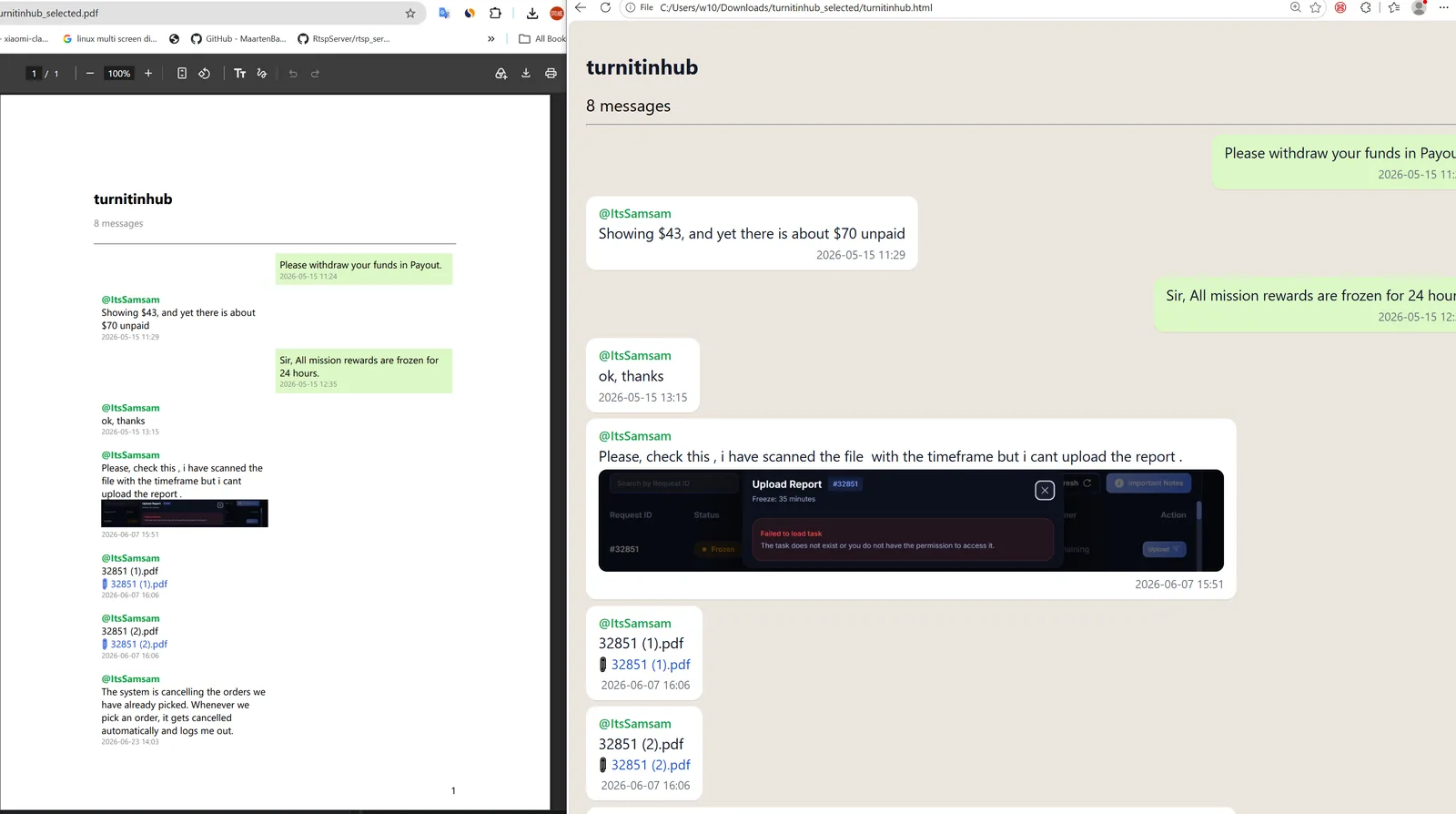
PDF e HTML a colpo d’occhio
| HTML | ||
|---|---|---|
| Stampa | Impaginazione fissa e numeri di pagina | Stampa dal browser, meno controllo |
| Foto | Nella chat | Nella chat, con accesso agli originali |
| Video | Immagine fissa con link | Riproducibili nella pagina |
| Ricerca | Ctrl+F nella maggior parte dei lettori | Ricerca del browser |
| Apertura | Lettore PDF | Browser |
| File ottenuti | Un file | ZIP con pagina HTML e cartella media |
| Condivisione | Un allegato | Pagina e cartella da inviare insieme |
| Ideale per | Stampa, rapporti e documenti da presentare | Archivi personali, lettura e media |
Scegli PDF se…
- Devi stampare o presentare la chat. Mantiene un’impaginazione fissa con numeri di pagina.
- Vuoi un file facile da aprire. Basta un lettore PDF, senza estrarre cartelle.
- Vuoi un solo file. Puoi inviarlo via e-mail o copiarlo su USB o nel cloud.
Vedi come esportare messaggi selezionati in PDF o una chat intera.
Scegli HTML se…
- Vuoi rileggere la chat. Mostra fumetti, nomi, date e orari, con video riproducibili.
- Vuoi i media originali. Lo ZIP include foto, video e documenti collegati dalla pagina.
- Vuoi cercare nella conversazione. Aprila nel browser e usa Ctrl+F.
Vedi come esportare WhatsApp in HTML con i media.
E il CSV?
Il CSV serve per ordinare, filtrare e contare i messaggi nei fogli di calcolo. Vedi WhatsApp in CSV o TXT.
Da sapere
- Entrambi sono nella stessa finestra di Memora Keep: puoi conservare una copia in ogni formato.
- Entrambi includono nomi, date e orari.
- I file vengono creati sul computer, senza caricare dati.
- HTML
- esportazione