Vai al contenuto
Memora Keep
Salvato localmente, mai caricato

Scarica Memora Keep

Un’app desktop per Windows e macOS che esegue il backup del telefono sul tuo disco e trasforma il backup in contenuti leggibili: chat, messaggi, foto e cronologia chiamate.

Memora Keep funziona su Windows e macOS. Scegli qui sotto la versione per il tuo computer.

Gratis · Nessun abbonamento · Nessun account richiesto

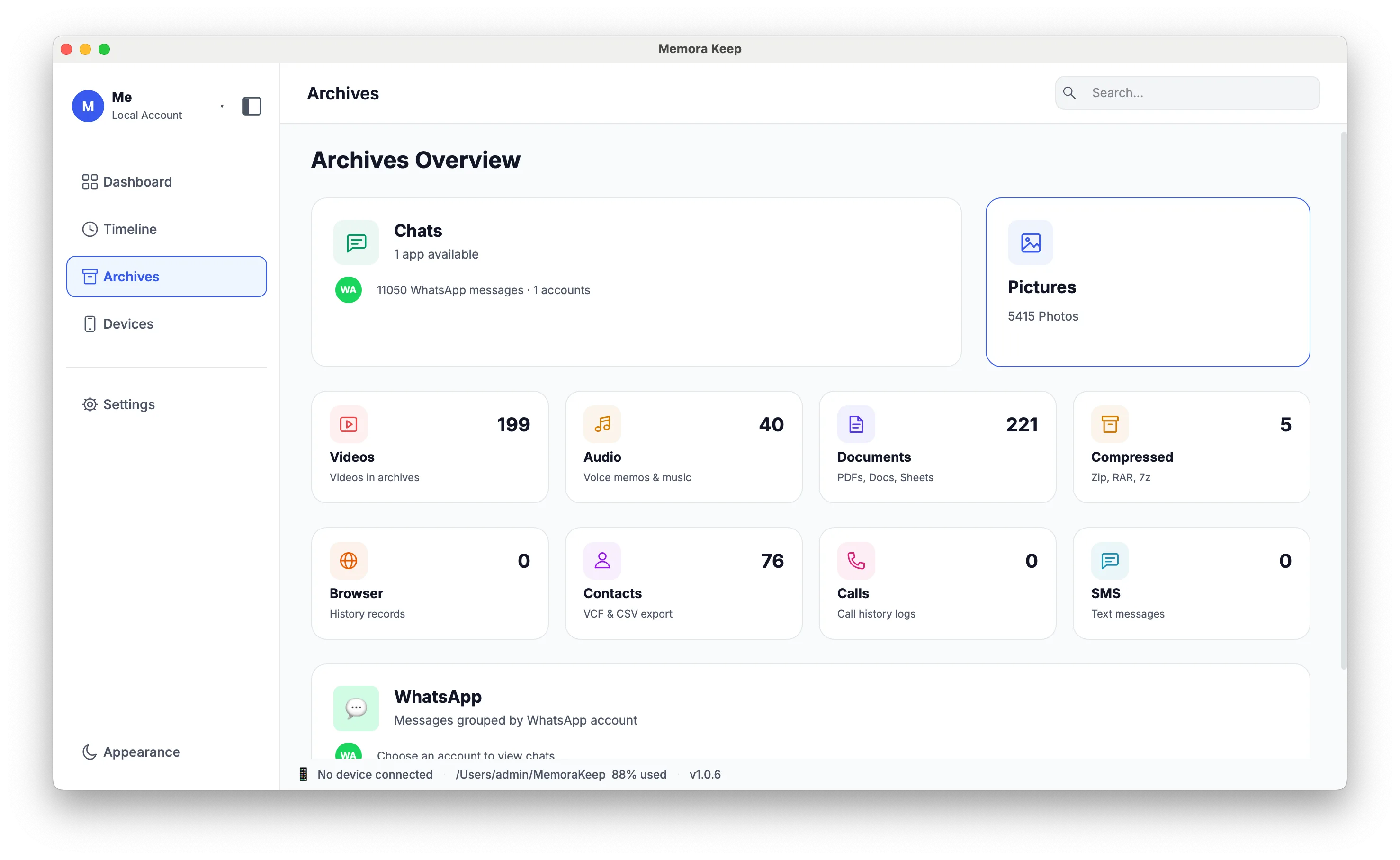
Programma di installazione di Memora Keep o procedura guidata al primo avvio

Versioni

Progettato per Windows e macOS

Scegli il sistema operativo. Su Windows puoi installare da Microsoft Store o scaricare il piccolo installer .exe; la scheda macOS mostra i dettagli della versione disponibile.

Windows

Microsoft Store o installer .exe

Richiede
Windows 10 o 11 (64 bit)

Ottieni dal Microsoft Store

Scegli un metodo di installazione. La versione Microsoft Store è firmata da Microsoft e si aggiorna automaticamente; l’installer .exe scarica la versione corrente dal nostro server di rilascio durante l’installazione.

macOS

Immagine disco .dmg

Richiede
macOS

Versione
Caricamento…
Dimensione file
Caricamento…
Pubblicato
Caricamento…
SHA-256
Caricamento…

Recupero della versione corrente. Il link di download e il checksum SHA-256 appariranno qui quando i dati saranno disponibili.

Prima di installare

Cosa ti serve

Controlla sistema operativo, spazio libero su disco e cavo USB prima di iniziare.

  • Sistema operativo Windows 10 o 11 (64 bit) · macOS
  • Archiviazione Una cartella sul tuo disco per il backup e l’archivio
  • Connessione Un cavo USB che supporta il trasferimento dati (non solo la ricarica)
  • Account Nessun account: nessun accesso, nessun abbonamento
  • Rete Internet è necessario per scaricare e installare. Backup, consultazione ed esportazione funzionano offline

Windows richiede Windows 10 o 11 (64 bit). Le versioni minime di macOS e dei sistemi mobili non sono ancora state pubblicate. Contatta l’assistenza se devi verificare la tua configurazione.

Installazione

Tre passaggi per un archivio locale

Installa l’app, scegli la cartella dell’archivio e collega il telefono.

  1. 1

    Installa da Microsoft Store o esegui l’installer .exe

    Su Windows, installa da Microsoft Store (consigliato, si aggiorna automaticamente) oppure scarica ed esegui l’installer .exe: scegli un solo metodo. Se per il file .exe viene mostrato un checksum SHA-256, usalo per verificare il download. Su macOS, apri l’immagine disco e trascina l’app in Applicazioni.

  2. 2

    Scegli la cartella dell’archivio

    Scegli una cartella durante la configurazione. Memora Keep vi salva backup, contenuti multimediali e il tuo archivio consultabile.

  3. 3

    Collega il telefono ed esegui il backup

    Collega il telefono via USB e segui le indicazioni. Scegli un’opzione di backup supportata, poi importa i dati nell’archivio.

Integrità

Verifica il download

Quando è disponibile un checksum SHA-256, confrontalo con il file scaricato per verificare che il contenuto corrisponda.

  • Windows SHA-256

    Nessun checksum è indicato per questo installer.

  • macOS SHA-256

    Caricamento… Il checksum viene caricato insieme alla versione.

Gli installer sono serviti via HTTPS da download.memorakeep.com; la versione macOS è servita dal servizio di rilascio su api.memorakeep.com. Installazioni e aggiornamenti da Microsoft Store sono gestiti da Microsoft. Se sopra è mostrato un checksum, confrontalo con il file scaricato prima di aprirlo.

FAQ

Domande sul download

Memora Keep è gratis?

Sì. È gratis, senza abbonamento e senza account.

Quali sistemi operativi sono supportati?

L’app desktop funziona su Windows 10 o 11 (64 bit) e su macOS.

Posso scaricare Memora Keep ora?

Sì. Su Windows puoi installare da Microsoft Store o scaricare l’installer .exe. La scheda macOS carica i dettagli della versione e un checksum quando disponibile.

Qual è la differenza tra Microsoft Store e l’installer .exe?

Entrambi installano la stessa app. La versione Microsoft Store è firmata da Microsoft e si aggiorna automaticamente; l’installer .exe è un piccolo bootstrapper che scarica la versione corrente dal nostro server di rilascio durante l’installazione. Scegli un metodo e installa una sola versione.

Serve una connessione Internet?

Internet è necessario per scaricare e installare. Dopo l’installazione, backup, consultazione dell’archivio ed esportazioni funzionano offline.

Dove finiscono i miei dati?

Nella cartella che scegli sul tuo computer: il backup originale del dispositivo, i file multimediali e un archivio SQLite locale. Puoi aprire quella cartella in qualsiasi momento con il gestore file.

Cosa succede ai miei dati se smetto di usare l’app?

Backup e archivio restano sul disco quando disinstalli l’app. Esporta prima gli elementi importanti se vuoi leggerli in altre app.