Backup Guida
Come eseguire il backup del tuo telefono Android sul computer
Copia foto, video, audio e documenti da un telefono Android al tuo PC Windows o Mac con Memora Keep — collega il telefono, scegli cosa salvare e sfoglia tutto in Archives.
Ultimo aggiornamento
Prerequisiti
- Memora Keep installato su un PC Windows o un Mac
- Un telefono Android e un cavo USB per il trasferimento dati
- Abbastanza spazio libero sul computer per i dati che vuoi copiare
- 1
Scarica e installa Memora Keep
Scarica il client desktop dal sito di Memora Keep e installalo sul tuo PC Windows o Mac. Al primo avvio l'app chiede dove deve trovarsi l'archivio locale: scegli una cartella su un'unità con spazio sufficiente.

- 2
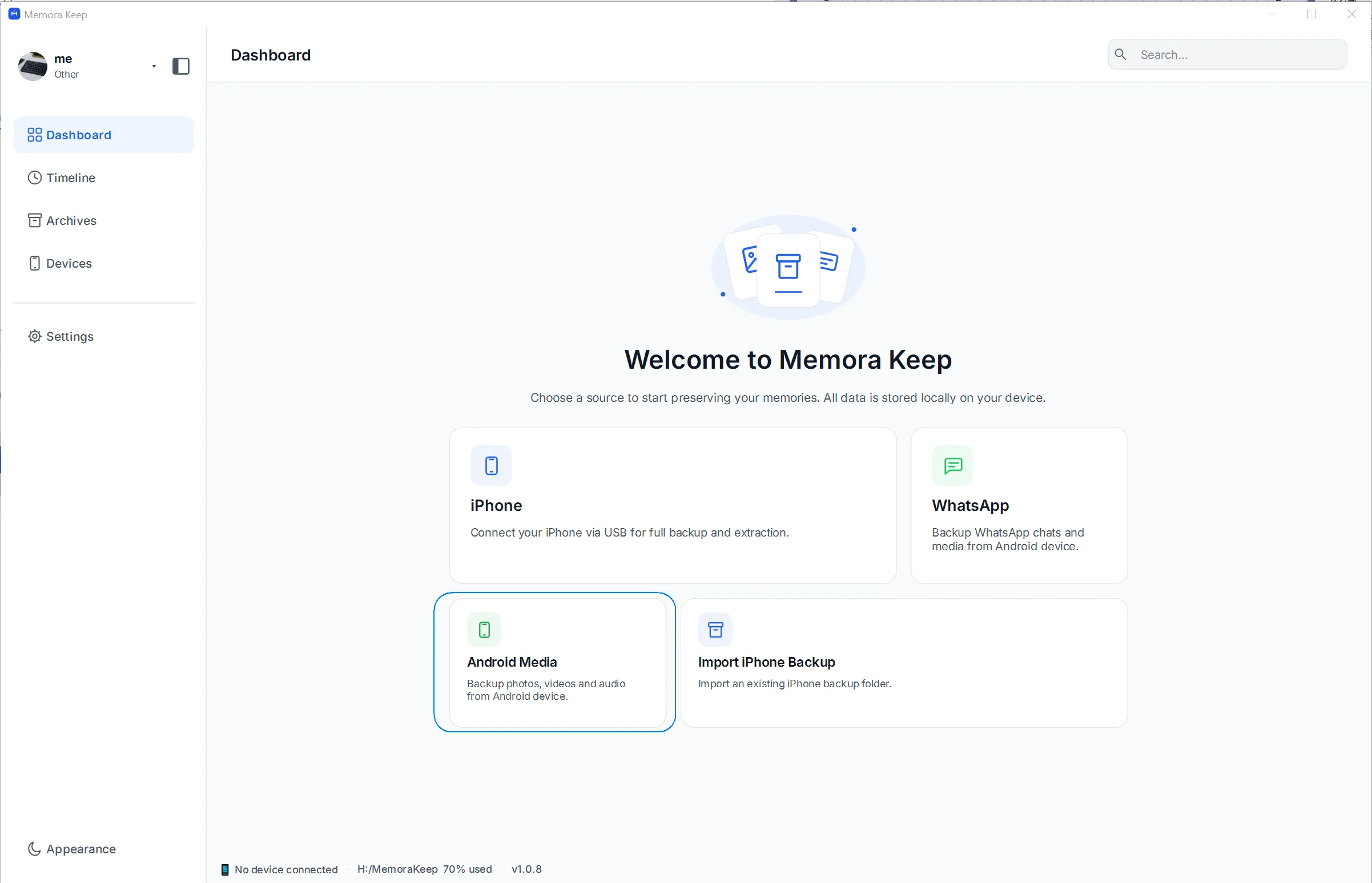
Scegli "Android Media" nella Dashboard
Apri l'app e ti ritrovi nella Dashboard. Fai clic sulla carta "Android Media" per avviare il backup del telefono.
- 3
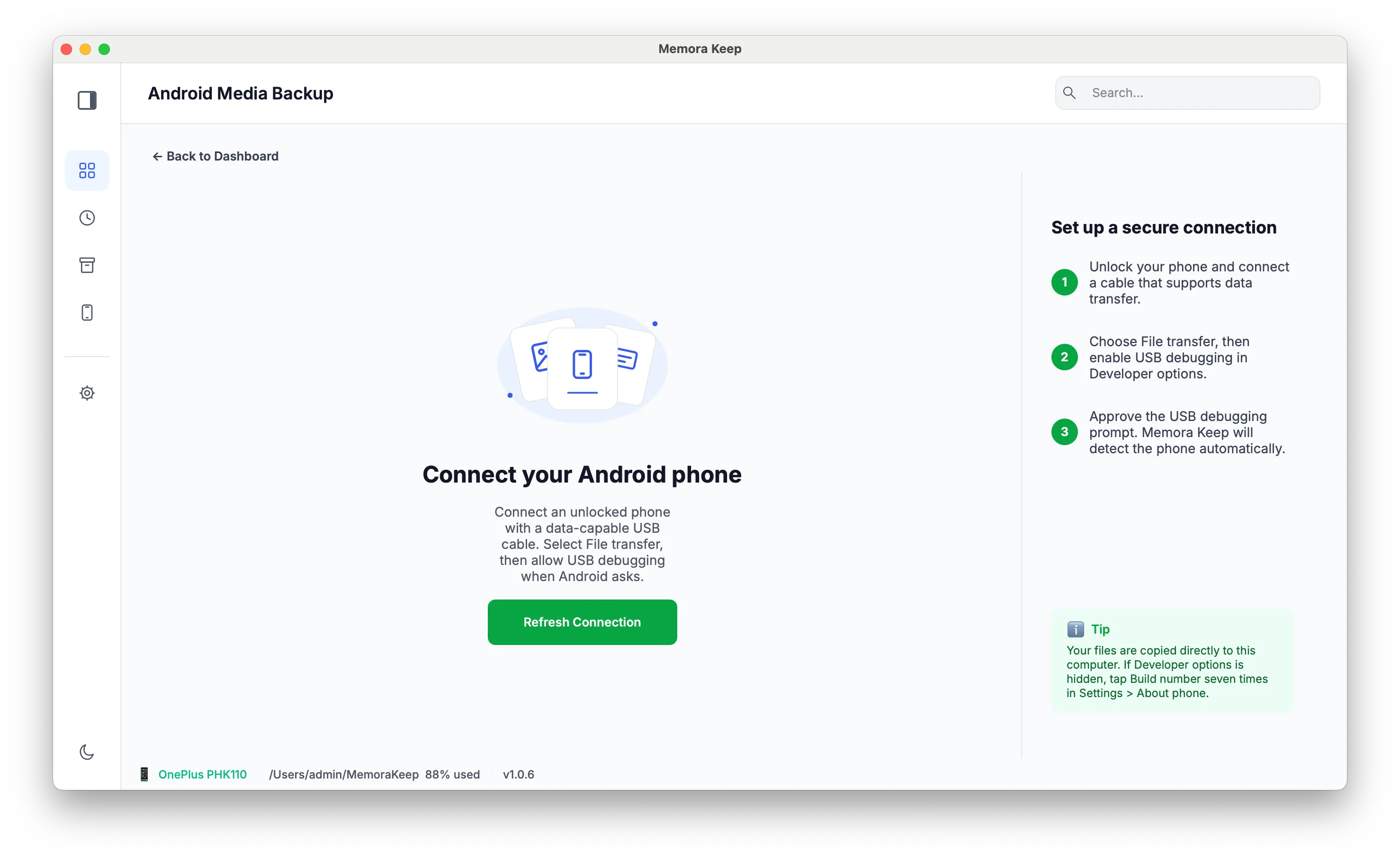
Appare la schermata di connessione del telefono
L'app apre la pagina di connessione, che resta in attesa finché non viene rilevato un telefono. Non viene copiato ancora nulla: questa schermata osserva semplicemente la connessione USB.
- 4
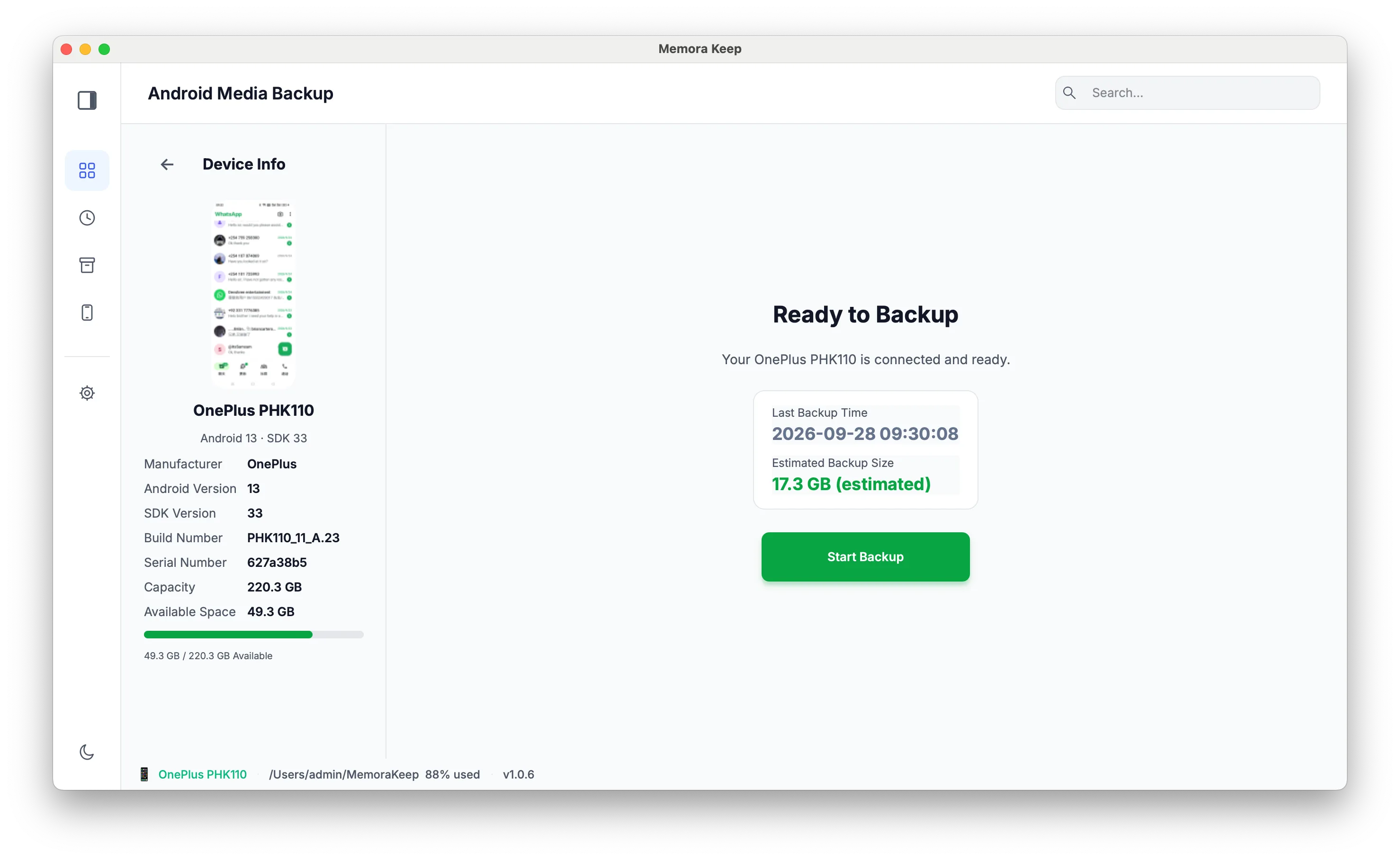
Collega il telefono e fai clic su "Start Backup"
Collega il telefono al computer con un cavo USB per il trasferimento dati. Se il telefono te lo chiede, scegli la modalità File transfer (MTP) e autorizza USB debugging, così il PC potrà vederlo. Quando l'app mostra il telefono come connesso, fai clic su "Start Backup".
- 5
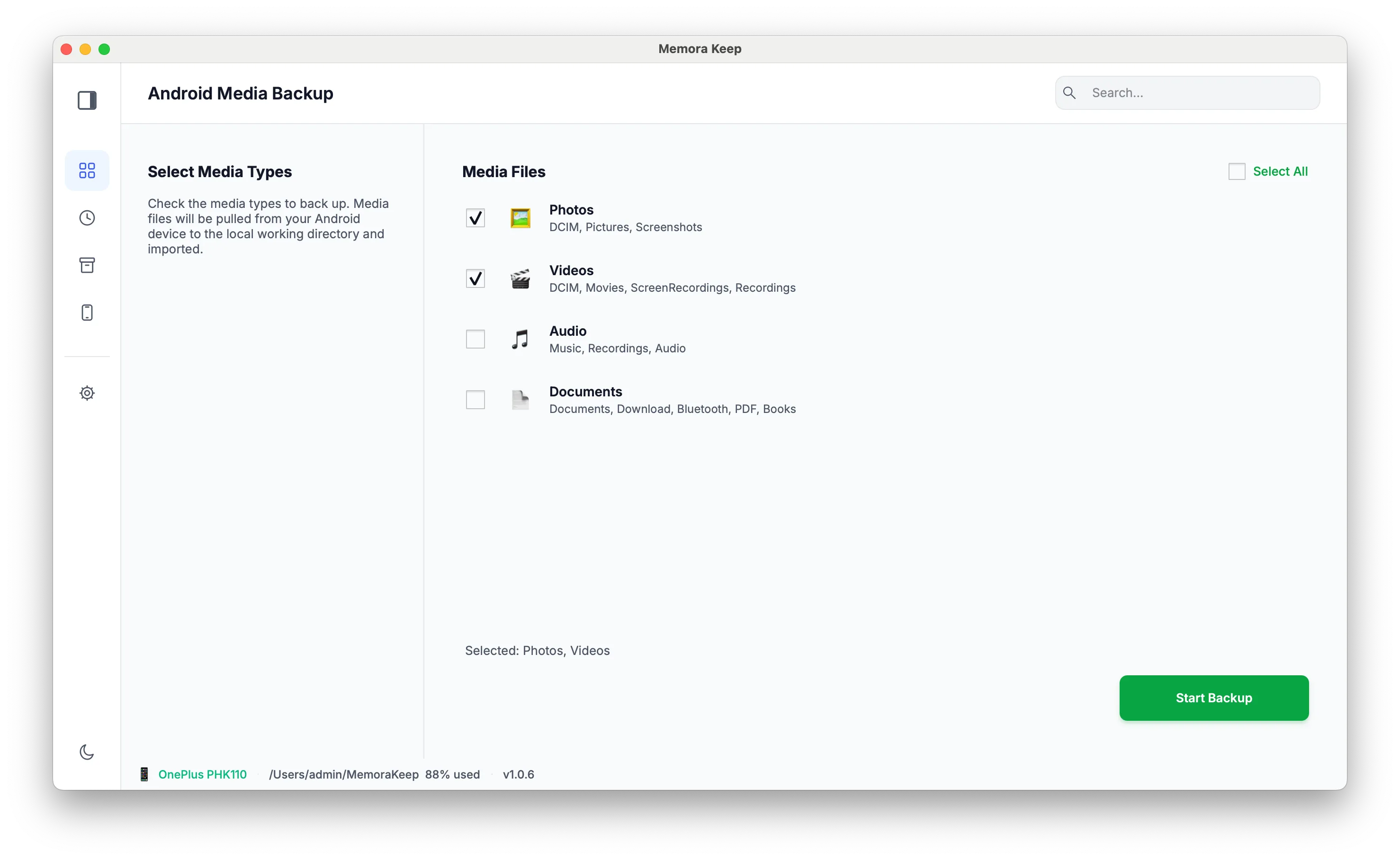
Scegli cosa vuoi salvare
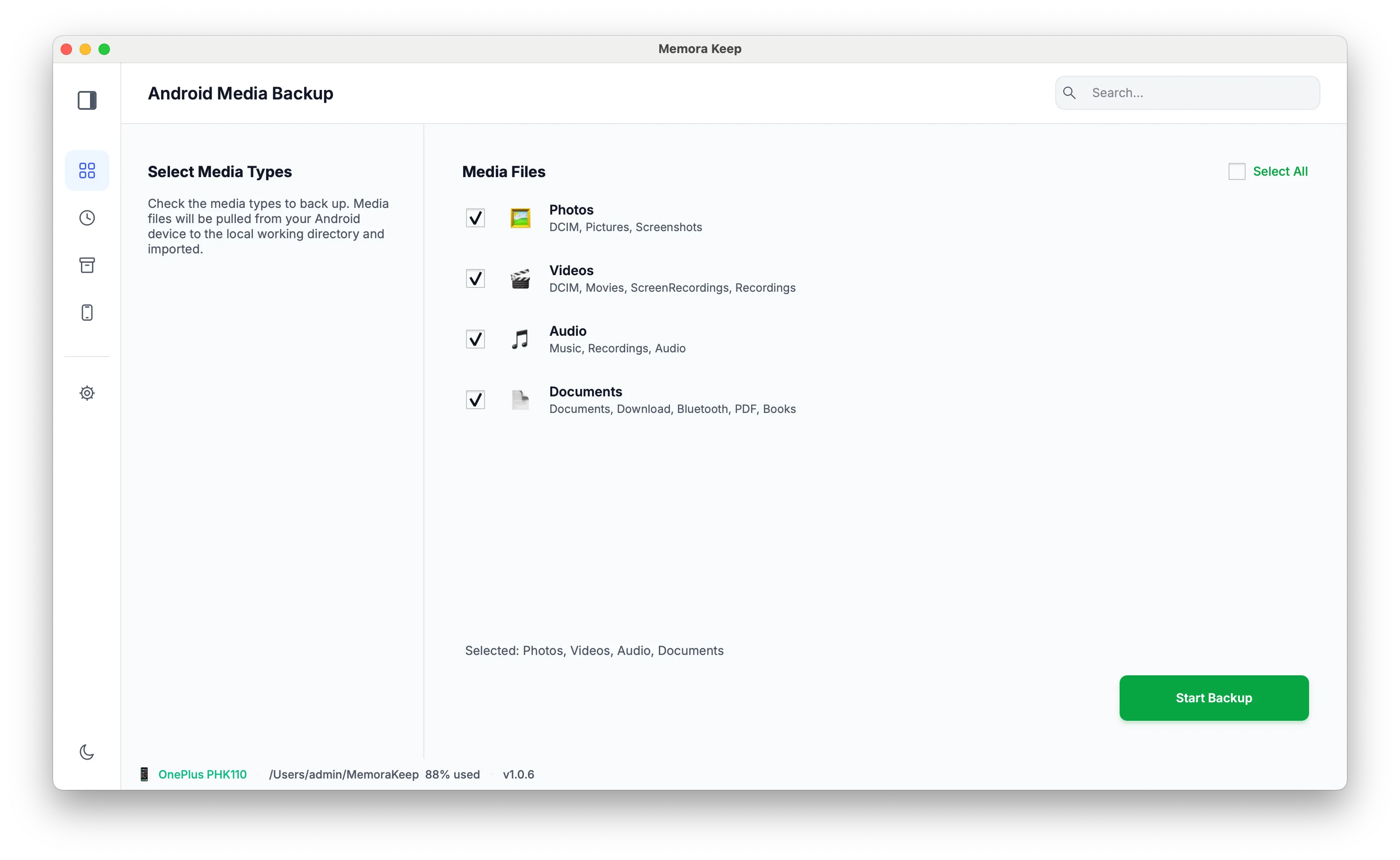
L'app passa alla pagina delle opzioni di backup. Qui decidi quali tipi di dati copiare dal telefono.
- 6
Seleziona foto, video, audio o documenti
Spunta le categorie che ti servono — Photos, Videos, Audio e Documents — in qualsiasi combinazione, oppure selezionale tutte. Fai di nuovo clic su "Start Backup" per iniziare la copia.
- 7
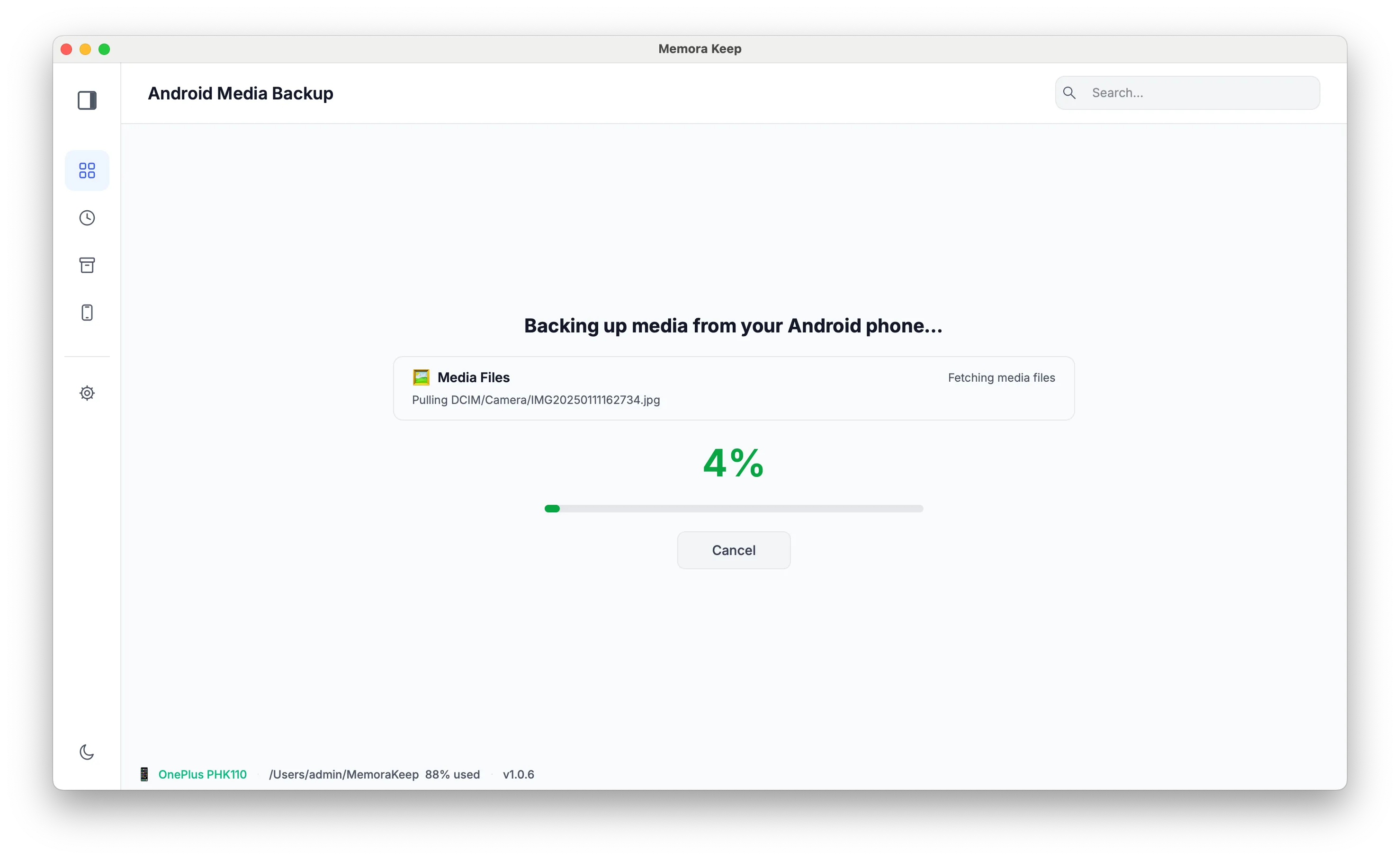
Il backup è in corso
I file vengono copiati via cavo nel tuo archivio locale, con il progresso mostrato man mano che arrivano. Tieni il telefono collegato e sbloccato fino al completamento della copia.
- 8
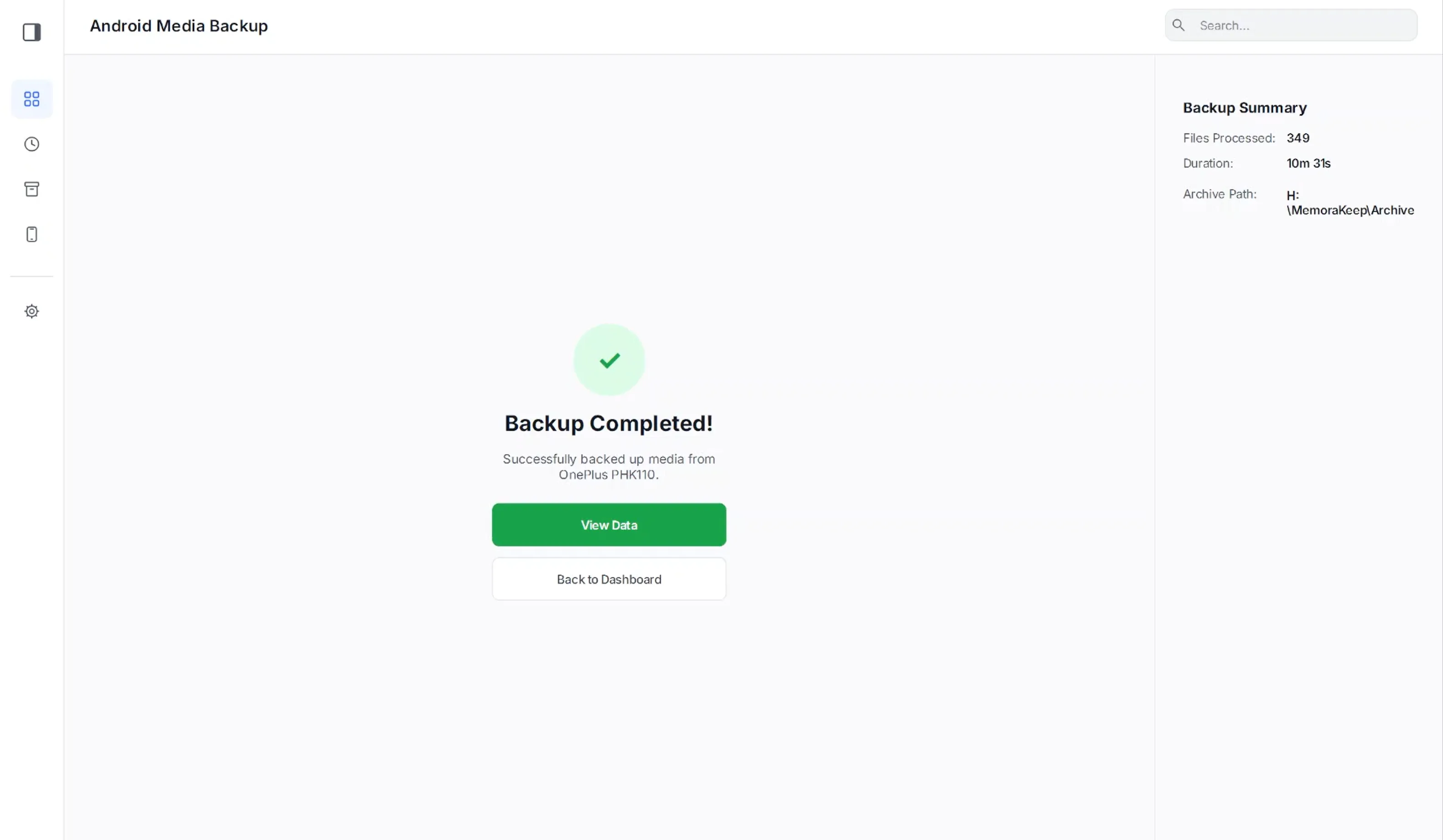
Il backup è completato
Una schermata di successo conferma cosa è stato copiato. Il telefono conserva i propri file: il backup è una copia separata nell'archivio sul tuo computer.
- 9
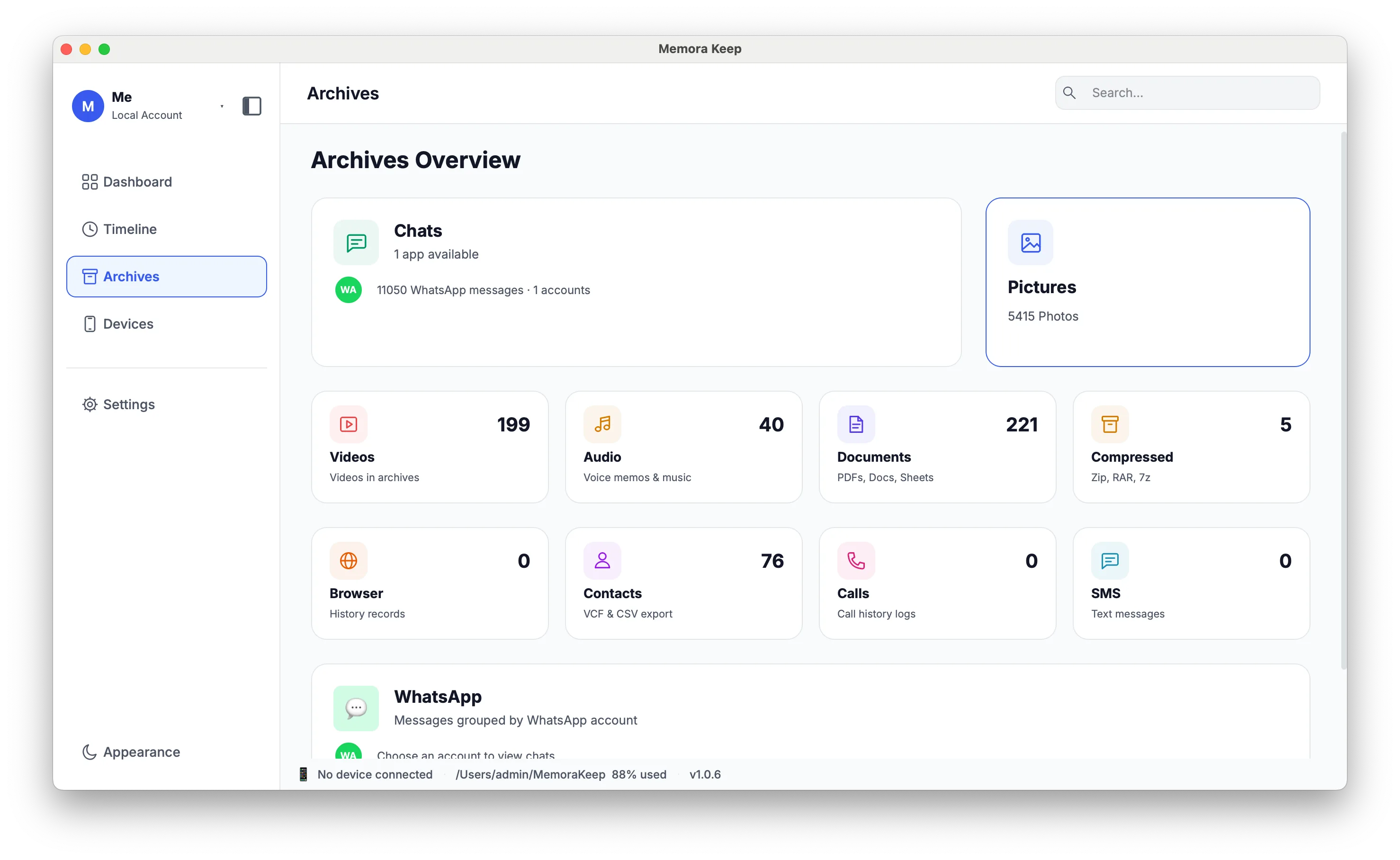
Sfoglia tutto in Archives
Vai in Archives per vedere i dati salvati per categoria: apri Photos, Videos, Audio o Documents e sfogliali direttamente sul tuo computer, anche con il telefono scollegato.
Note
I telefoni si rompono, si perdono e vengono sostituiti: un backup Android sul computer è la copia che non dipende da alcun account, da alcuna quota cloud né da alcuna connessione a internet. Memora Keep copia i tuoi media direttamente dal telefono via USB e li conserva in un archivio locale che puoi aprire in qualsiasi momento.
Cosa viene salvato
Quattro categorie, in qualsiasi combinazione: Photos, Videos, Audio e Documents. I file finiscono nel tuo archivio locale, organizzati in modo che tu possa sfogliarli per categoria nell’app senza il telefono collegato.
A cosa serve un backup locale
- Recuperare i dati quando un telefono si rompe, si perde o viene sostituito.
- Liberare spazio sul telefono dopo aver verificato la copia.
- Rivedere vecchie foto, video, note vocali e documenti su uno schermo più grande.
Buono a sapersi
- Il backup è una copia: sul telefono non viene modificato né eliminato nulla.
- Usa un vero cavo dati. I cavi molto economici sono solo per la ricarica e il telefono non apparirà mai nella schermata di connessione.
- Le chat WhatsApp sono gestite dal modulo WhatsApp separato, non da Android Media. Se ti interessano le conversazioni, consulta le guide sul backup di WhatsApp.
Domande frequenti
Il backup elimina qualcosa dal mio telefono?
No. Memora Keep copia i file sul tuo computer; tutto resta sul telefono a meno che non lo elimini tu stesso.
Il telefono è collegato ma l'app non lo vede. Cosa faccio?
Controlla la modalità USB del telefono: passala da "Charging only" a File transfer (MTP) e accetta la richiesta di USB debugging se compare. Un cavo solo per la ricarica è una causa frequente, quindi prova anche un altro cavo dati.
Posso salvare solo alcune cartelle?
Scegli tu le categorie da copiare (Photos, Videos, Audio, Documents). Una volta che i dati sono nell'archivio puoi sfogliarli ed esportarli per cartella, quindi non serve essere selettivi al momento del backup.
Dove viene salvato il backup?
Nella cartella dell'archivio locale che hai scelto al primo avvio. Non lascia mai il tuo computer: non viene caricato nulla su nessun servizio cloud.
Bloccato su un passaggio?
Il centro di supporto risponde alle domande più comuni e puoi dirci dove ti sei fermato.