Backup Guida
Come eseguire il backup di un iPhone sul computer
Fai il backup dell'iPhone su PC Windows o Mac con Memora Keep. Segui i passaggi, controlla il backup e sfoglia chat, foto e messaggi supportati.
Ultimo aggiornamento
Prerequisiti
- Un computer con Windows 10/11 o macOS con spazio su disco sufficiente
- Un cavo USB che supporti il trasferimento dati (non un cavo solo per la ricarica)
- Il codice dell'iPhone e, se il backup è cifrato, la password del backup
- 1
Installa Memora Keep e scegli una cartella per i dati
Al primo avvio la procedura guidata chiede dove deve trovarsi l'archivio. Scegli una cartella su un'unità con spazio sufficiente: è lì che verranno scritti il backup e l'archivio elaborato. Non viene caricato nulla, quindi la cartella è l'unico posto dove finiscono i tuoi dati.
- 2
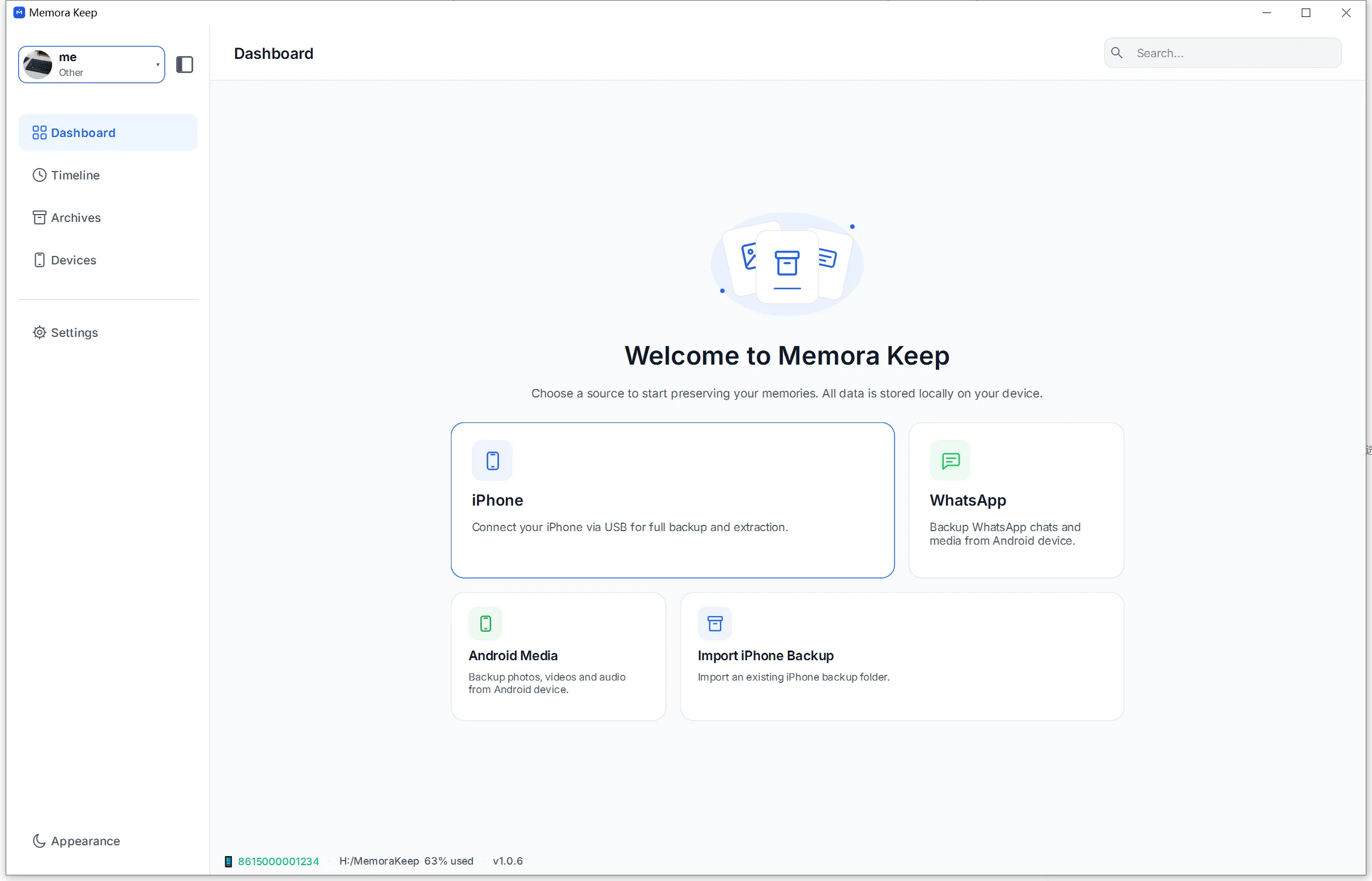
Scegli l'iPhone come sorgente di importazione
Apri il modulo iPhone dalla Dashboard, poi seleziona iPhone nella procedura di importazione per creare un nuovo backup completo del dispositivo. Se hai già una cartella MobileSync/Backup che vuoi leggere, scegli lì l'opzione del backup esistente invece di crearne uno nuovo.
- 3
Seleziona cosa includere
Scegli le app e i contenuti multimediali da elaborare. Puoi selezionare WhatsApp e WhatsApp Business insieme a foto e video. Tutto ciò che selezioni viene poi elaborato nell'archivio, quindi potrai sfogliarlo subito.
- 4
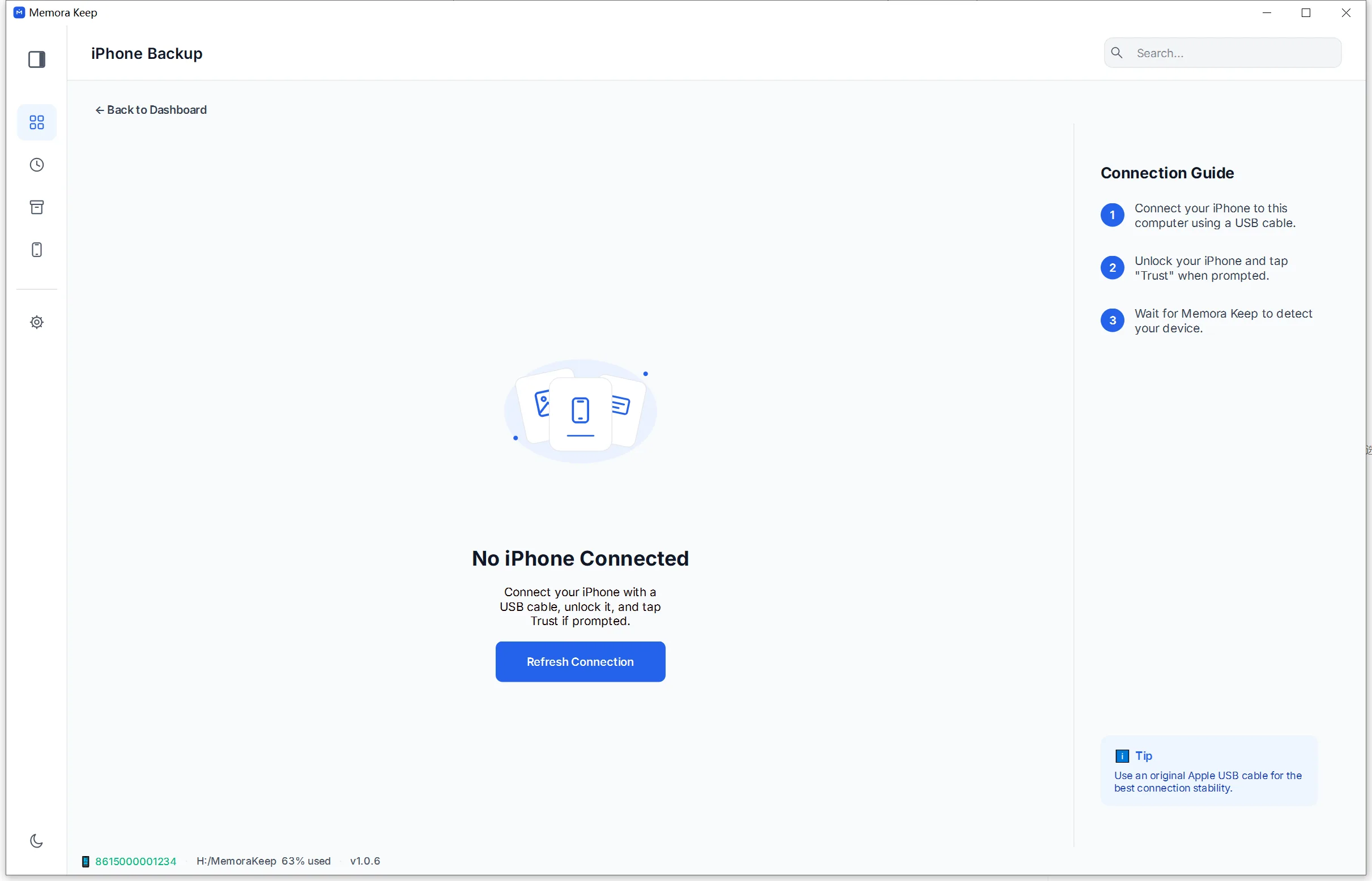
Collega l'iPhone e autorizza il computer
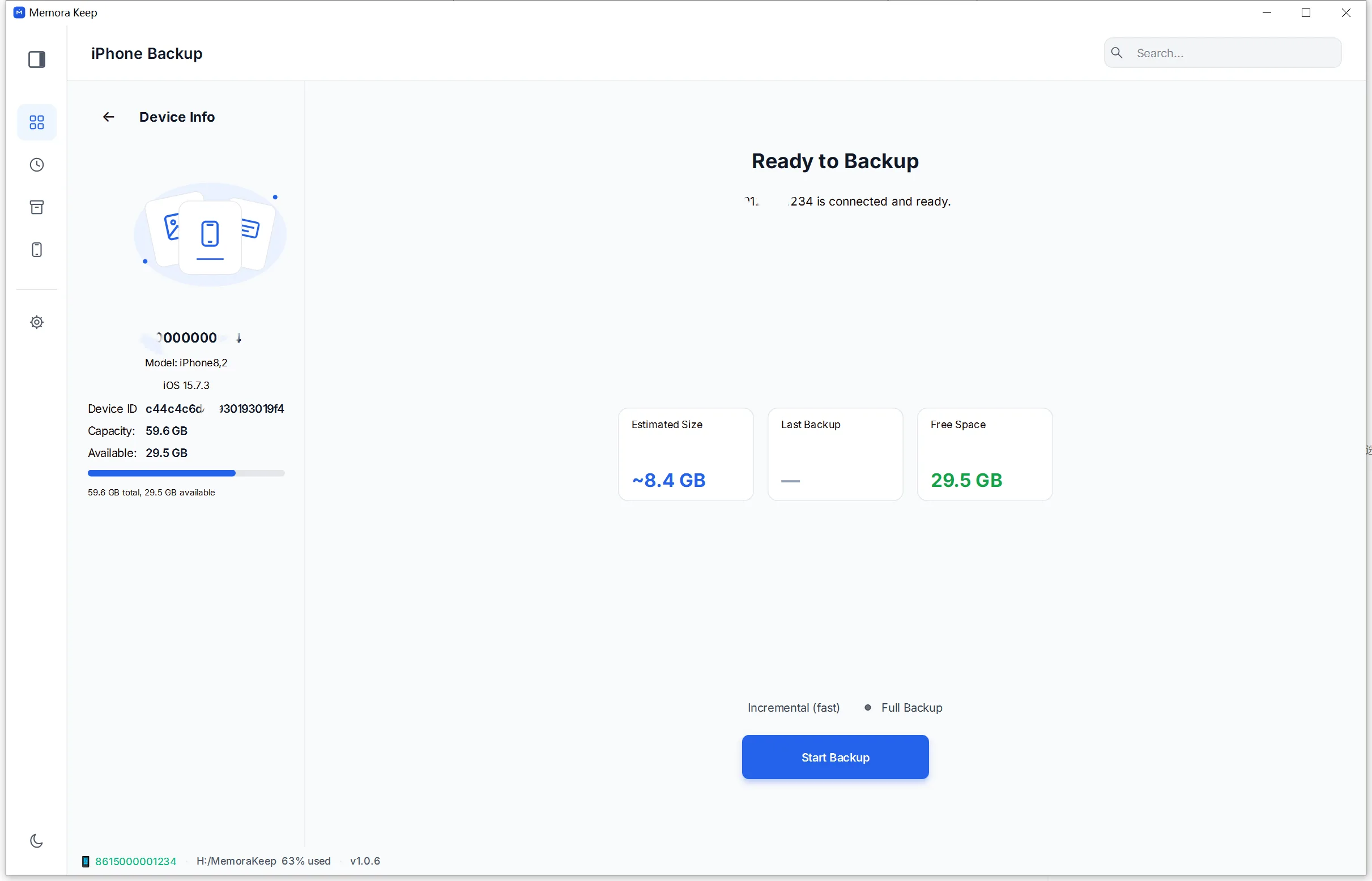
Collega l'iPhone via USB, sbloccalo e tocca "Trust This Computer" quando appare la richiesta. Una volta autorizzata la connessione, l'app mostra il dispositivo rilevato, il modello e la versione del sistema operativo.
- 5
Controlla le verifiche preliminari e avvia il backup
Prima di iniziare la copia, Memora Keep segnala lo stato di cifratura del backup rilevato e conferma che c'è spazio sufficiente sul disco di destinazione. Se il backup è cifrato, ti viene chiesta la password. Poi avvia il backup.
- 6
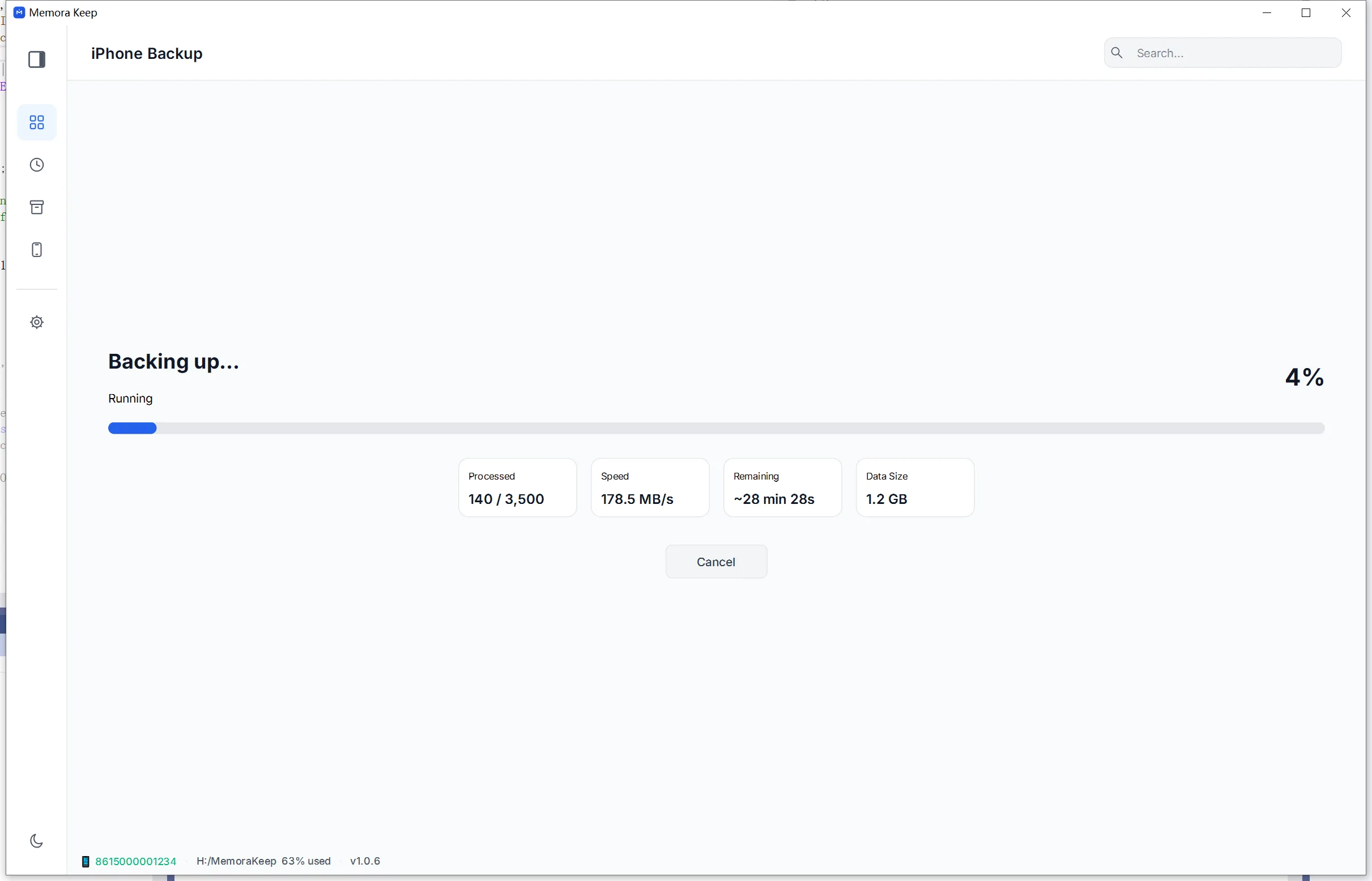
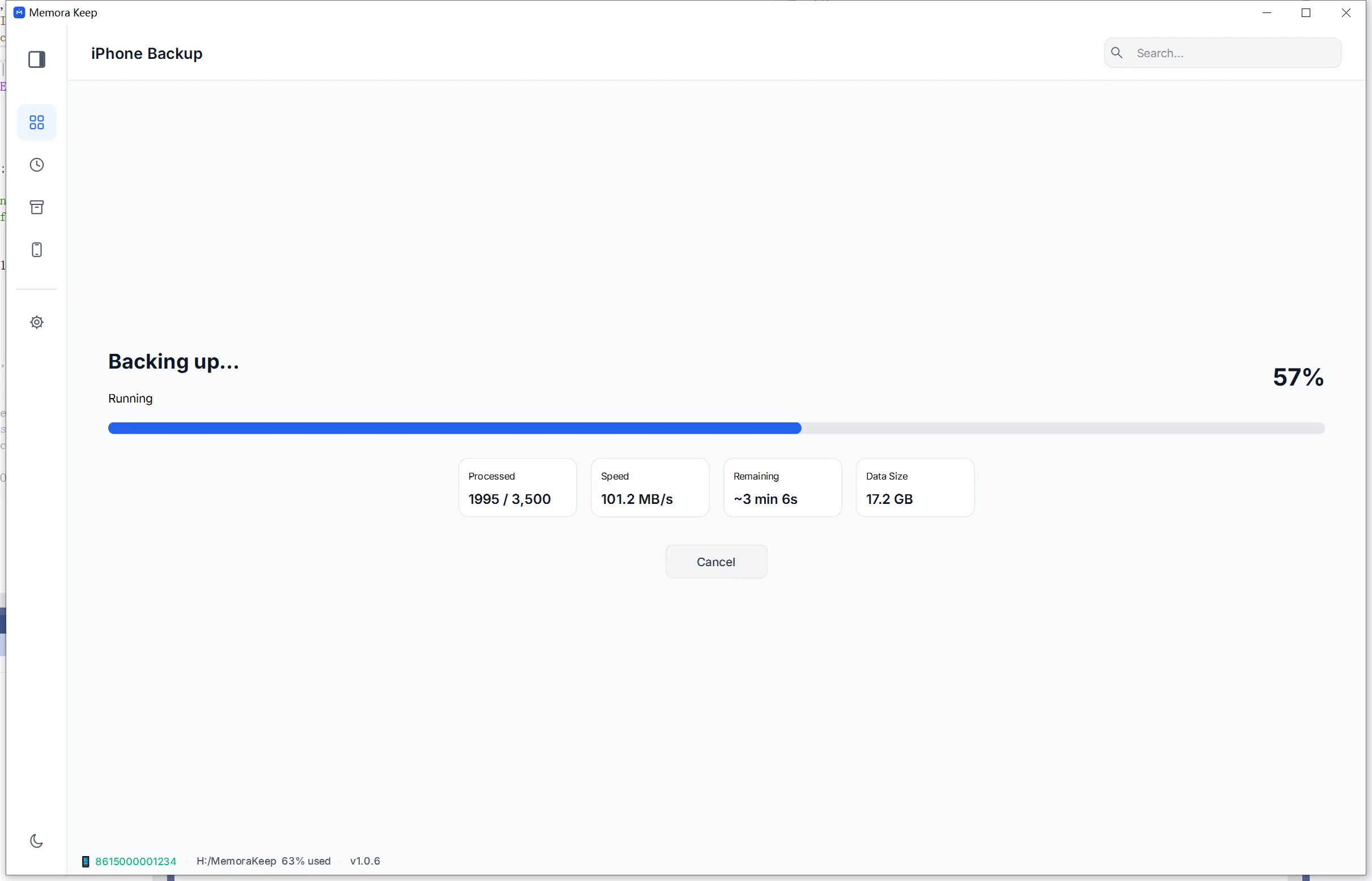
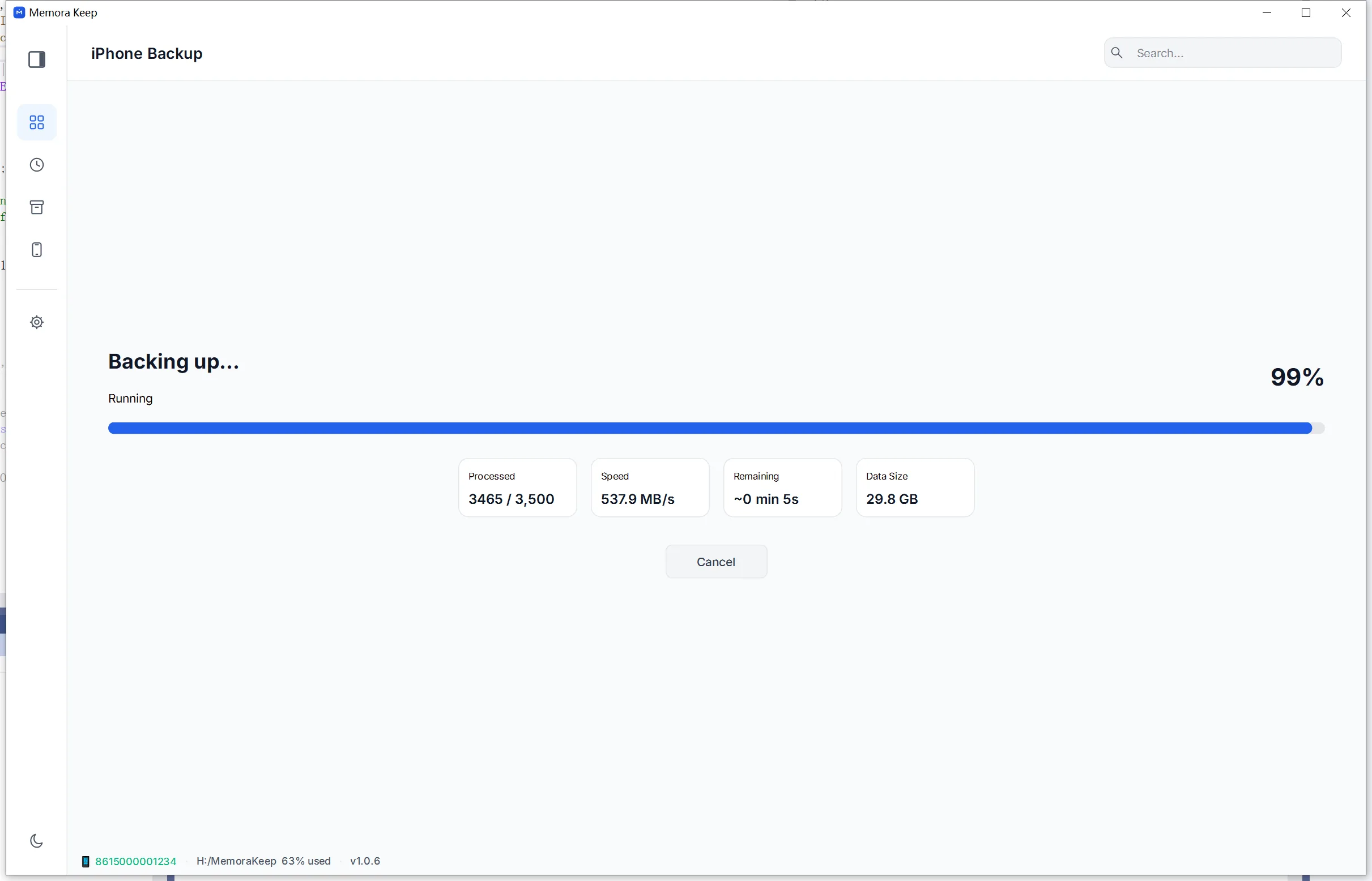
Attendi mentre il backup è in corso
In questa fase i dati del dispositivo vengono copiati sul computer. Tieni il telefono collegato fino alla fine e segui le eventuali richieste sul telefono. Se il backup si interrompe, controlla il risultato prima di fidartene.
- 7
Il backup è completato
Quando la copia finisce, il backup grezzo completo del dispositivo si trova sul tuo disco ed è pronto per essere elaborato nell'archivio.

- 8
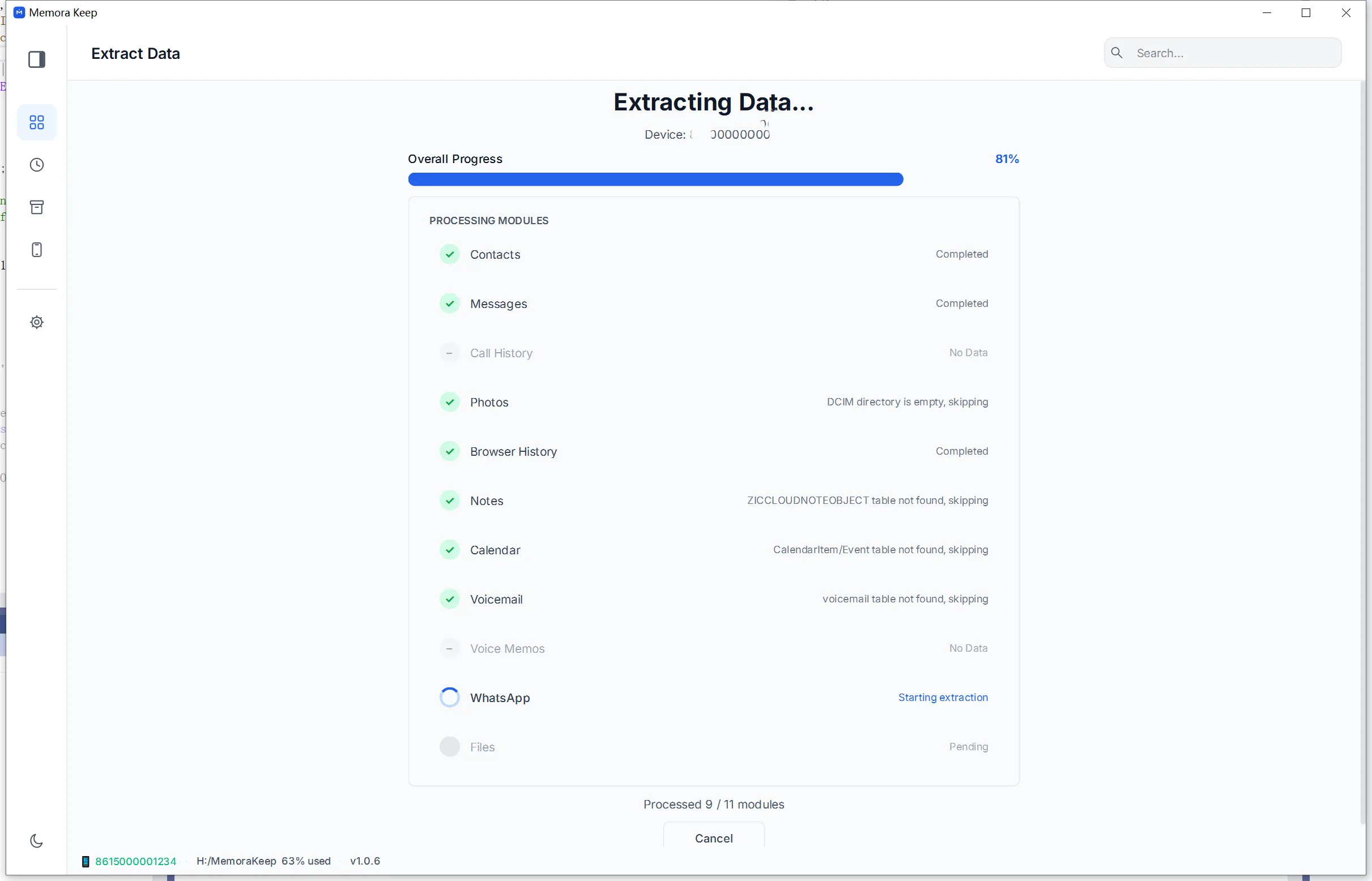
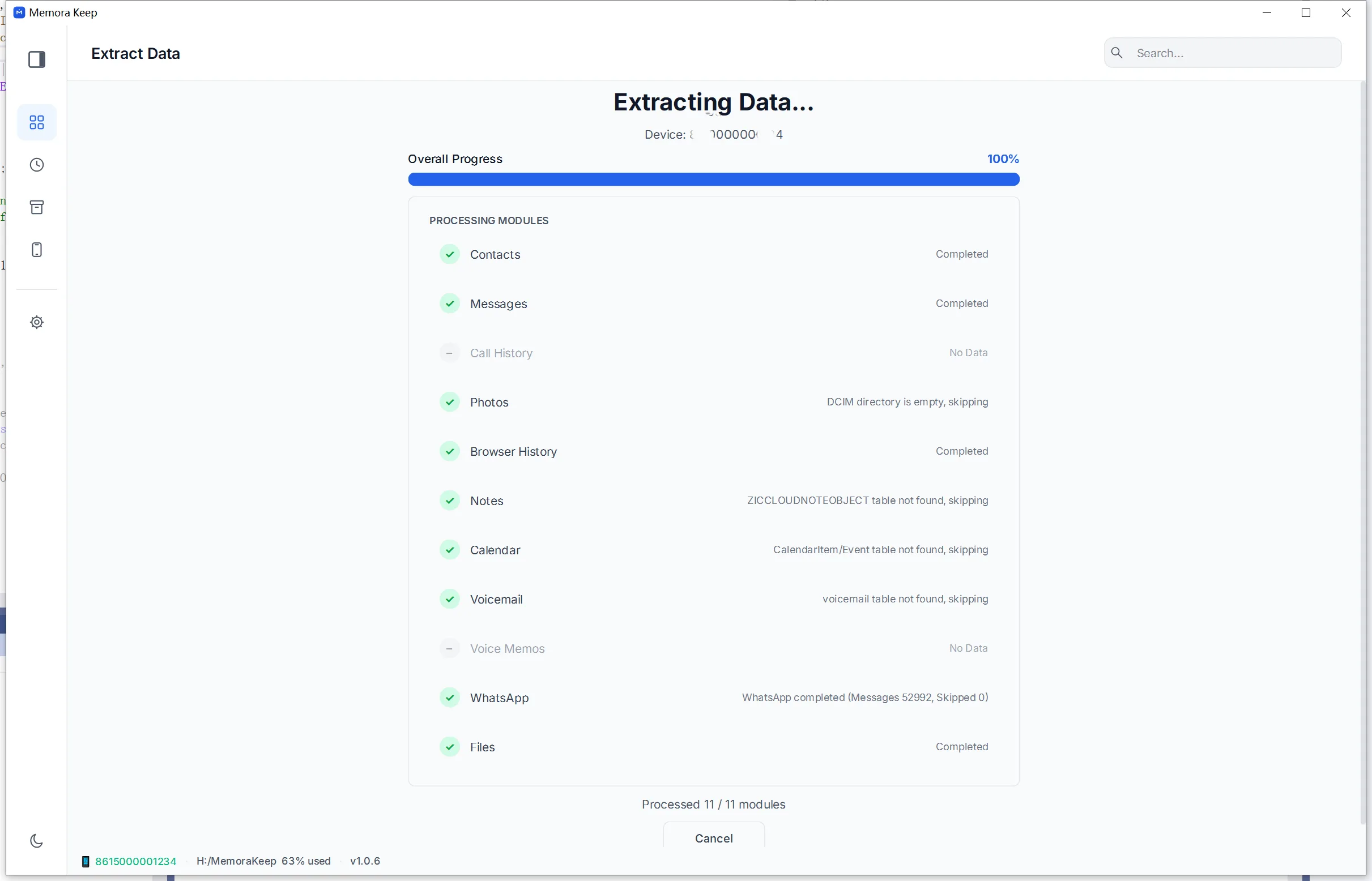
Estrai i dati nell'archivio
La fase successiva elabora il backup nell'archivio locale e segnala man mano quanti messaggi, chat ed elementi multimediali sono stati indicizzati.
- 9
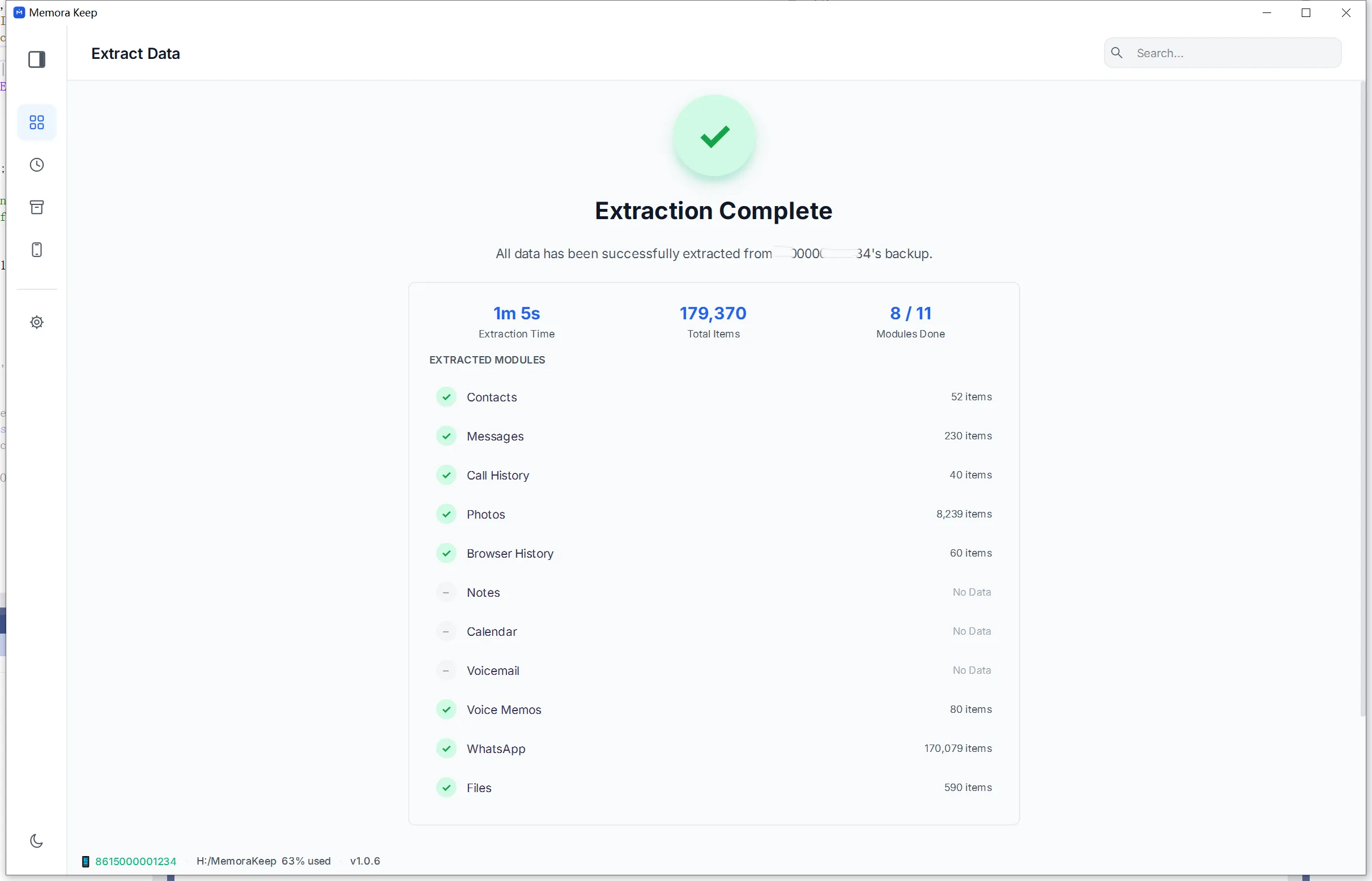
Controlla il risultato e apri l'archivio
La schermata dei risultati riassume cosa è riuscito e cosa è stato saltato. Da lì puoi passare subito alla timeline, a una chat o alla libreria fotografica per confermare che i tuoi dati sono leggibili.
Note
Questa guida ti porta dal collegamento dell’iPhone alla navigazione del suo backup. Memora Keep salva il backup sul tuo computer, poi importa i dati supportati in un archivio che puoi leggere.
Prima del primo avvio
Vale la pena controllare due cose. Primo, usa un cavo che trasmetta i dati: i cavi solo per la ricarica fanno caricare il telefono, ma il computer non lo vedrà mai. Secondo, se hai mai attivato i backup cifrati, tieni pronta la password del backup; l’app rileva quello stato e te la chiederà.
Cosa viene elaborato
Memora Keep crea un backup del dispositivo, poi importa i dati supportati selezionati nell’archivio sfogliabile. Un backup del dispositivo non è una copia di tutto ciò che si vede sul telefono; alcuni contenuti sincronizzati o solo sul cloud possono essere esclusi. I tipi di dati supportati includono:
- Messaggi e registro chiamate — conversazioni SMS e l’elenco completo delle chiamate
- Contatti, note e voci del calendario
- Cronologia e segnalibri di Safari, segreteria telefonica e note vocali
- Foto e video
- Chat di WhatsApp e WhatsApp Business, media inclusi
I dati inclusi nel backup restano nella cartella del backup originale anche se non vengono importati nell’archivio sfogliabile. Controlla i file importanti nell’archivio prima di contare solo sul backup.
Domande frequenti
Quanto spazio su disco serve per il backup di un iPhone?
Dipende da quanti contenuti multimediali ci sono sul dispositivo. Memora Keep stima il fabbisogno e controlla l'unità di destinazione prima di iniziare, così lo scopri prima che la copia cominci e non a metà.
Il backup include WhatsApp?
Sì. WhatsApp e WhatsApp Business possono essere selezionati come voci di importazione, e le loro chat e i loro media vengono elaborati nell'archivio per essere letti ed esportati.
Cosa succede se l'iPhone si scollega durante il backup?
Il backup si ferma e l'app segnala il fallimento con un'opzione di riprova. Il backup grezzo già scritto resta sul disco e nulla dei dati originali del dispositivo viene modificato.
Il backup originale di Finder o iTunes viene modificato?
No. Il backup grezzo resta intatto. L'elaborazione scrive nell'archivio locale e non riscrive mai il backup stesso.
Bloccato su un passaggio?
Il centro di supporto risponde alle domande più comuni e puoi dirci dove ti sei fermato.