Import Guida
Come importare un backup di iTunes o Finder
Importa un backup iTunes o Finder esistente in Memora Keep. Controlla il backup, sfoglia i dati supportati e conserva intatti i file originali.
Ultimo aggiornamento
Prerequisiti
- Una cartella di backup iPhone esistente creata da Finder o iTunes
- Spazio su disco sufficiente per l'archivio elaborato
- La password del backup, se quel backup è cifrato
- 1
Scarica e installa Memora Keep
Installa l'app sul computer. Al primo avvio ti chiede dove mettere l'archivio locale: scegli una cartella su un disco con spazio sufficiente.
- 2
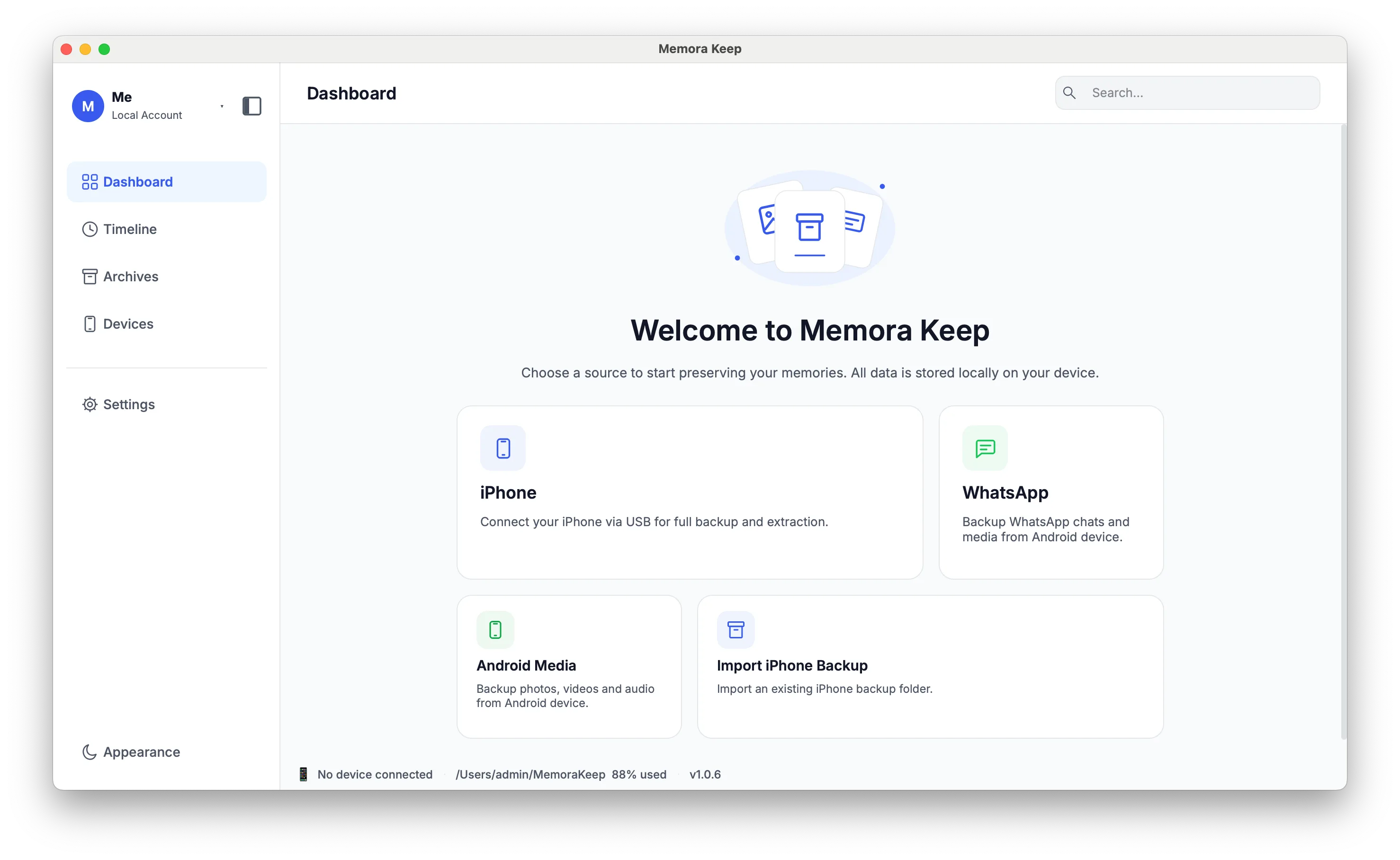
Scegli "Import iPhone Backup"
Nella dashboard, clicca sul riquadro "Import iPhone Backup". Legge un backup che hai già sul disco: senza cavi e senza crearne uno nuovo.

- 3
Clicca "Select Backup Folder" e scegli la cartella del dispositivo
iTunes e Finder salvano i backup in MobileSync/Backup. Ogni backup è in una propria sottocartella, nominata con l'ID del dispositivo: una stringa di 40 caratteri (64 sui dispositivi più recenti) di cifre e lettere da A a F. Seleziona quella sottocartella, non la cartella Backup stessa, altrimenti l'importazione non può iniziare.

- 4
Controlla i dettagli, poi clicca "Start Import"
Con la cartella giusta, l'app mostra i dettagli del backup: nome del telefono, data del backup e altro. Conferma che è il backup che vuoi e clicca "Start Import". Se è cifrato, inserisci la password quando viene richiesta.

- 5
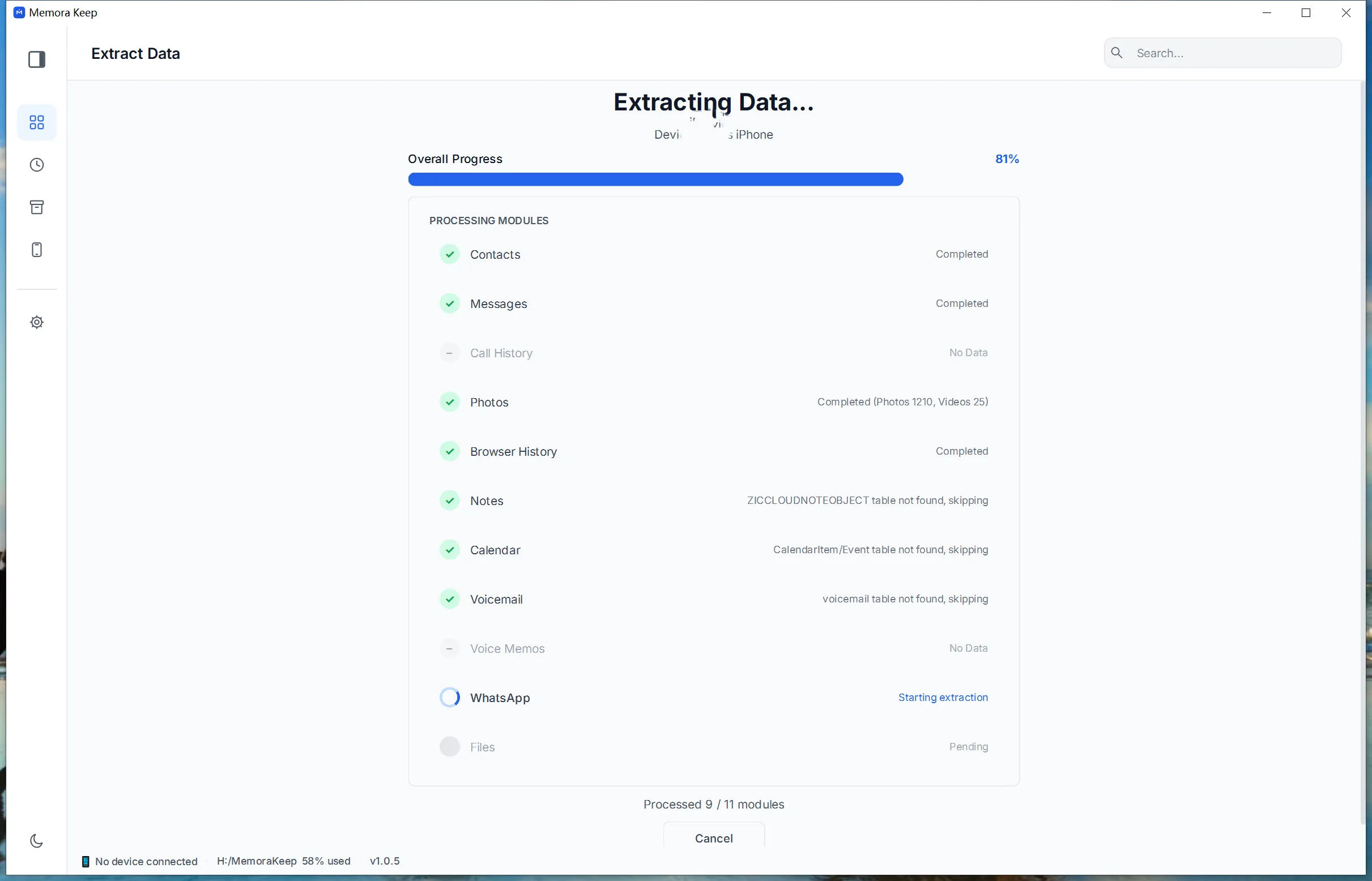
Attendi l'estrazione dei dati
Memora Keep elabora il backup modulo per modulo — contatti, messaggi, registro chiamate, foto, video, note, WhatsApp e altro — e mostra i progressi. Il backup originale non viene mai modificato.
- 6
Estrazione completata
La schermata di riepilogo mostra cosa è stato importato. Se qualcosa è stato saltato, qui ne trovi il motivo.

- 7
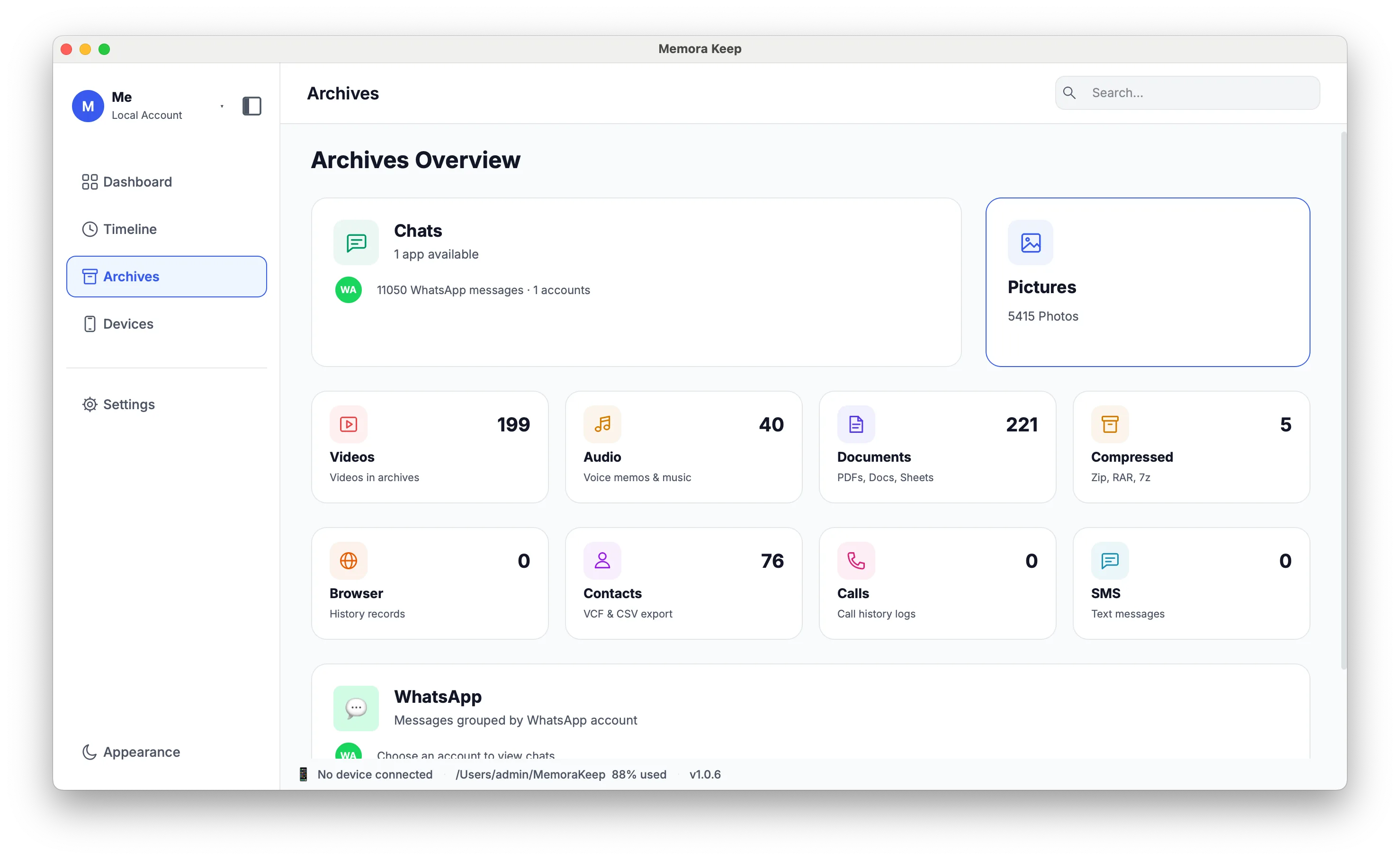
Sfoglia i dati in "Archives"
Apri la pagina Archives per leggere tutto ciò che l'importazione ha portato: chat, foto, contatti e registro chiamate sono subito consultabili. Le librerie fotografiche molto grandi generano le miniature man mano che le apri.
Note
Un backup esistente è il modo più rapido per portare i dati in Memora Keep, perché la parte lenta — copiare un telefono — è già fatta. Resta solo verificarlo ed elaborarlo in qualcosa di leggibile.
Perché la verifica viene prima
Una cartella di backup può sembrare completa ed essere comunque inutilizzabile, ad esempio se una copia è stata interrotta o un file è stato spostato a mano. Controllare l’identificatore del dispositivo e i file richiesti aiuta a rilevare i problemi prima dell’importazione. Esamina anche i risultati dell’importazione.
Cosa ne ricavi
L’archivio viene costruito dagli stessi moduli che l’app elabora per un backup da dispositivo collegato, quindi un backup importato si comporta identicamente una volta dentro. Tutto ciò che non viene elaborato — i file iOS generici, ad esempio — esiste comunque nella cartella del backup originale sul tuo disco.
Domande frequenti
L'importazione crea una seconda copia del backup?
No. L'importazione legge solo il backup esistente e scrive il risultato elaborato nel tuo archivio. La cartella del backup resta esattamente com'è.
E se il backup è cifrato?
Memora Keep rileva quello stato prima dell'elaborazione e chiede la password del backup. Se non la possiedi, il backup cifrato non può essere letto.
Quale backup scegliere se la cartella ne contiene più di uno?
Esamina il nome del dispositivo e i dettagli del backup mostrati per la cartella selezionata prima di avviare l'importazione.
Posso importare lo stesso backup due volte?
Puoi, ma non serve: i dati sono già nell'archivio. Se lo importi di nuovo, i dati delle chat duplicati si possono ripulire con l'unione degli account WhatsApp.
Bloccato su un passaggio?
Il centro di supporto risponde alle domande più comuni e puoi dirci dove ti sei fermato.