Browse Guida
Come unire le chat WhatsApp di più account
Unisci le chat WhatsApp di più account diversi in un unico account con Memora Keep: scarica l'app, porta dentro i dati, seleziona gli account ed esegui l'unione.
Ultimo aggiornamento
Prerequisiti
- Memora Keep installato su un PC Windows o un Mac
- Dati WhatsApp di almeno due account diversi già nell'archivio locale
- 1
Scarica e installa Memora Keep
Scarica il client desktop dal sito di Memora Keep e installalo sul tuo PC Windows o Mac. Al primo avvio ti chiede dove mettere l'archivio locale: scegli una cartella su un disco con spazio sufficiente.

- 2
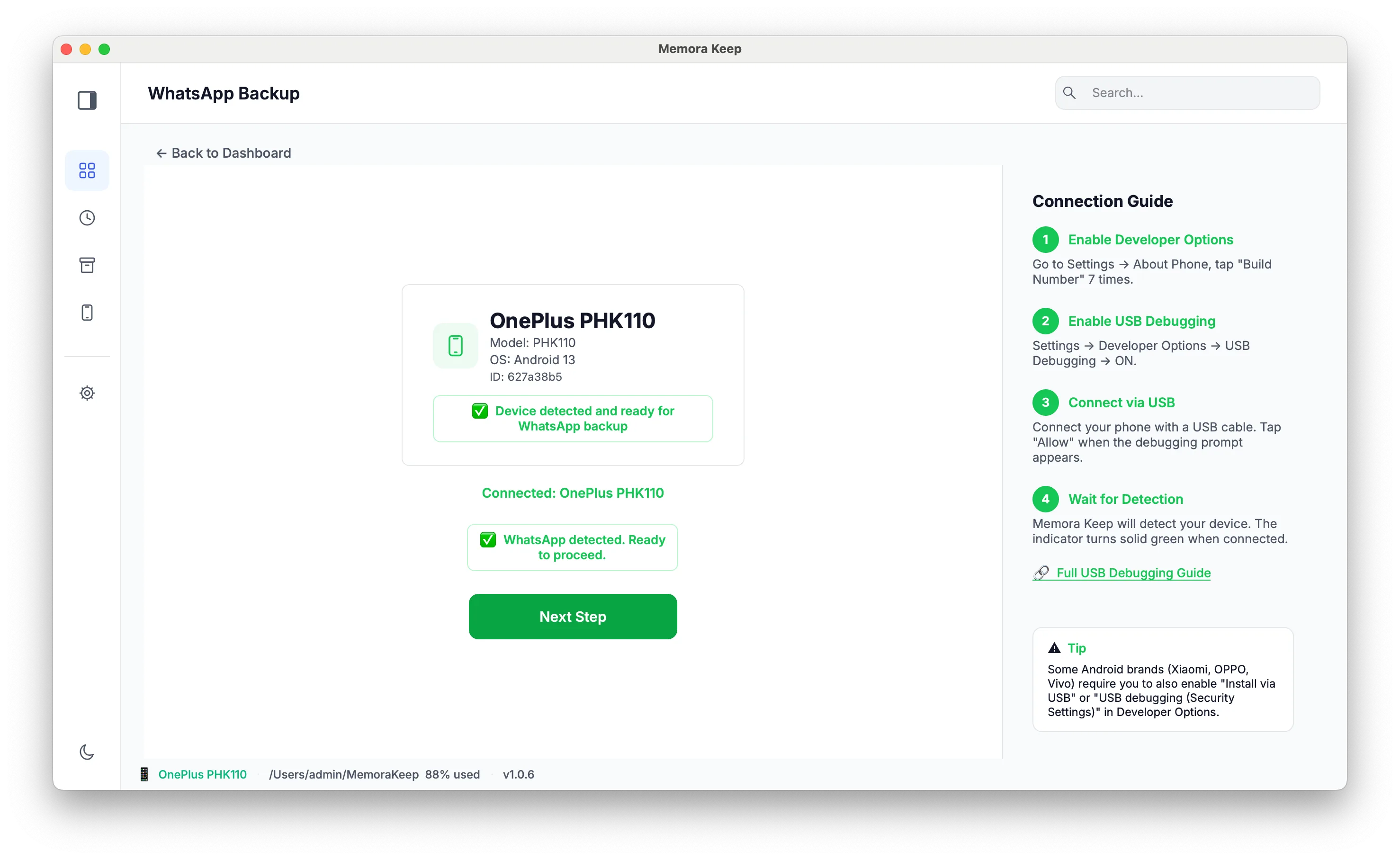
Porta i dati WhatsApp nell'archivio
L'unione lavora sugli account già presenti nell'archivio, quindi prima importa i dati WhatsApp di ciascun account. Su iPhone WhatsApp è incluso nel backup completo del dispositivo, oppure puoi importare un backup iTunes o Finder che hai già. Su Android fai il backup di WhatsApp o WhatsApp Business tramite il modulo WhatsApp.


- 3
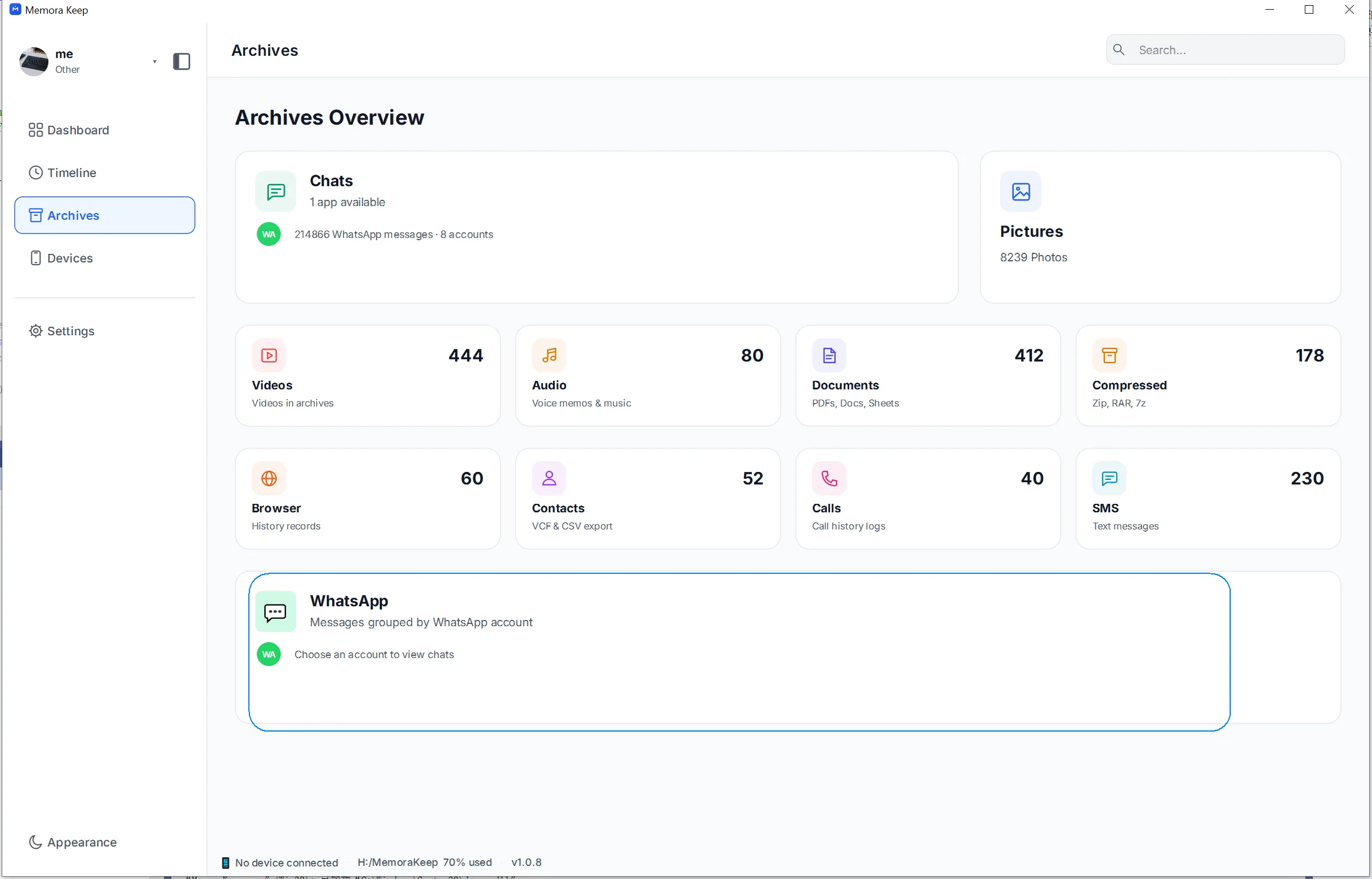
Apri la sezione WhatsApp in Archives
Nell'app, vai su Archives e seleziona WhatsApp, poi clicca Open. La pagina WhatsApp elenca tutti gli account i cui dati sono nel tuo archivio.
- 4
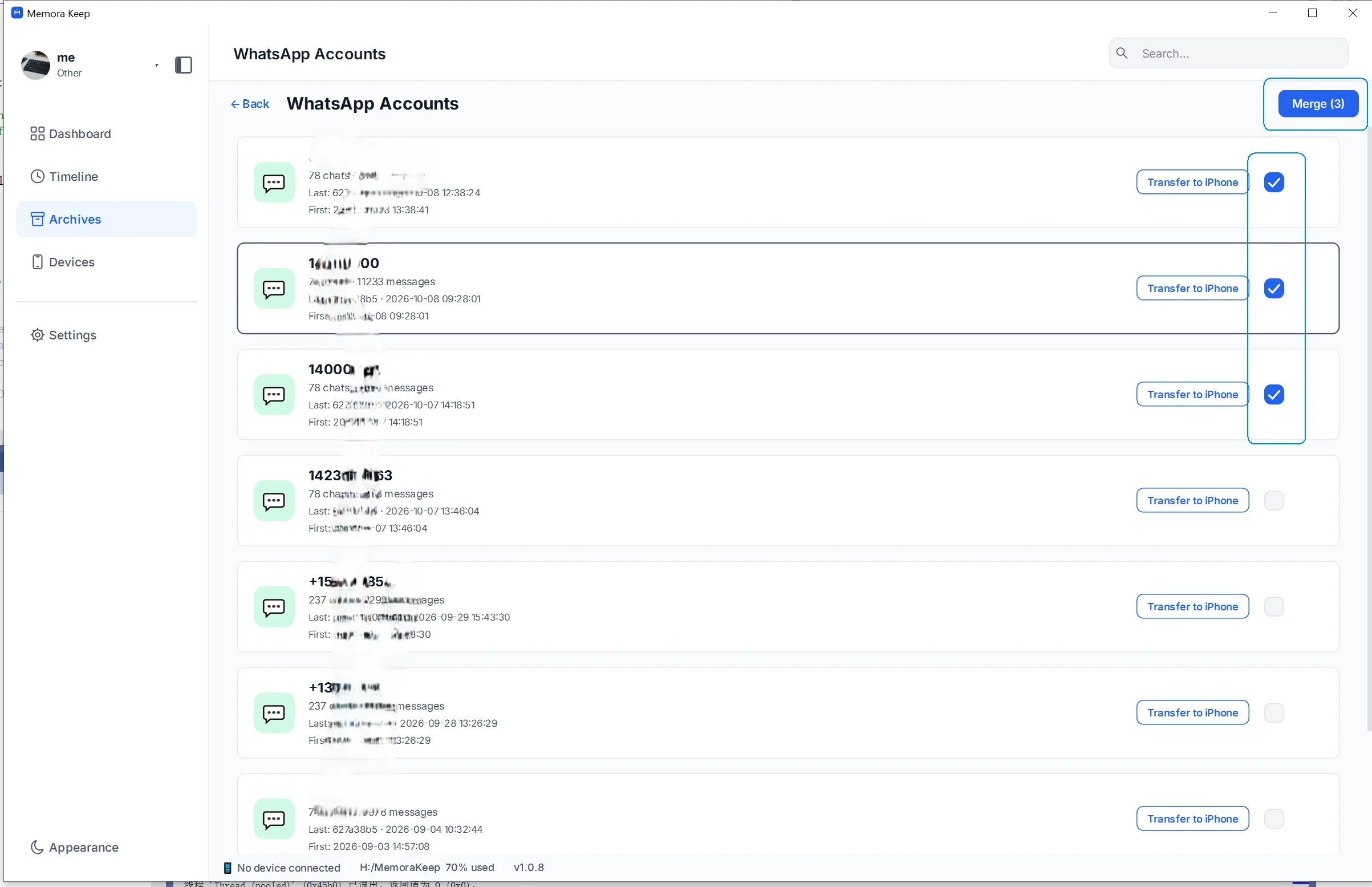
Seleziona gli account da unire
Spunta gli account le cui chat vanno riunite: puoi selezionarne quanti vuoi. Quando hai finito, clicca il pulsante "Merge" in alto a destra.
- 5
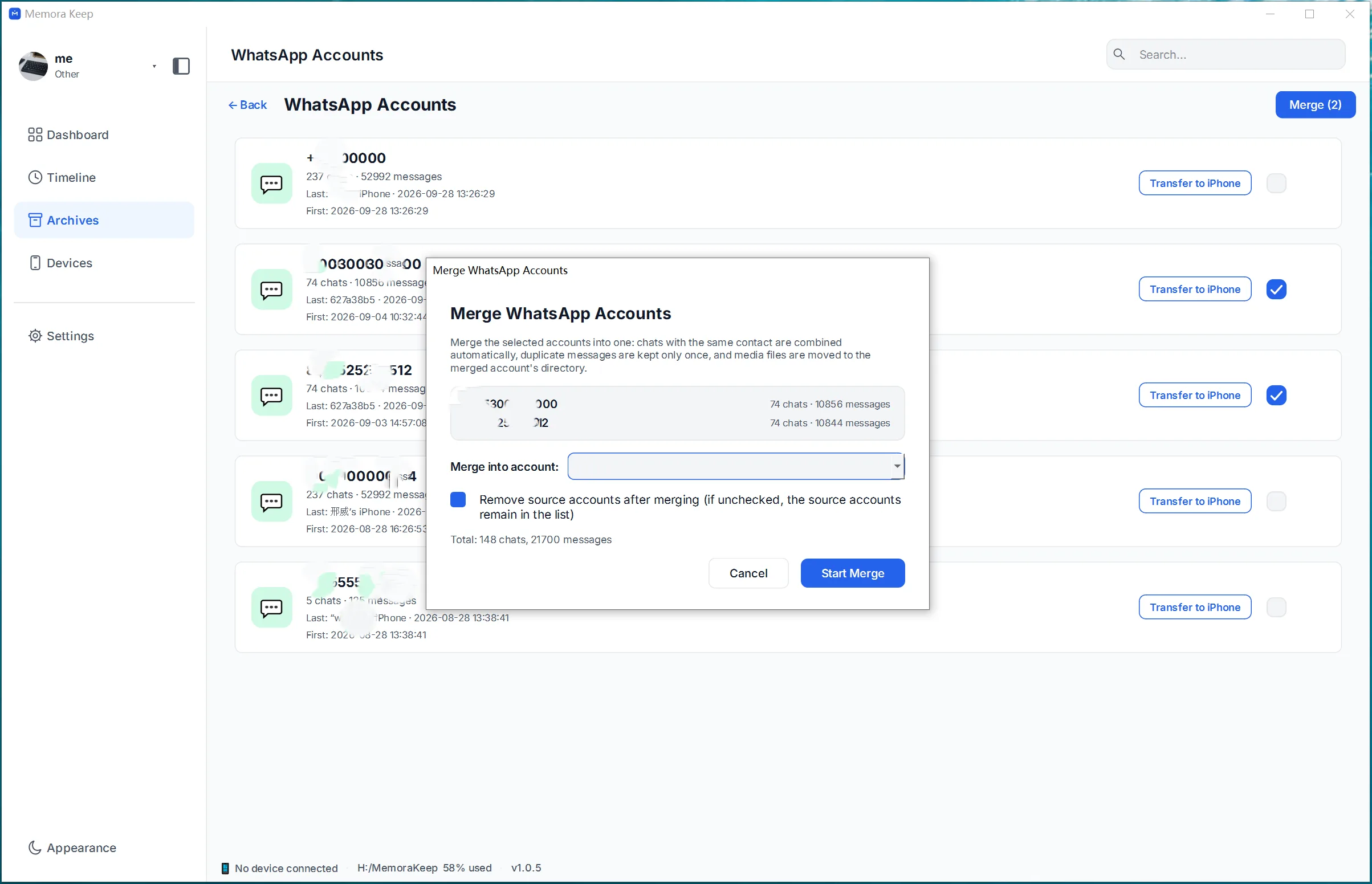
Configura l'account unito
Decidi il risultato. Puoi scegliere che uno degli account selezionati diventi l'account unito, oppure assegnargli un nome del tutto nuovo. Puoi anche decidere se i dati degli account originali vengono conservati dopo l'unione. Quando tutto è a posto, clicca "Start Merge".
- 6
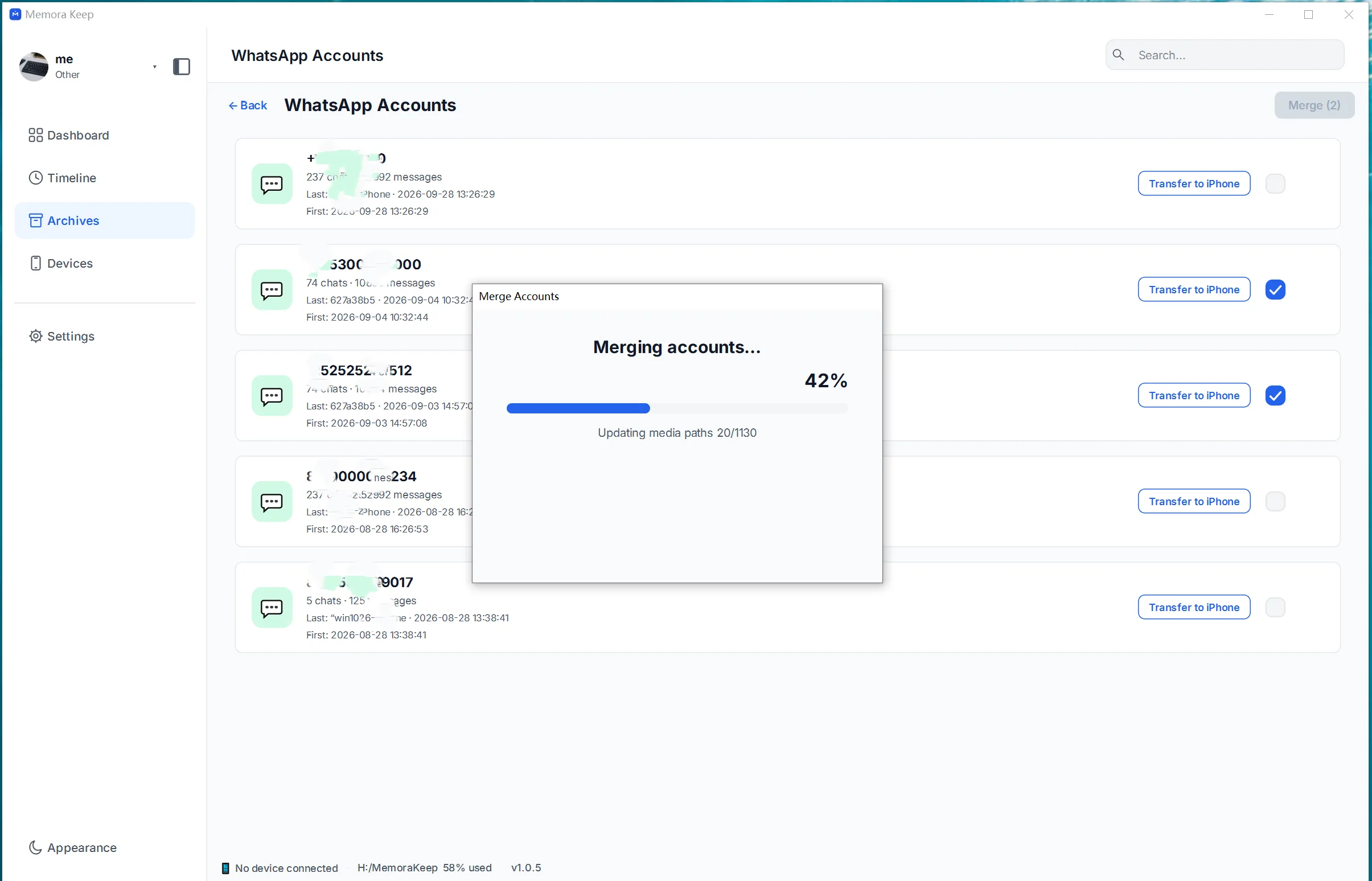
Attendi mentre l'unione è in corso
Il client combina le chat selezionate in un unico account e rimuove i messaggi duplicati mentre procede. I backup originali sul tuo disco non vengono modificati.
- 7
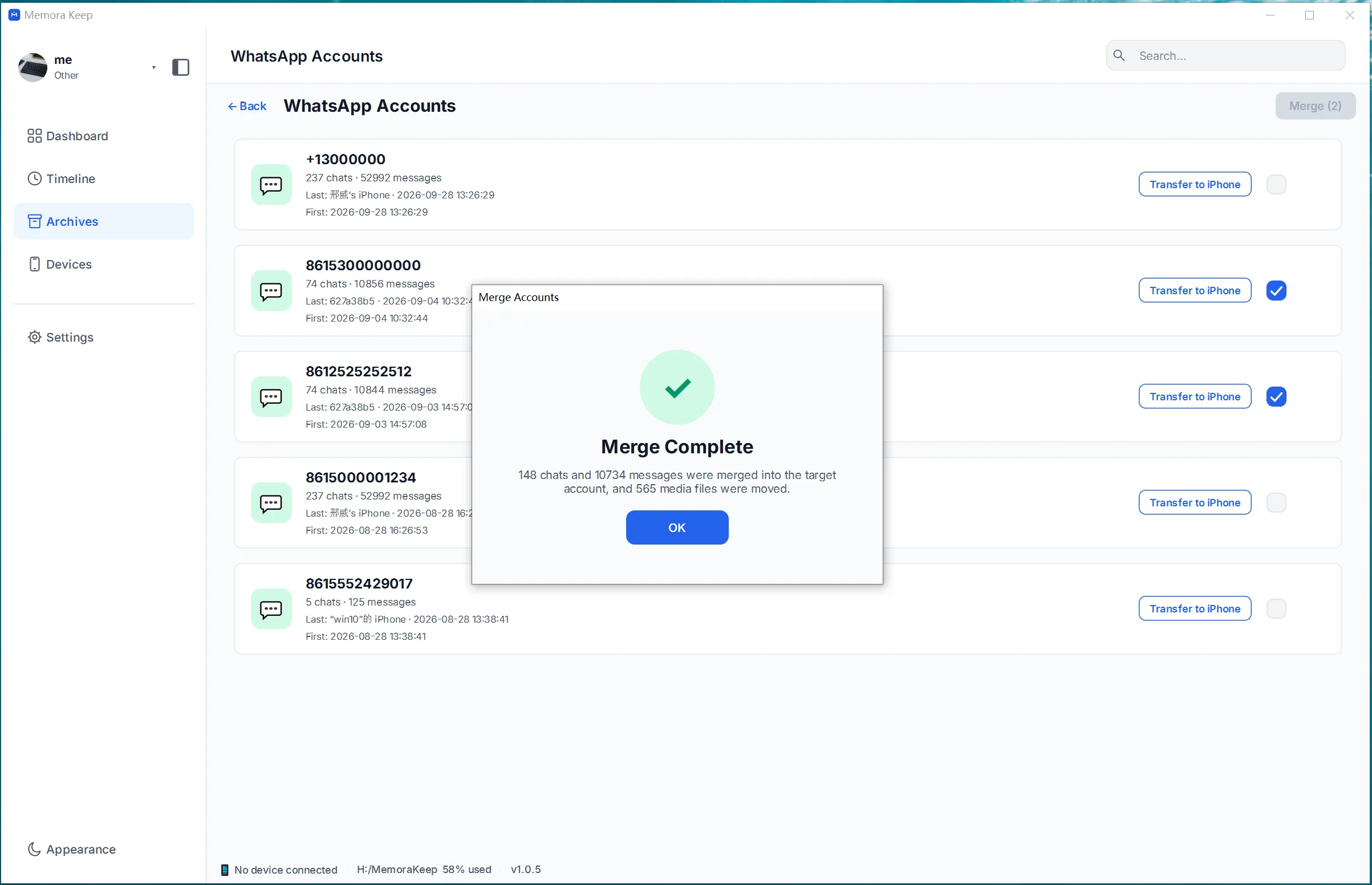
L'unione è completata
La schermata di successo conferma che le chat degli account selezionati sono state combinate in una sola.
- 8
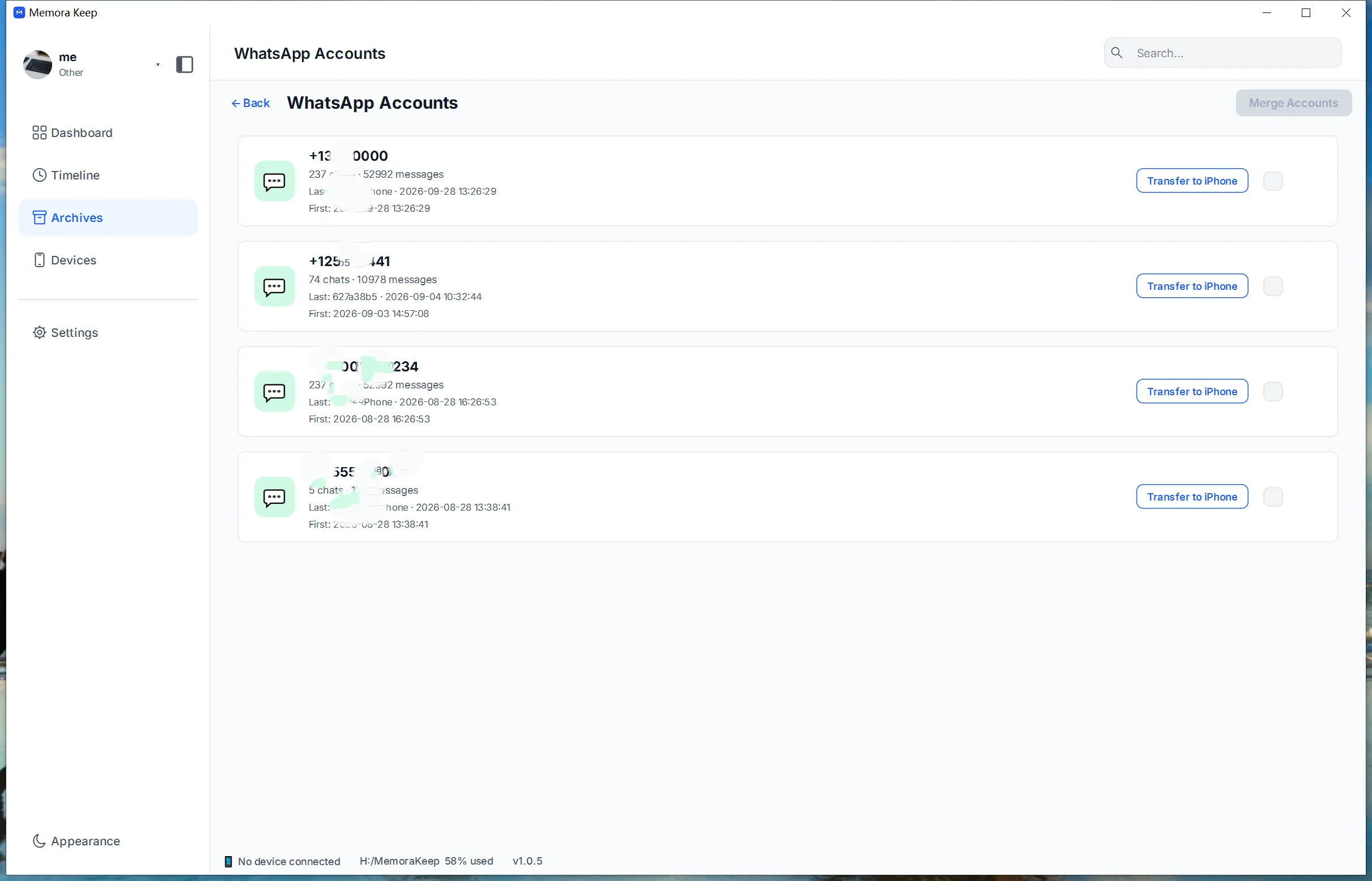
Apri l'account unito
Tornando all'elenco degli account vedrai l'account unito come voce a sé. Aprilo per sfogliare le chat combinate e usa le funzioni separate di esportazione o di trasferimento su iPhone quando ti serve il risultato altrove.
Note
L’unione serve per una situazione precisa: le tue conversazioni WhatsApp sono sparse su più account diversi e le vuoi in un unico posto sul computer. Funziona interamente sui dati già salvati nel tuo archivio locale, quindi sui telefoni non cambia nulla.
Cosa fa l’unione
Le chat degli account selezionati vengono combinate in un unico account, e i messaggi duplicati vengono rimossi in modo che il risultato si legga come uno storico continuo. Decidi tu se l’account unito prende il nome di uno degli account selezionati o un nome nuovo che inserisci.
Cosa non fa l’unione
L’unione non combina numeri di telefono né accessi WhatsApp attivi e non trasferisce nulla su un telefono. Se vuoi lo storico combinato su un iPhone, prima controlla l’account unito, poi usa il flusso separato di trasferimento WhatsApp su iPhone.
Buono a sapersi
- L’unione legge soltanto dal tuo archivio; le cartelle dei backup originali sul disco restano intatte.
- Se conservare i dati degli account originali lo decidi nelle impostazioni di unione: se li mantieni, sia gli originali sia l’account unito restano consultabili.
- Puoi aprire subito l’account unito nel visualizzatore WhatsApp ed esportarne le conversazioni in PDF, HTML o CSV come qualsiasi altro account.
Domande frequenti
L'unione modifica i miei account WhatsApp attivi?
No. L'unione combina solo i dati delle chat salvati nell'archivio di Memora Keep. I tuoi numeri di telefono e gli accessi WhatsApp attivi restano intatti.
Quanti account posso unire in una volta?
Quanti ne vuoi. Seleziona sulla pagina WhatsApp tutti gli account che desideri e uniscili in uno solo.
Cosa succede ai messaggi duplicati?
L'unione rimuove i messaggi duplicati nel combinare le chat, quindi l'account unito si legge come uno storico continuo.
Posso conservare gli account originali dopo l'unione?
Sì. Le impostazioni di unione ti lasciano scegliere se i dati degli account originali vengono conservati accanto al risultato unito.
Bloccato su un passaggio?
Il centro di supporto risponde alle domande più comuni e puoi dirci dove ti sei fermato.