Backup Guides
Androidの音声ファイルをパソコンにバックアップする方法
Androidの音楽や録音をUSBでパソコンに保存し、Memora Keepで探して再生する方法を紹介します。
読了約3分
この記事の内容
パソコンで再生できるコピーがあれば、大切な録音を保管しやすくなります。Memora KeepはAndroidの音声ファイルをUSBでコピーし、ローカルアーカイブに一覧表示します。
スマートフォン、データ転送対応のUSBケーブル、パソコンの空き容量を用意してください。未インストールならMemora Keepをダウンロードします。
用意するもの
-
Windows または macOS のパソコンにインストールした Memora Keep。無料で使えます。
-
ロックを解除した Android スマートフォンと、データ転送に対応した USB ケーブル。
-
読み込むデータと書き出すファイルを保存できる空き容量。
1. 音声の保存先を確認する
音声バックアップは端末の Music、Recordings、Audio フォルダーを確認します。そこにある音楽や録音ファイルが対象です。
録音アプリによっては専用の非公開領域に保存します。見つからない録音は元のアプリで保存先を確認してください。配信サービスのオフライン保存も、他のアプリで再生できない形式の場合があります。
2. スマートフォンを接続する
Android Media Backup を開きます。端末を接続してロックを解除し、Androidの案内で File transfer を選びます。表示に従ってUSBデバッグを有効にし、パソコンからの接続を許可してください。
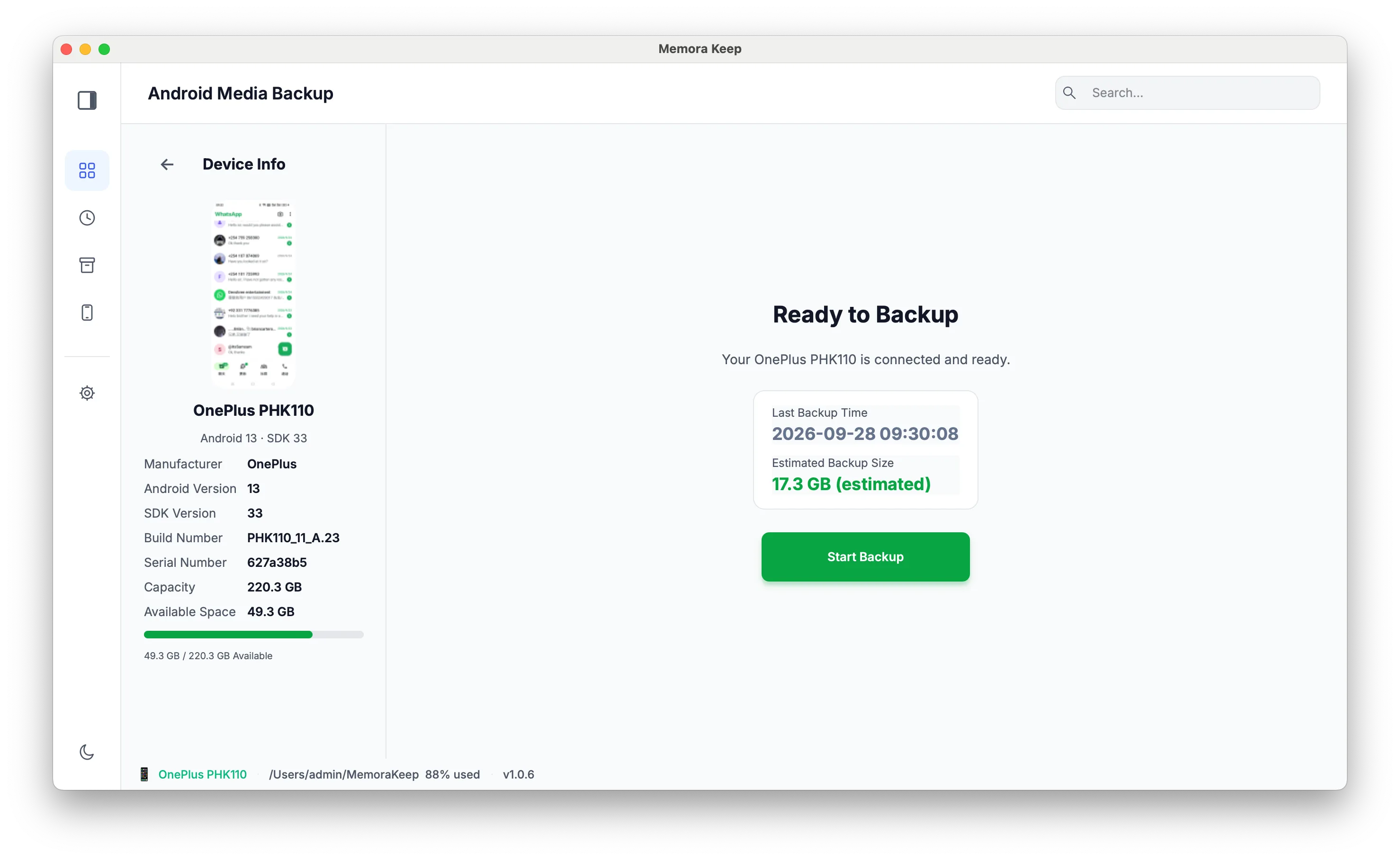
目的の端末が表示されていることを確認します。
3. Audioを選んで開始する
メディアの種類で Audio を選びます。他のカテゴリーは、同時にコピーしたい場合だけ選択します。推定サイズと空き容量を確認して開始してください。
完了まで接続を維持します。中止した場合は、実際にコピーされたファイルを確認してから利用します。
4. 保存したファイルを探して再生する
Archives → Audio を開くと、名前、サイズ、元の端末が表示されます。複数の端末がある場合は端末選択で絞り込めます。
ファイルを開くとパソコンの既定の音声アプリで再生します。下の例はアーカイブのMP3をWindows Media Playerで再生しています。
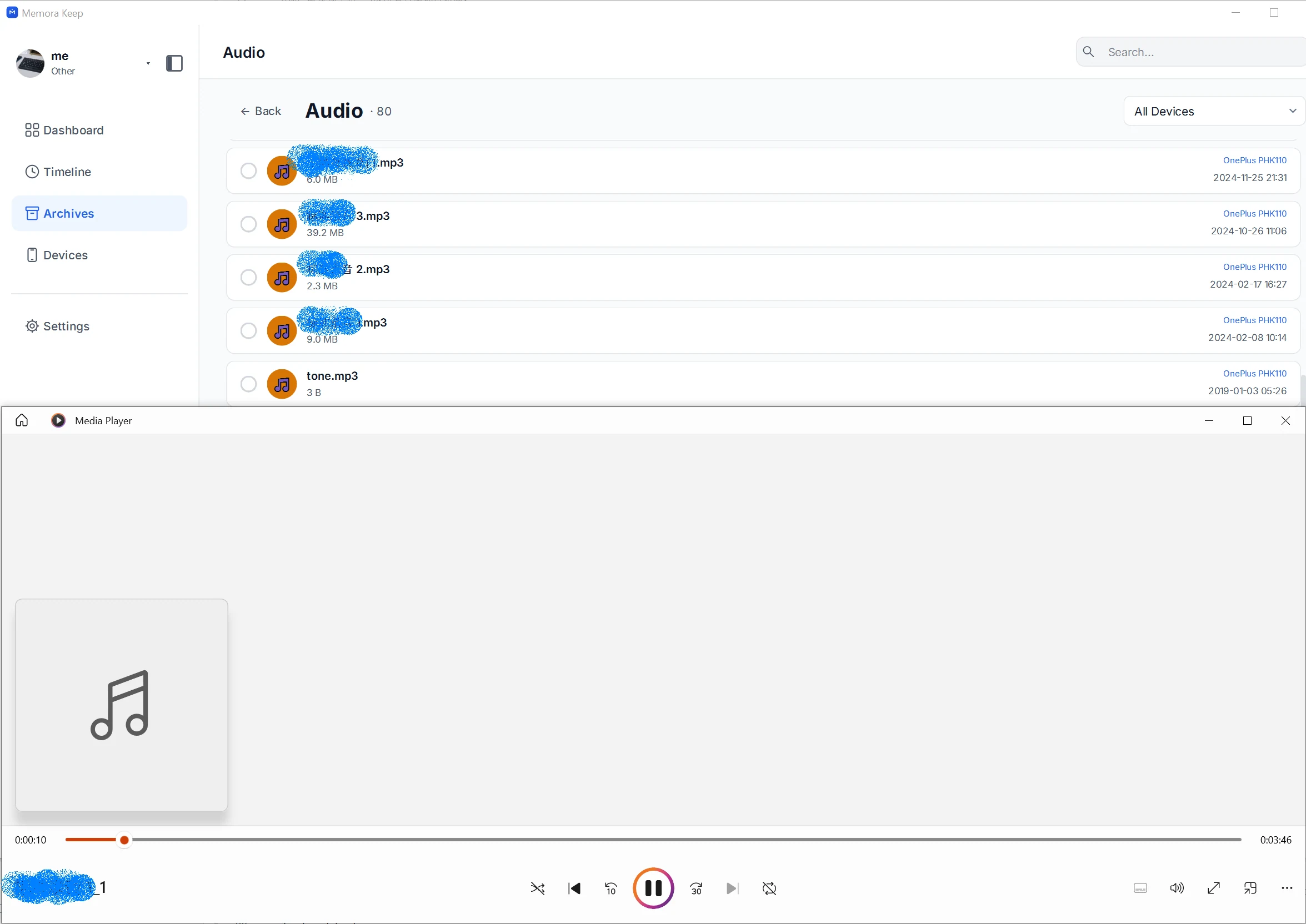
大切な録音は冒頭、途中、最後を聞き、長さと内容を確認してください。
ファイルがない、または再生できない場合
一覧にない場合: 端末の保存先と、バックアップ時にAudioを選んだかを確認します。
一覧にはある場合: 対応するプレーヤーで試してください。再生できないことがコピー失敗を意味するとは限りません。
WhatsAppの音声メッセージを探す場合: 別のWhatsAppバックアップを使います。Androidメディアバックアップとは読むデータが異なります。
同じメディアバックアップでAndroidの書類もUSBで保存できます。
- Android
- 音声
- バックアップ