Backup Guides
Androidの書類をUSBでパソコンにバックアップする方法
Androidの書類をUSBでコピーし、PDFなどを確認・エクスポートして保存したファイルをチェックする方法です。
読了約3分
この記事の内容
AndroidのPDFやダウンロードした書類を保管したい場合、Memora Keepで一般的な保存フォルダーをUSB経由でコピーできます。その後、パソコンで閲覧やエクスポートができます。
ロック解除済みの端末、データ転送対応USBケーブル、Memora Keepを用意します。
用意するもの
-
Windows または macOS のパソコンにインストールした Memora Keep。無料で使えます。
-
ロックを解除した Android スマートフォンと、データ転送に対応した USB ケーブル。
-
読み込むデータと書き出すファイルを保存できる空き容量。
1. 書類の保存先を確認する
書類バックアップは Documents、Download、Bluetooth、PDF、Books などの共有フォルダーを確認します。
クラウドにしかないファイルやアプリ専用領域の書類は読み取れない場合があります。必要な書類の保存先を先に確認してください。
2. 接続を許可する
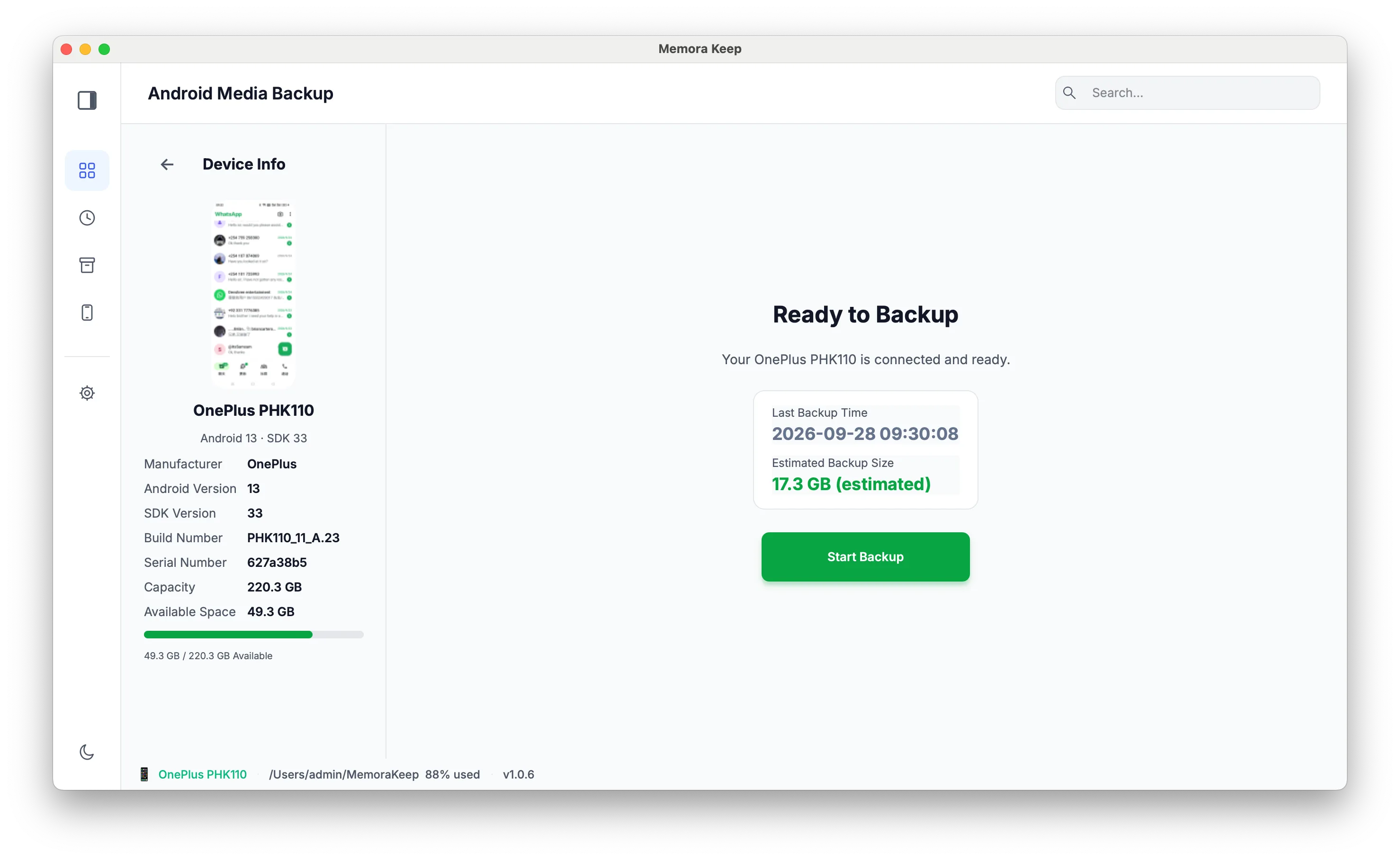
Android Media Backup を開き、端末を接続して File transfer を選びます。案内に従ってUSBデバッグとパソコンの接続を許可します。
続行前に端末名を確認します。
3. Documentsを選んで開始する
Documents を選択します。写真、動画、音声も同時に含めるか、選択を外すかを決められます。
推定サイズと空き容量を確認して開始し、完了までケーブルを抜かないでください。
4. コピーした書類を見る
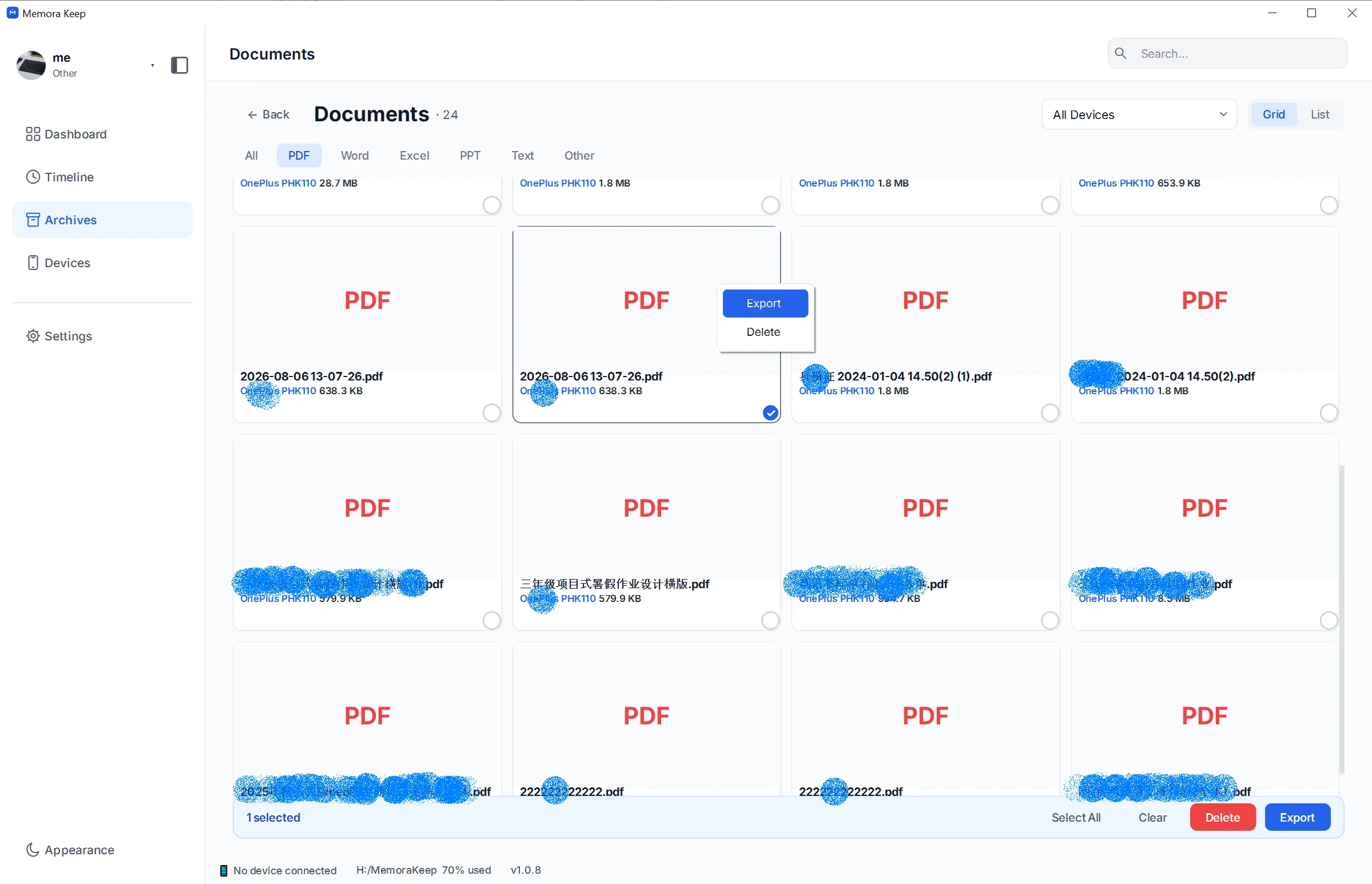
Archives → Documents を開きます。タブでPDF、Word、表計算などを絞り込めます。複数の端末がある場合は元の端末を選びます。
別のコピーを保存するには、書類を選択して Export を押し、フォルダーを指定します。画像ではPDFを選択してExportメニューを開いています。
5. 保存したコピーを開く
エクスポート先から書類を開きます。重要なPDFの数ページや必要なシートを確認してください。名前が表示されるだけでなく、内容も開けることが大切です。
PDFはMemora Keepで表示できます。他の形式には対応アプリが必要な場合があります。
よくある質問
ファイルがコピーされないのはなぜですか?
Documentsの選択と保存先のアクセスを確認してください。専用領域のファイルは元のアプリから先に書き出す必要がある場合があります。
WhatsAppの会話も含まれますか?
WhatsAppは別のバックアップ手順を使います。
iPhoneの書類にも使えますか?
この記事はAndroid向けです。iPhoneバックアップの一般的な書類の閲覧には、まだ対応していません。
音楽や録音にはAndroid音声バックアップを参照してください。
- Android
- 書類
- USBバックアップ