Backup Guides
iPhoneバックアップの写真を日付で探す方法
取り込んだiPhoneバックアップの写真を日付で探し、タイムラインから一日の写真を開いて保存する方法です。
読了約3分
この記事の内容
写真を撮った日は覚えていても、ファイル名が分からないときは日付から探せます。Memora Keepのタイムラインは取り込んだ写真を日別にまとめ、月や年をたどれます。
写真を含むローカルのiPhoneバックアップが必要です。Appleによると、iCloudに同期・保存済みの写真はパソコンのバックアップに含まれません。Appleのバックアップ範囲を確認してください。
用意するもの
-
Windows または macOS のパソコンにインストールした Memora Keep。無料で使えます。
-
確認したいデータが含まれる、パソコン上の iPhone バックアップ。暗号化されている場合は、そのパスワードも必要です。
-
読み込むデータと書き出すファイルを保存できる空き容量。
1. バックアップを取り込む
Memora KeepのDashboardで Import iPhone Backup を選びます。フォルダー、端末、日付を確認して開始し、暗号化されている場合はパスワードを入力します。

フォルダーの選び方は取り込みガイドにあります。
2. 年と日を探す
サイドバーの Timeline を開きます。右側で年を選び、月と日を探して Photos カードを見つけます。
カードには数枚のサムネイルと合計枚数が表示されます。合計は見えている枚数より多い場合があります。
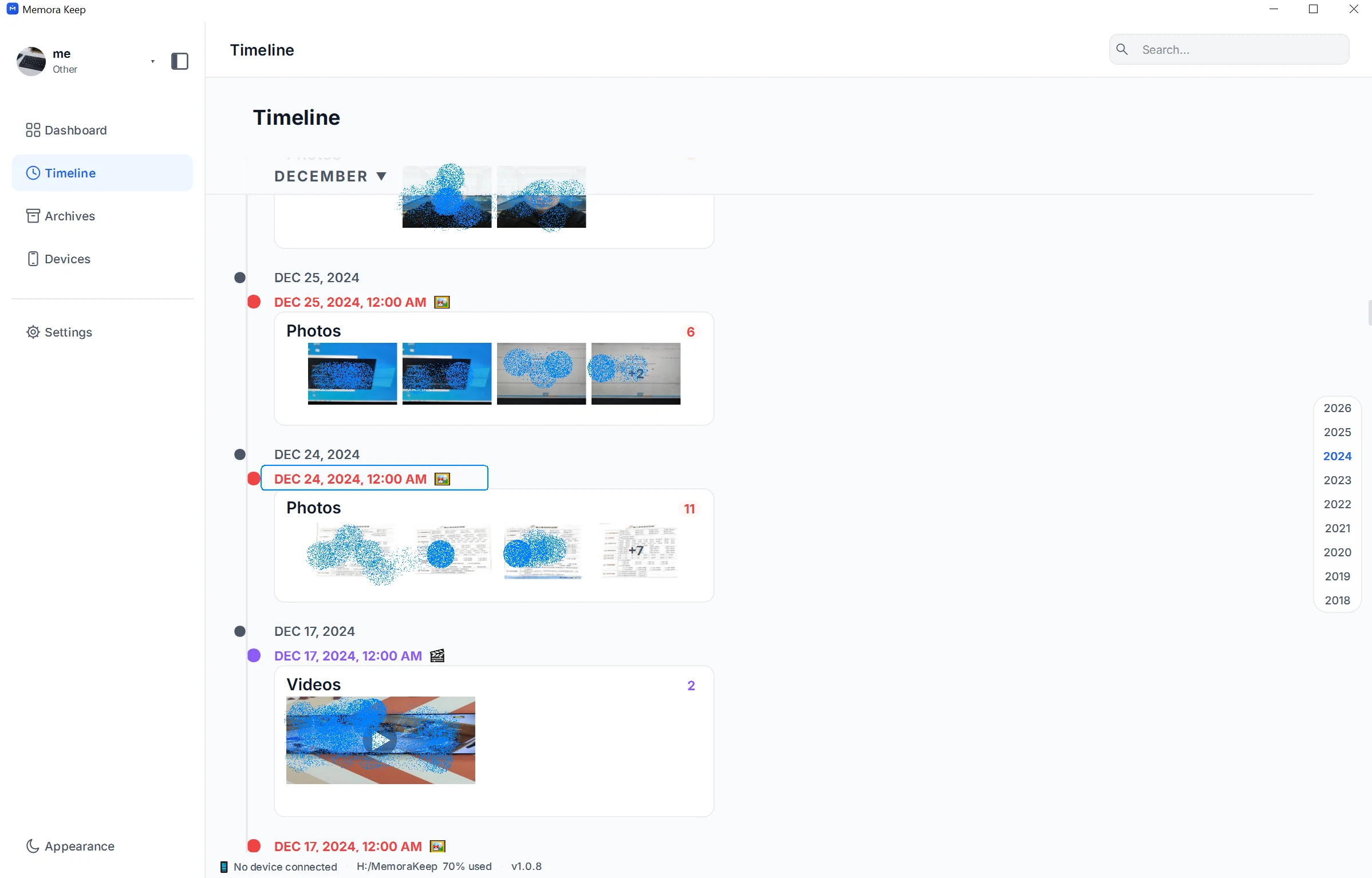
この例はAndroidの写真アーカイブです。取り込んだiPhoneの写真も同じ日付表示で閲覧できます。
3. その日の写真を開く
写真の項目を開くと Timeline Detail に、グループ内の写真、ファイル名、元の端末が表示されます。

複数の端末がある場合は元の端末を確認します。写真の選択、グループ全体のエクスポート、Open full archive からの移動もできます。
4. 日付と写真の情報を確認する
バックアップ作成日と写真の日付は異なります。今年のバックアップにも何年も前の写真が入っている場合があります。
写真を開いて利用できる情報を確認します。メタデータ不足、端末の時計、編集によって日付が変わることがあります。グループが午前0時でも、全写真がその時刻に撮影されたとは限りません。
写真が見つからない場合
端末を確認し、近い日付やスクリーンショットなど他のカテゴリーも探します。
元のバックアップにない写真は表示を変えても出てきません。見つからないだけで取り込み失敗とは判断できません。
複数の写真を保存する場合は端末別フォルダーへのエクスポートを参照してください。
- iPhoneバックアップ
- 写真
- タイムライン