Backup Guides
iPhoneバックアップのSafariブックマークを見る方法
ローカルiPhoneバックアップのSafariブックマークを開き、タイトルやURLで検索して保存したリンクを確認します。
読了約3分
この記事の内容
機種変更で便利なサイトが分からなくなっても、古いiPhoneバックアップにSafariのブックマークがあれば、端末を復元せずパソコンで探せます。
Memora Keepはブックマークと閲覧履歴を分けて表示します。ブックマークは保存したリンク、履歴は訪問したページです。
用意するもの
-
Windows または macOS のパソコンにインストールした Memora Keep。無料で使えます。
-
確認したいデータが含まれる、パソコン上の iPhone バックアップ。暗号化されている場合は、そのパスワードも必要です。
-
読み込むデータと書き出すファイルを保存できる空き容量。
1. バックアップを取り込む
Memora Keepで Import iPhone Backup を選びます。ローカルフォルダー、端末、日付を確認して開始します。
暗号化されたバックアップにはパスワードが必要です。iTunes・Finder取り込みガイドに詳しい手順があります。

ブックマークを保存した後のバックアップを選びます。読み取れるのはその中にあるデータだけです。
2. Bookmarksを開く
Archives → Browser History に入り、Historyの隣の Bookmarks を押します。
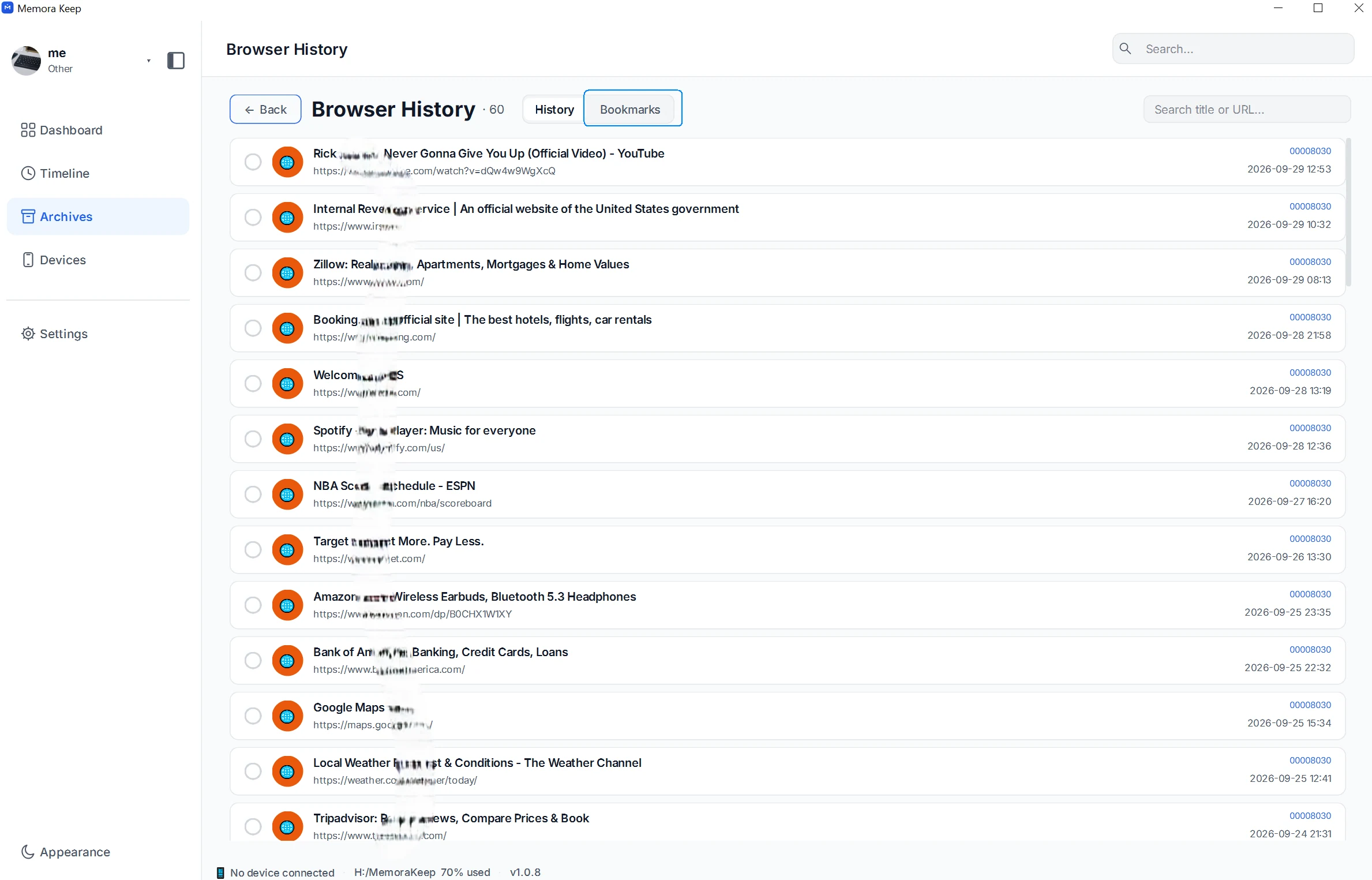
訪問時刻付きのページが見える場合は、History から Bookmarks に切り替わったか確認してください。
3. リンクを探す
一覧にはページタイトルとURLがあります。Search title or URL でサイト名やアドレスの一部を検索します。
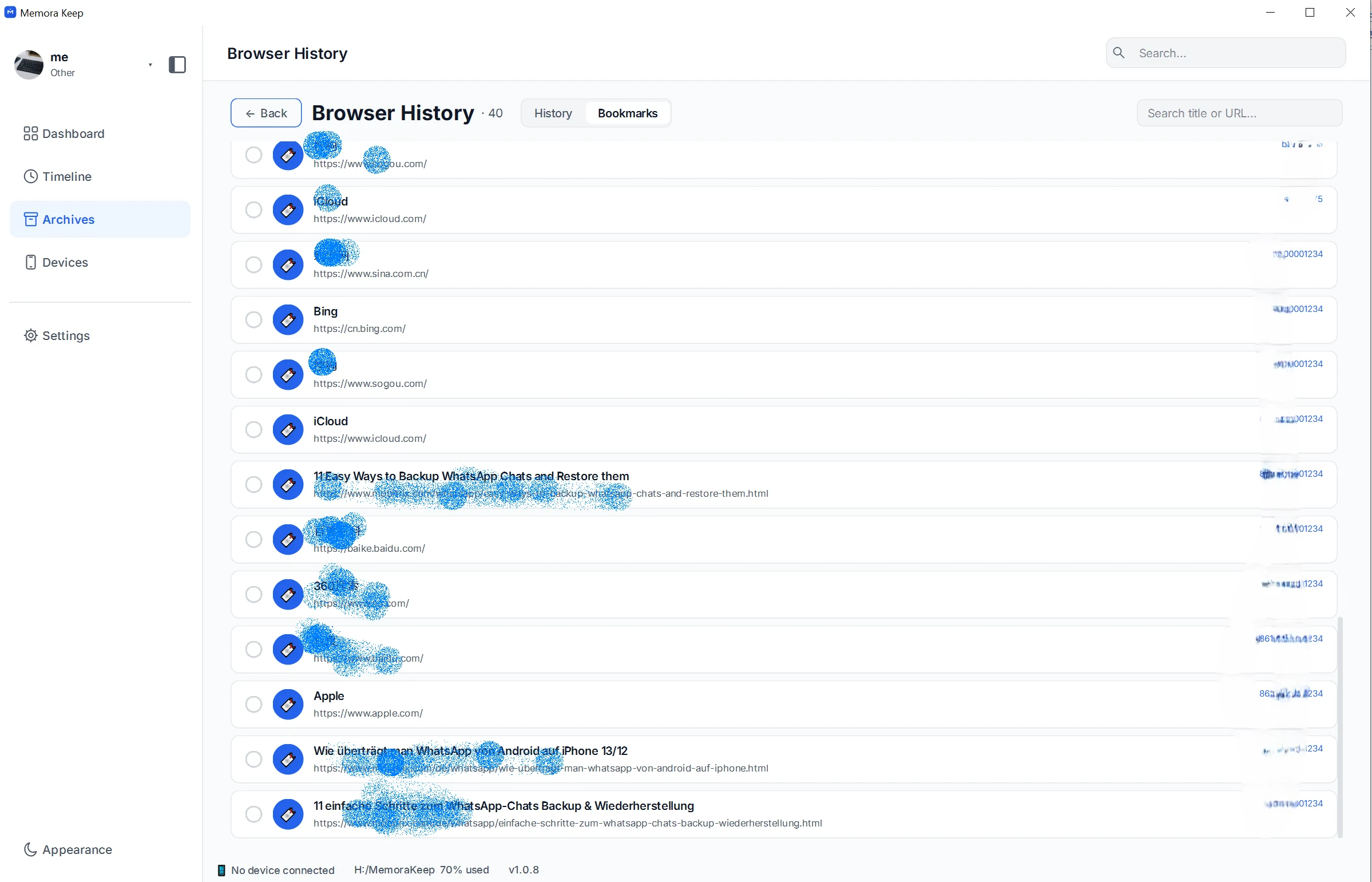
タイトルだけでなくURLも確認します。似た名前のリンクや、現在のサイトと異なる古いタイトルもあります。
ブックマークを開くと現在のサイトにアクセスします。過去のページそのものが保存されているわけではありません。
ブックマークがない場合
検索を空にし、正しいバックアップか確認します。バックアップ作成後に追加したブックマークは含まれません。
該当時期の別のコピーがあれば確認します。この手順はローカルデータを読み、iCloudから不足分を取得しません。
よくある質問
古いiPhoneの接続は必要ですか?
有効なバックアップと必要なパスワードがあれば不要です。
Safariに戻せますか?
この手順はMemora Keepでの閲覧用で、Safariのコレクションを復元するものではありません。
以前のフォルダー配置も残りますか?
この画面はタイトルとURLの一覧です。元の構造を前提にせずリンクを探してください。
ブラウザー履歴機能もご覧ください。
- iPhoneバックアップ
- Safari
- ブックマーク