複数のWhatsAppアカウントのチャット履歴はまとめられる?
複数のWhatsAppアカウントの履歴をパソコンで統合。できることや制限、分けておくべき場合を紹介します。
読了約3分
この記事の内容
はい。Memora Keepなら、複数のWhatsAppアカウントの履歴をローカルアーカイブ内でまとめられます。同じ相手との会話がつながり、重複したメッセージも整理されます。電話番号やWhatsAppのログイン情報は変わりません。
統合が役立つ場面と、できること・できないことを紹介します。
統合が役立つのは?
1人の履歴が複数のアカウントに分かれている場合です。
- 電話番号を変えた。 同じ相手とのチャットが新旧の番号に分かれている。
- 個人用とWhatsApp Businessを使っている。 同じ顧客が両方の番号に連絡してくる。
- 古い端末と今の端末のバックアップがある。 履歴が2つのアーカイブアカウントに分かれている。
自分と配偶者など、別の人のアカウントや分けて管理したい仕事用アカウントはそのままにしましょう。アカウントを分けて管理する方法も参考になります。
統合でできること
操作はパソコンのローカルアーカイブ内で行います。
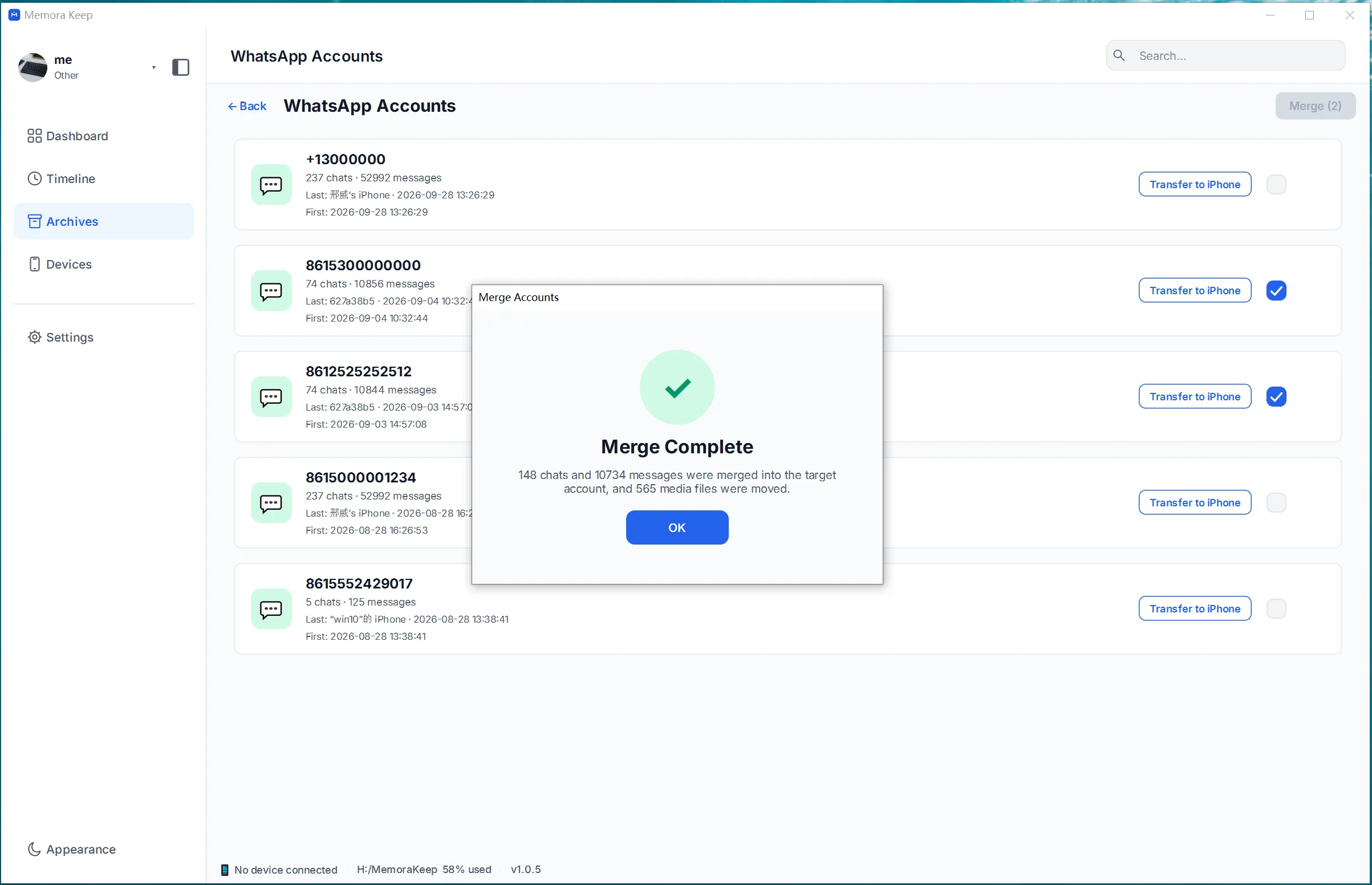
- 選んだアカウントをまとめる。 一覧で必要な数のアカウントを選び、Mergeをクリックします。
- 重複をなくす。 両方にあるメッセージは1回だけ表示されます。
- 統合後の名前を決める。 元の名前を使うか、新しい名前を付けます。
- 元のアカウントを残す。 設定で残すかどうかを選べます。残せば統合前の履歴も読めます。
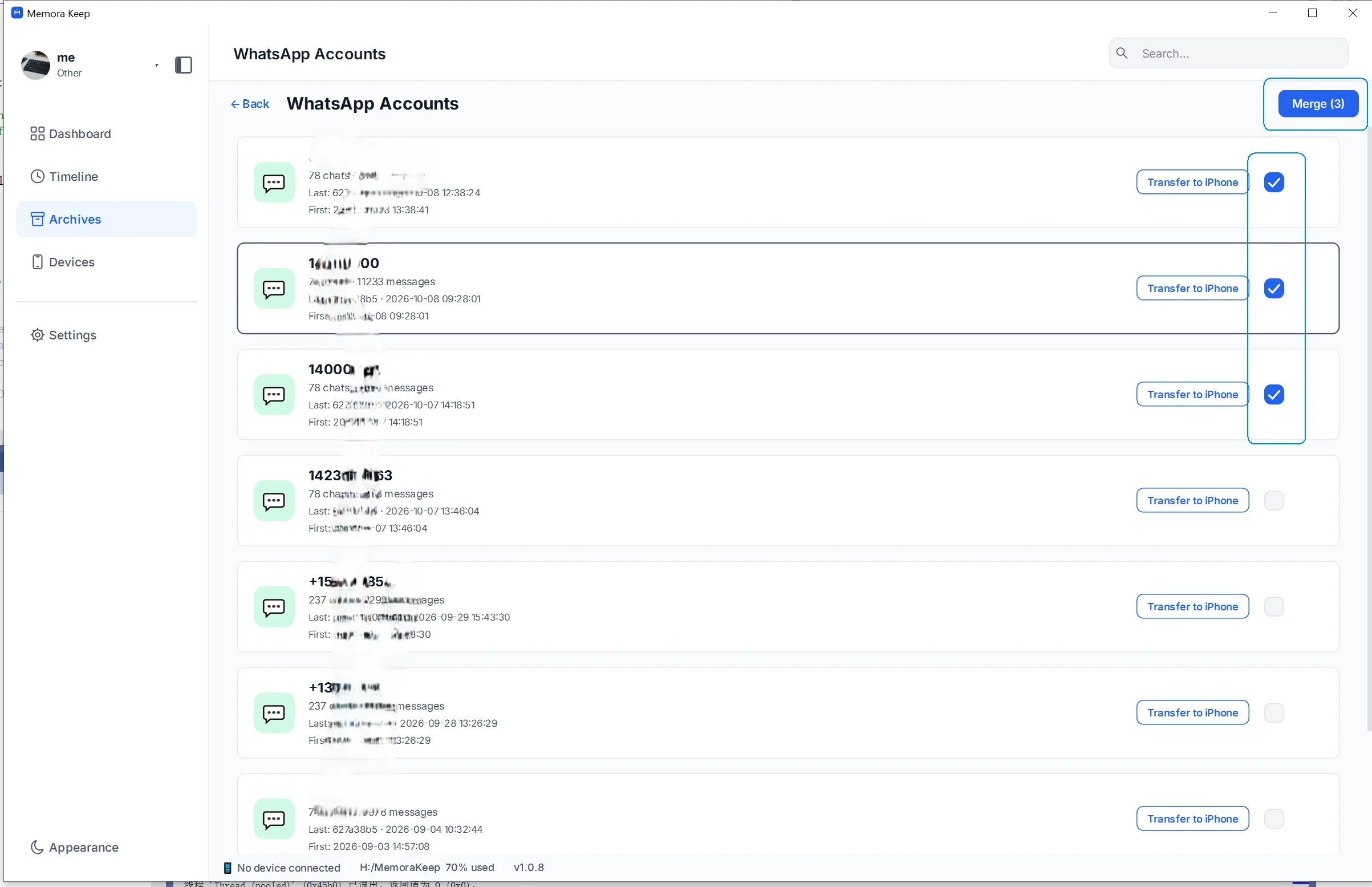
詳しい手順と設定は複数のWhatsAppアカウントを統合するガイドをご覧ください。
統合でできないこと
次の点に注意してください。
- 番号やログイン情報の統合。 変わるのはアーカイブだけで、端末のWhatsAppは変わりません。
- 端末への履歴転送。 統合した履歴はアーカイブに残ります。端末に移すには別の転送操作が必要です。
- 未登録のバックアップの統合。 Google DriveやiCloudから直接統合できません。先にローカルアーカイブに追加してください。ローカルのiPhoneバックアップはそのままインポートできます。
- 保存されていないチャットの復元。 アーカイブにあるメッセージだけを統合できます。
統合した履歴の使い方
ほかのアーカイブアカウントと同じように使えます。
- 続きとして読む。 番号変更前後の数か月分も、1つの会話で確認できます。
- メッセージを探す。 ローカルバックアップの検索を使います。
- 書き出す。 PDF、HTML、CSVに保存できます。記録や証拠用には、同じ相手のメッセージを重複なく1つのファイルにまとめられます。
よくある質問
統合すると何か消えますか? 統合アカウントが作られ、元のバックアップファイルは変わりません。元のアカウントもアーカイブに残せます。
何個まで一度に統合できますか? 選んだアカウントをすべて統合できます。2個に限りません。
別の端末の履歴も統合できますか? はい。同じパソコンに両方をバックアップするか、バックアップをアーカイブにインポートします。
統合後に戻りたくなったら? 設定で元のアカウントを残してください。統合アカウントは追加の項目なので、使わずに置くか削除できます。
知っておきたいこと
- 分けておくべき場合は複数アカウントの管理をご覧ください。
- 番号変更なら古い番号の履歴を残す方法から始めましょう。
- 機能の紹介:WhatsAppアカウントの統合。
- 統合
- 複数アカウント
- チャット履歴