WhatsAppの書き出しで不足するメディアを確認する方法
WhatsAppの書き出しで写真・動画・音声がない原因を、保存元、出力形式、メディアファイルから調べます。
読了約3分
この記事の内容
WhatsAppの書き出しでメッセージだけ表示され、写真や動画がないことがあります。やり直す前に、保存した会話、出力形式、コピーしたファイルのどこに問題があるか確認します。
不足する添付を一つ選び、チャット、日付、種類を控えます。各段階で同じ項目を比較してください。
用意するもの
-
Windows または macOS のパソコンにインストールした Memora Keep。無料で使えます。
-
ローカルアーカイブ内のチャット、またはチャットが残っている Android スマートフォンやパソコン上の iPhone バックアップ。読み込み方は以下の手順で説明します。
-
読み込むデータと書き出すファイルを保存できる空き容量。
1. 保存した会話で確認する
Archives → WhatsApp でアカウントとチャットを選び、メッセージを探して添付を開きます。

開ければアーカイブに利用できるファイルがあります。次に出力を確認します。
開けなければ、取り込んだバックアップに含まれていたか確認します。元にないファイルは再出力しても増えません。
2. 不足の表示を読む
例では二つの画像に NOT DOWNLOADED とあり、その後の写真は表示されています。
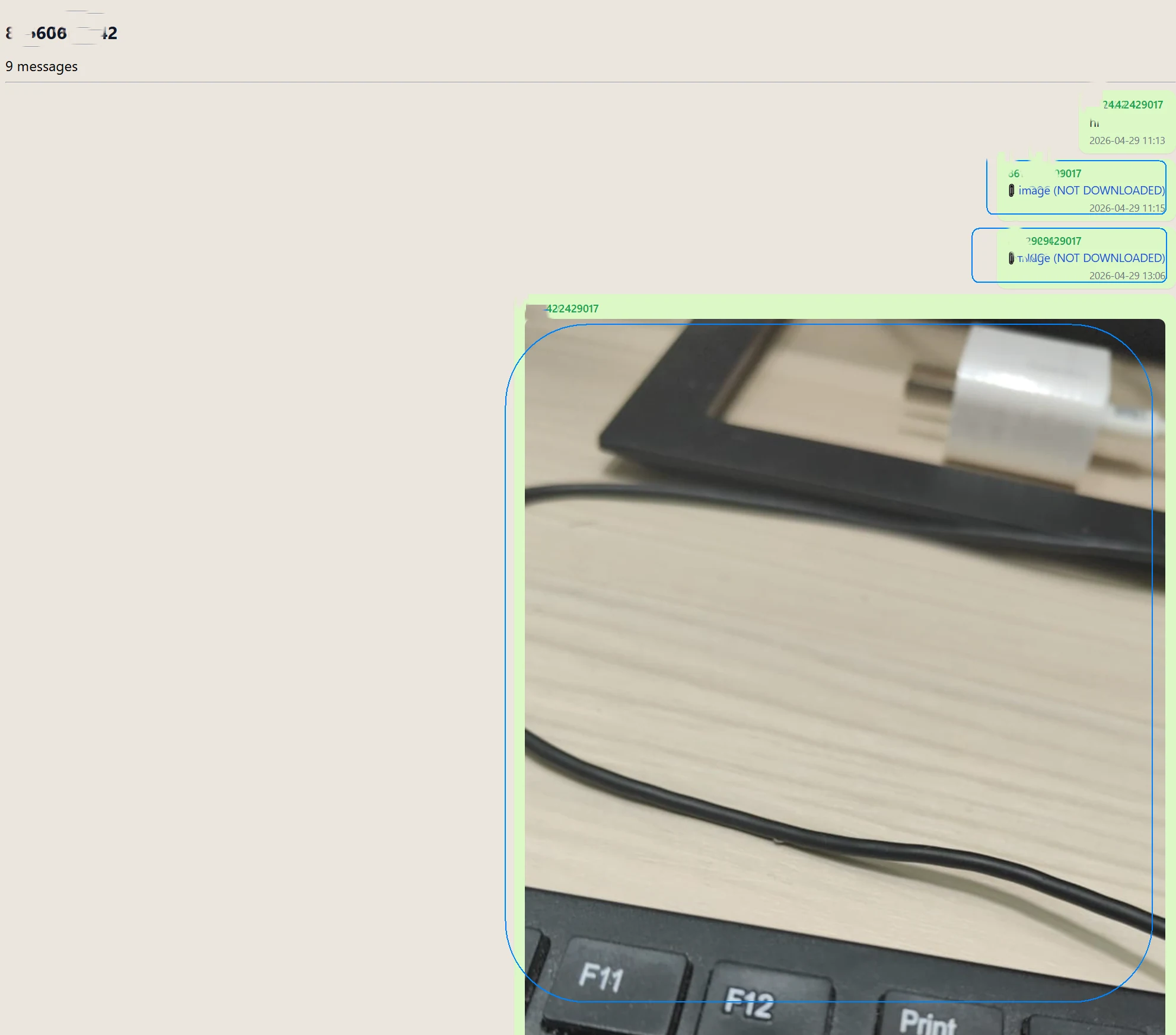
表示は添付への参照があったことを残しますが、ファイルが保存された証拠ではありません。同じメッセージをアーカイブで確認します。
3. 出力形式を確認する
| 形式 | 確認すること |
|---|---|
| 画像は表示される場合がありますが、他の添付は名前などの表示だけの場合があります。PDF内で音声や動画は再生しません。 | |
| CSV | チャットデータの表で、再生用メディア一式ではありません。 |
| HTML | 会話ファイルと付属するメディアを確認します。 |
チャットと期間も確認します。範囲外の添付は含まれません。
4. HTML一式をまとめて保存する
全体を展開してから開きます。HTMLとメディアフォルダーの相対位置を保ちます。
移動・共有は一式をコピーします。HTMLだけだと文字は読めても画像が見えなくなる場合があります。
メディア付きHTML出力の手順を参照してください。
5. メディアを直接開く
ファイルがあるのにブラウザーで表示できない場合は対応アプリを使います。形式によって追加の対応が必要です。
HTML出力はHEICをJPEGに変換する場合があります。変換できなければ元の形式のままの場合があります。
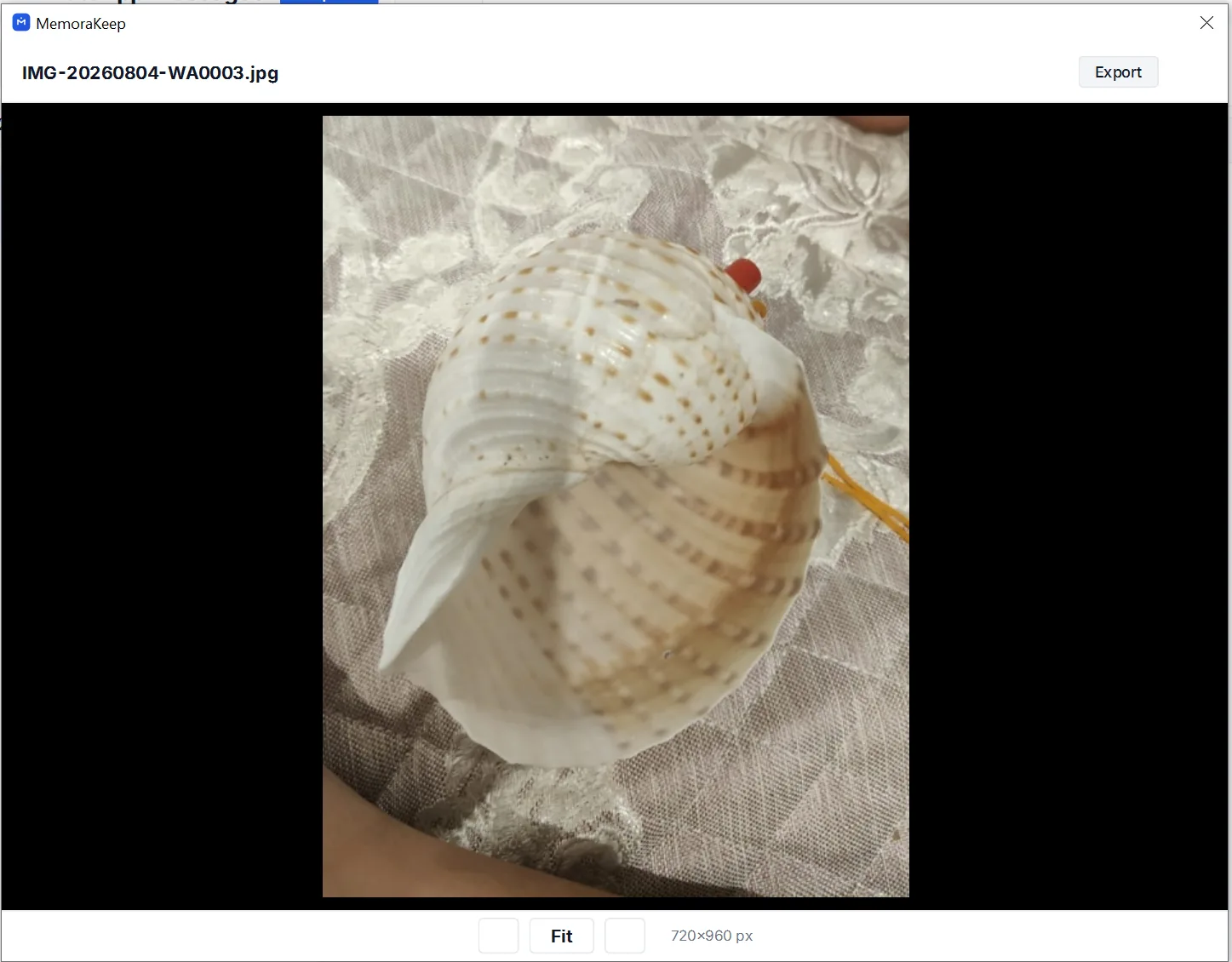
アーカイブでは開けるのに出力にない場合は、チャット、日付、形式を控えて再試行します。調査中は使える保存元を残してください。
個別ファイルはiPhoneバックアップのWhatsAppメディア閲覧をご覧ください。
- エクスポート
- メディア
- トラブル対処