古いWhatsAppの会話を一つのアーカイブに集める方法
古いWhatsApp会話をローカルに集めます。保存元を確認してバックアップを取り込み、アカウント統合を検討します。
読了約3分
この記事の内容
古い会話は以前の電話、iPhoneバックアップ、使わなくなったアカウントに分かれている場合があります。先に保存元を探しましょう。Memora Keepに入れば、別々に保管するか、保存したチャットを統合できます。
残っている履歴を集め、パソコンで読めるようにするのが目的です。
用意するもの
-
Windows または macOS のパソコンにインストールした Memora Keep。無料で使えます。
-
ローカルアーカイブ内のチャット、またはチャットが残っている Android スマートフォンやパソコン上の iPhone バックアップ。読み込み方は以下の手順で説明します。
-
読み込むデータと書き出すファイルを保存できる空き容量。
1. 保存元を一覧にする
各端末・バックアップについて、アカウントか番号、場所、含まれるはずの期間を控えます。
| 保存元 | 作業 |
|---|---|
| チャットが残るAndroid | Memora KeepのWhatsAppバックアップを使います。 |
| ローカルiPhoneバックアップ | 取り込んでWhatsAppデータを確認します。 |
| 既にアーカイブにあるアカウント | 開いて会話を確認します。 |
| TXT・PDF・HTML・CSV | 参照用に別保存します。この手順ではWhatsAppアカウントとして取り込みません。 |
番号だけでは昔のメッセージは得られません。保存されたデータが必要です。
2. 対応する保存元を追加する
Androidは WhatsApp モジュールを使います。iPhoneは端末バックアップか、iTunes・Finderの取り込みを使います。

一つずつ処理します。取り込みごとに Archives → WhatsApp で覚えている会話を確認します。
3. アカウントを確認する
一覧で利用できる履歴を確認し、必要なアカウントを開いて日付とチャットを見ます。
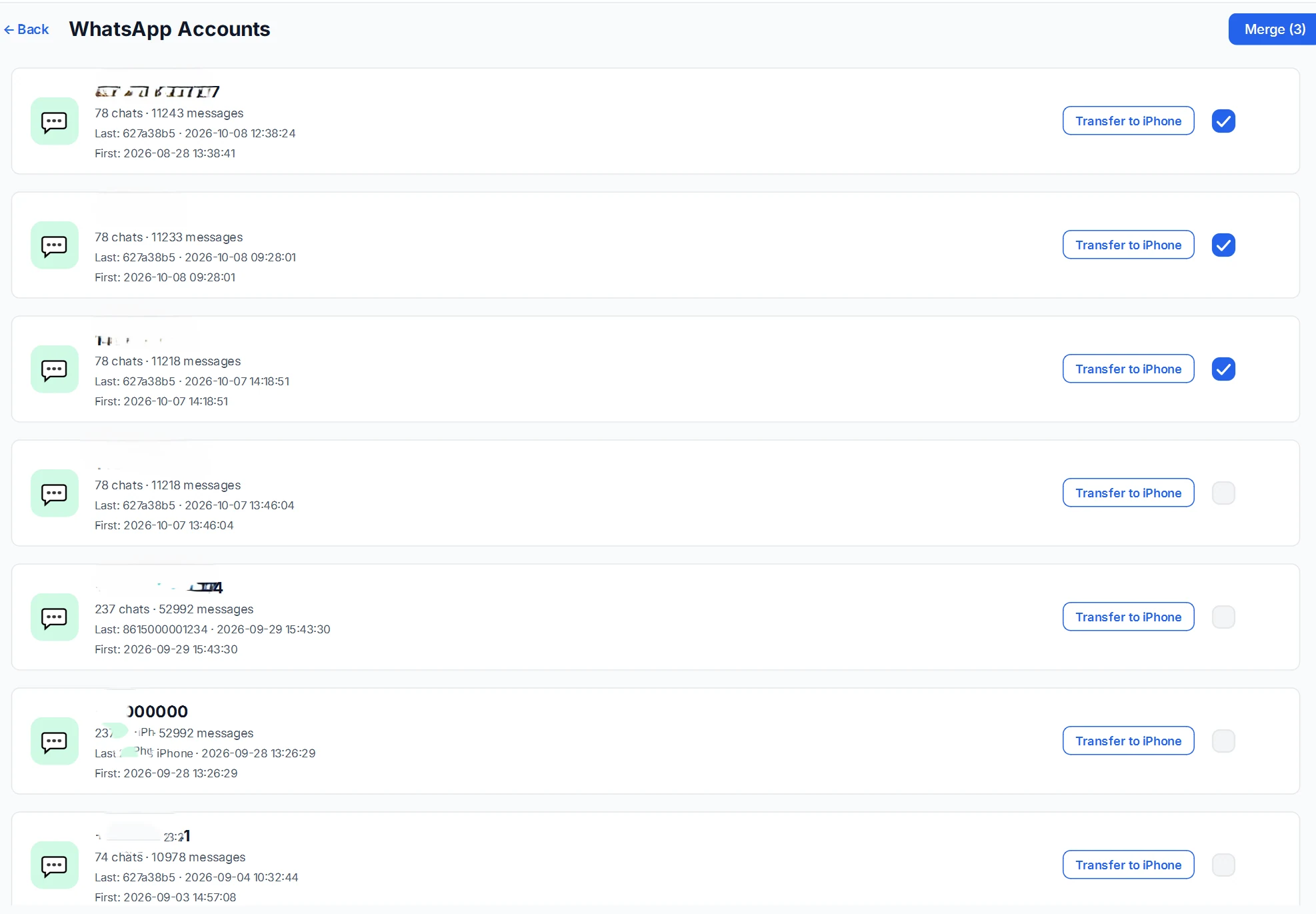
保存元のメモを残してください。名前や件数が近くても同じ履歴とは限りません。
4. 統合するか決める
仕事と私用を分けたままでも構いません。自分の会話が新旧アカウントに分かれている場合、統合すると一緒に読めます。
選択して Merge を押し、結果の名前と元データを残す設定を確認します。
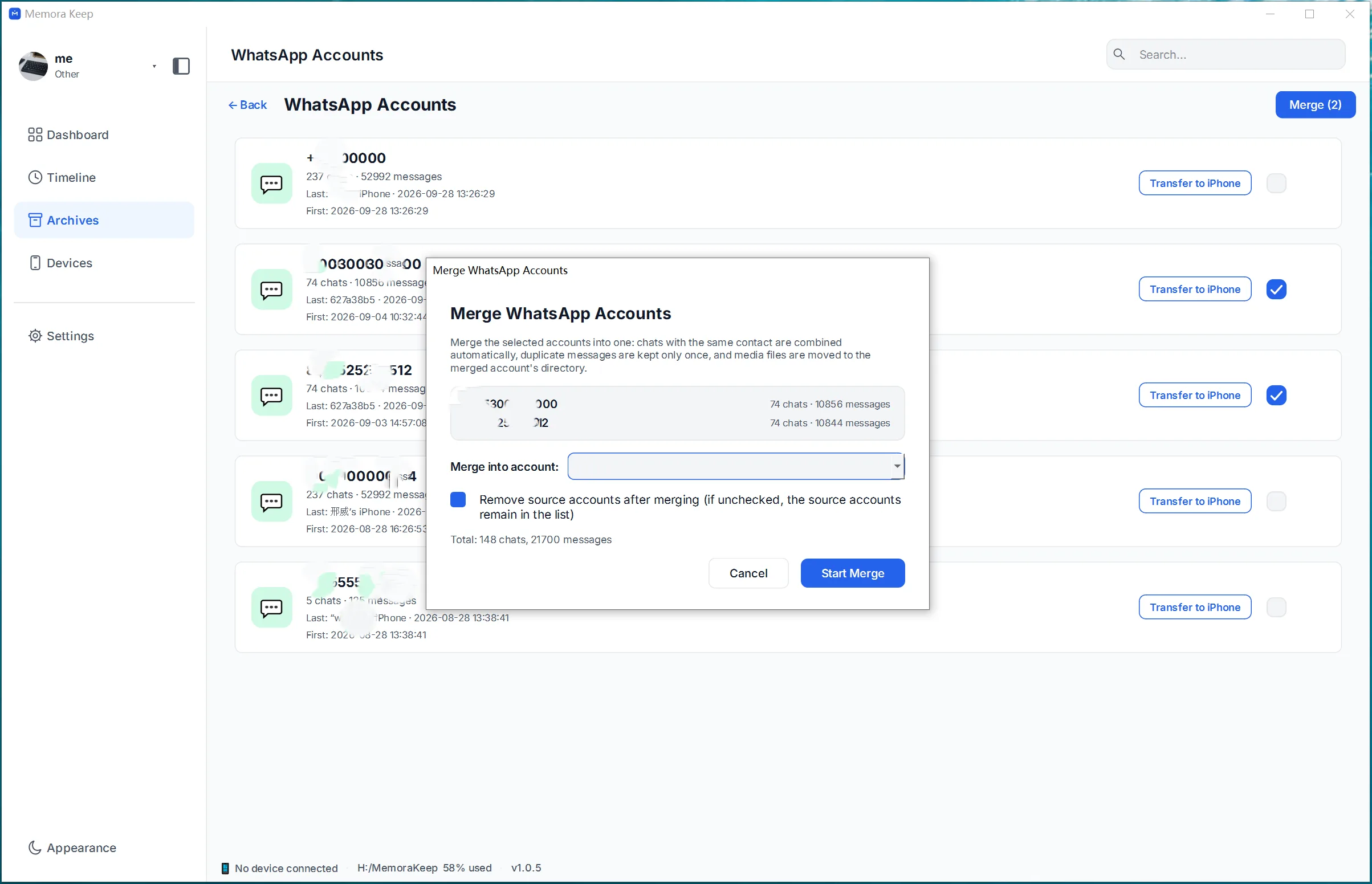
統合ガイドに従ってください。変わるのはアーカイブで、番号やWhatsAppログインではありません。
5. 結果を確認する
重要なチャットを開き、古い・新しいメッセージと写真・動画を確認します。
統合は重複を削除できますが、どの保存元にもない部分は補えません。元バックアップを保管してください。
その後、読みやすいコピーを保存できます。
- アーカイブ
- 統合
- 古いチャット