Backup Guides
スマートフォンの写真とメッセージをローカルのタイムラインにする方法
バックアップの写真とメッセージをローカルのタイムラインに集め、日付や詳細、保存元を確認する方法です。
読了約3分
この記事の内容
写真はその日の様子を、近くのメッセージは出来事を思い出す助けになります。Memora Keepは対応する写真とメッセージをパソコンのタイムラインに集めます。
一つずつ手で並べる必要はありません。必要な思い出を含む保存元を取り込みます。
用意するもの
-
Windows または macOS のパソコンにインストールした Memora Keep。無料で使えます。
-
保存したいデータが残っているスマートフォン、またはパソコン上のバックアップ。利用できるデータの種類は以下で説明します。
-
読み込むデータと書き出すファイルを保存できる空き容量。
1. 保存元を選ぶ
iPhoneは必要な写真とメッセージを含むローカルバックアップを使います。AppleはiCloud保存・同期済みの一部データをコンピューターバックアップから除外するため、実際の内容を確認します。Appleの説明をご覧ください。
Androidの写真と動画は Android Media Backup、WhatsAppは別の手順です。AndroidメディアバックアップはSMSを取り込みません。
2. バックアップまたは取り込みを行う
Memora Keepで対応するモジュールを選びます。iPhoneバックアップがあれば Import iPhone Backup で端末と日付を確認します。
完了を待ち、結果を確認します。

iPhone取り込みガイドに手順があります。他の保存元も対応手順で追加します。
3. Timelineで日を探す
サイドバーの Timeline から年、月、日をたどります。
日付の下で写真とメッセージが別カードに表示されます。例は同じ日のWhatsAppグループと写真です。
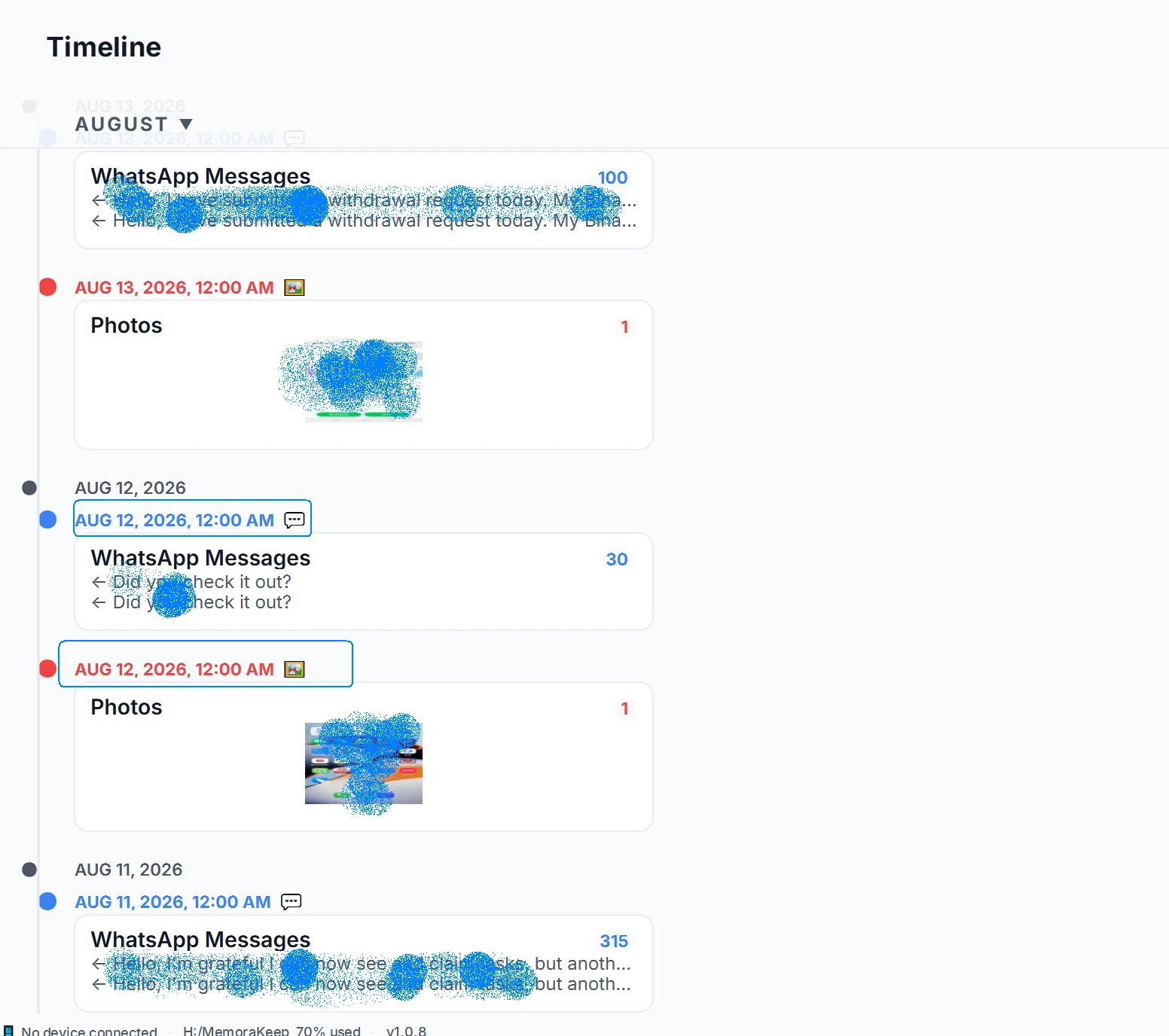
カードは日付をまとめて見るためのもので、写真と会話が同じ出来事か自動判断しません。
4. 詳細を開く
項目を開いて内容を確認します。カードに少数の写真しかなくても、詳細には残りのグループが表示されます。

複数の端末がある場合は保存元を確認します。種類フィルターも使って絞り込めます。
5. 日付と内容を確認する
覚えている日を選び、写真とメッセージを開いて保存元を確認します。
取り込んだデータの日付を使うため、メタデータ不足や時計のずれで位置が変わることがあります。12:00 AMのグループでも全項目が午前0時に作られた証拠ではありません。
新しい内容は次のバックアップや取り込みで追加されます。端末のリアルタイム表示ではありません。
写真についてはバックアップを日付で閲覧する方法をご覧ください。
- タイムライン
- 写真
- メッセージ
- ローカルアーカイブ