Backup Guides
バックアップ写真を端末別フォルダーに書き出す方法
ローカルアーカイブの写真を端末別に書き出します。端末と写真、保存先を選んでコピーを確認します。
読了約3分
この記事の内容
複数の端末の写真を一つに保存するときは、どこから来たか分かると便利です。Memora Keepは元の端末ラベルごとに写真の出力をまとめます。
対応バックアップから取り込んだ写真を使います。以下の手順で選んだフォルダーにコピーを保存します。
用意するもの
-
Windows または macOS のパソコンにインストールした Memora Keep。無料で使えます。
-
元のスマートフォンからローカルアーカイブに読み込み済みの写真。
-
読み込むデータと書き出すファイルを保存できる空き容量。
1. 元の端末を選ぶ
Archives → Pictures を開き、右上で端末を選択します。
カテゴリーで写真、スクリーンショット、アプリ画像、その他を選べます。
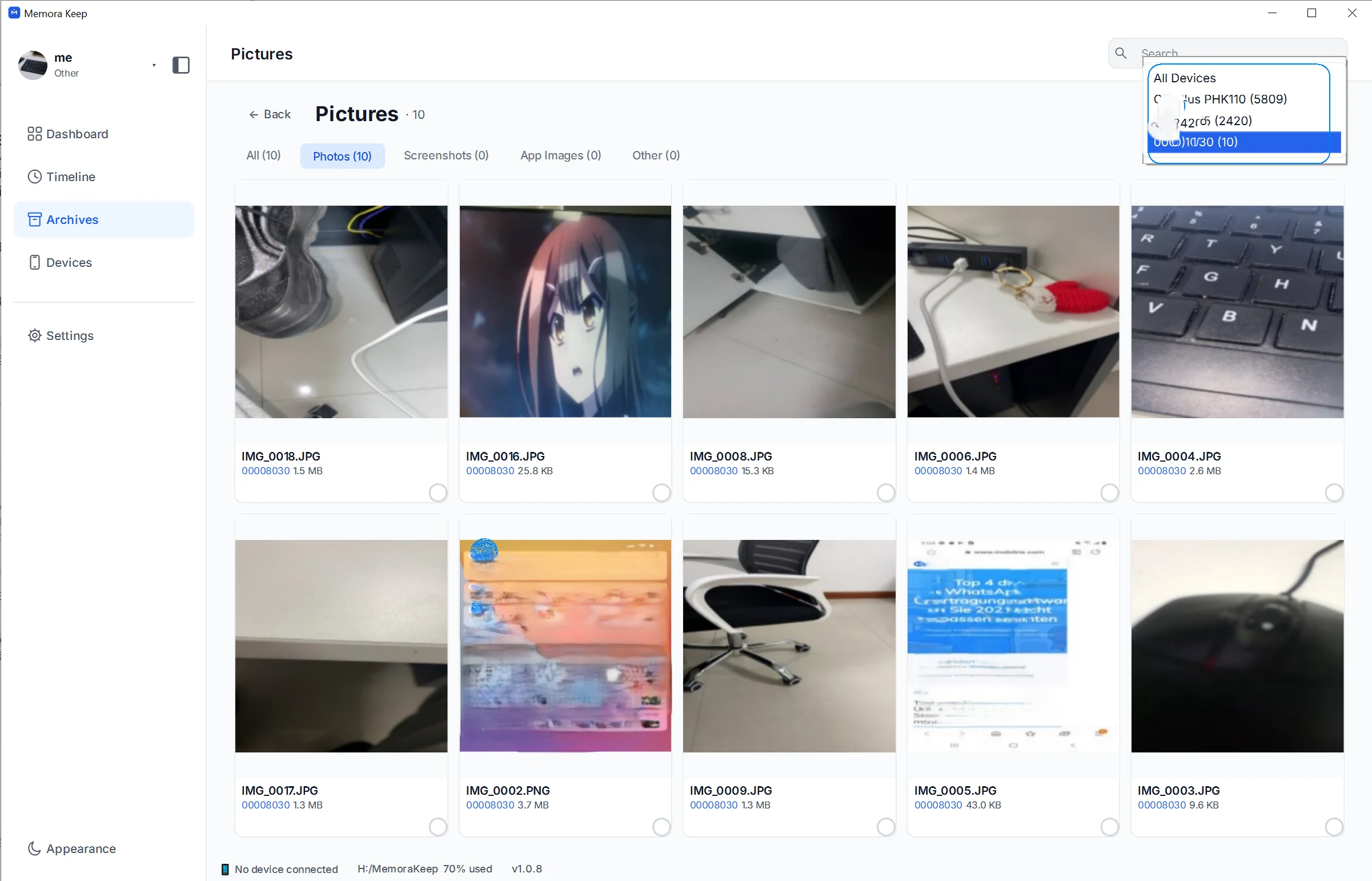
名前が似ている場合は写真を確認します。出力もラベルで分けるため、同じラベルだと二つの保存元が同じ場所になる場合があります。
2. 写真を選ぶ
選択用の丸を押します。絞り込んだ全体には Select All を使い、下の件数を確認します。
端末ごとに順番に書き出すと区別しやすくなります。最初の選択を完了してから切り替えます。
3. 保存先を選ぶ
下の Export を押し、親フォルダーを指定して確定します。
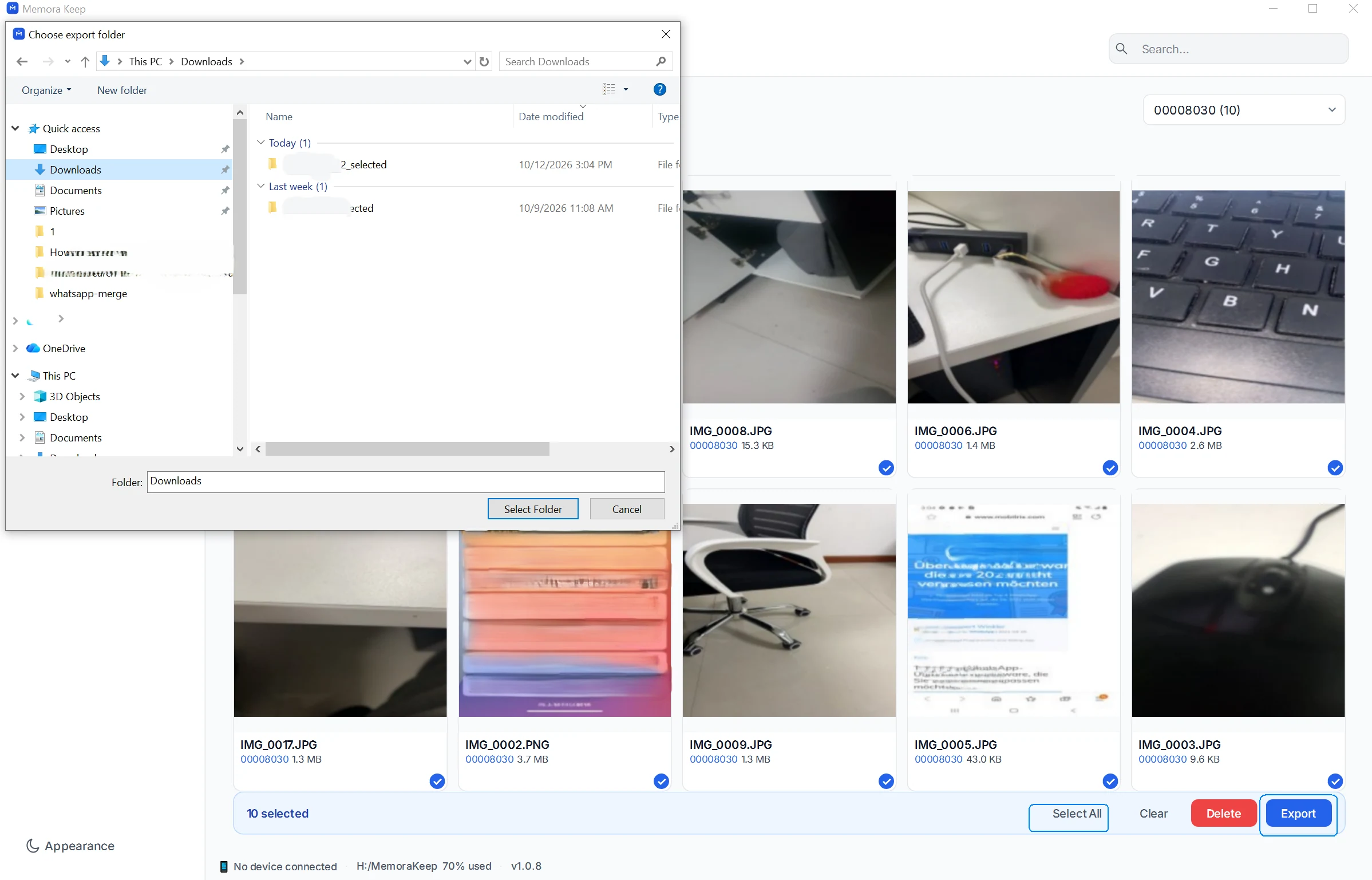
端末ラベルのサブフォルダーにコピーされます。写真ごとにフォルダーを作る必要はありません。
端末別の構成であり、元の全アルバムやフォルダーを再現するものではありません。
4. ファイルを確認する
ファイル管理画面で保存先を開き、各フォルダーからフルサイズ画像を数枚開きます。
出力結果と選択件数を比較し、少なければアーカイブを残して利用できなかった項目を確認します。
同名ファイルがある場合は必要に応じて末尾を変えます。名前変更は重複写真を識別した証拠ではありません。
よくある質問
複数の端末から出力できますか?
はい、端末ラベルで分けます。別々に出力すると確認しやすくなります。
年や月でも分かれますか?
この手順は端末別です。日付はタイムラインで閲覧します。
アーカイブから削除されますか?
いいえ、選択ファイルをコピーします。
保存元ラベルが不明な場合は?
アーカイブで写真を確認し、不明瞭なフォルダー名だけに頼らないでください。
- 写真
- エクスポート
- 端末