Backup Guides
iPhoneバックアップの通話履歴をCSVに書き出す方法
ローカルiPhoneバックアップの通話をCSVに保存し、日付、番号、通話時間を表計算で確認する方法です。
読了約3分
この記事の内容
iPhoneバックアップに必要な通話があれば、端末を復元せずCSVに保存できます。Memora Keepで取り込んだ記録を選び、表計算で開けます。
始める前に
-
Windows または macOS のパソコンにインストールした Memora Keep。無料で使えます。
-
確認したいデータが含まれる、パソコン上の iPhone バックアップ。暗号化されている場合は、そのパスワードも必要です。
-
読み込むデータと書き出すファイルを保存できる空き容量。
ローカルバックアップと、暗号化されている場合はパスワードが必要です。Appleによると、暗号化バックアップは暗号化されていないものにない通話履歴を含む場合があります。Appleのガイドを参照してください。
古いバックアップは保存された記録だけで、全通話の一覧ではありません。
1. 取り込む
Memora Keepで Import iPhone Backup を選び、フォルダー、端末、日付を確認して開始します。

取り込みガイドにフォルダー選択の説明があります。
2. Call Historyで選ぶ
Archives → Call History で番号、日付、時間を確認し、必要な通話を選びます。
Export でフォルダーを選びます。例では三件を書き出しています。
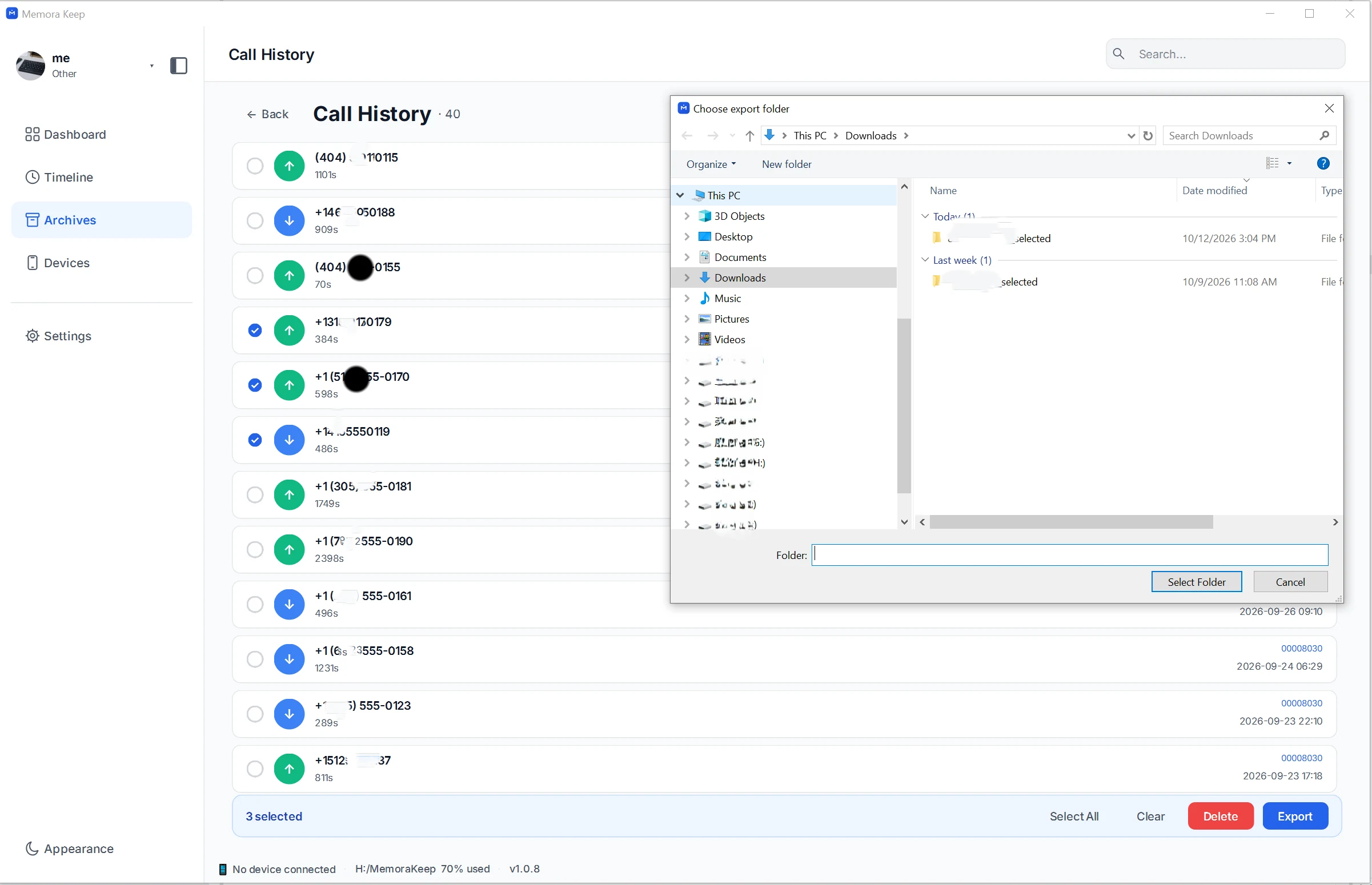
閉じる前に結果を確認し、保存先でCSVを探します。
3. 列を確認する
四つの列があります。
| 列 | 内容 |
|---|---|
time | 表示された日付と時刻 |
type | incoming、outgoingなどの種類 |
number | 電話番号 |
duration_s | 表示された通話時間 |
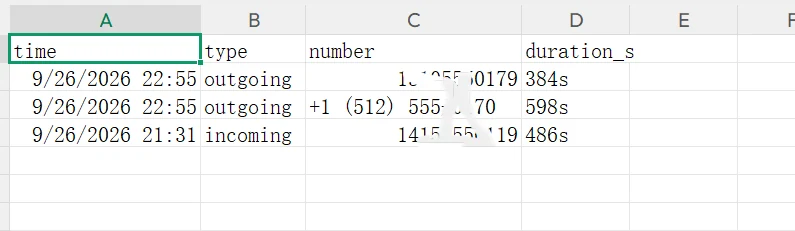
例の値は 384s、598s、486s です。duration_s という列名でも「s」を含み、純粋な数値ではありません。合計する場合は作業コピーで変換し、元の値を保管します。
4. 使用前に確認する
数行をMemora Keepと比較します。番号、日付、時間が同じ通話に対応しているかまとめて確認します。
番号は文字列として取り込むと形式を保てます。元CSVを残し、計算や書式変更は別のブックで行います。
よくある質問
iPhoneの接続は必要ですか?
必要な記録を含む読み取り可能なバックアップがあれば不要です。
削除した全通話を復元できますか?
出力できるのは保存元にある記録だけです。
一部期間がないのはなぜですか?
バックアップ日、Call History、選択範囲を確認します。元から欠けている場合があります。
- iPhoneバックアップ
- 通話履歴
- CSV