Backup Guides
iPhoneバックアップの連絡先をVCFに書き出す方法
iPhoneバックアップの連絡先を選んでVCFに保存し、氏名、電話番号、メールアドレスを確認する方法です。
読了約3分
この記事の内容
端末全体を復元せず、iPhoneバックアップから連絡先を取り出せます。Memora Keepはローカルのアドレス帳を読み、選択した連絡先をVCFに書き出します。
VCFはvCardとも呼ばれ、連絡先アプリで読み込める形式です。
用意するもの
-
Windows または macOS のパソコンにインストールした Memora Keep。無料で使えます。
-
確認したいデータが含まれる、パソコン上の iPhone バックアップ。暗号化されている場合は、そのパスワードも必要です。
-
読み込むデータと書き出すファイルを保存できる空き容量。
1. 連絡先を含むバックアップを取り込む
Memora Keepで Import iPhone Backup とフォルダーを選びます。端末と日付を確認し、暗号化されていればパスワードを入力します。
iPhone取り込みガイドで保存先の選び方を確認できます。
利用できる連絡先はバックアップの内容によります。
2. 確認して選ぶ
Archives → Contacts で氏名と番号を確認して選択します。
同じ名前や複数の番号に注意してください。古い連絡先には使わなくなった情報もあります。
3. VCFに書き出す
下の Export を押し、パソコンのフォルダーを選びます。
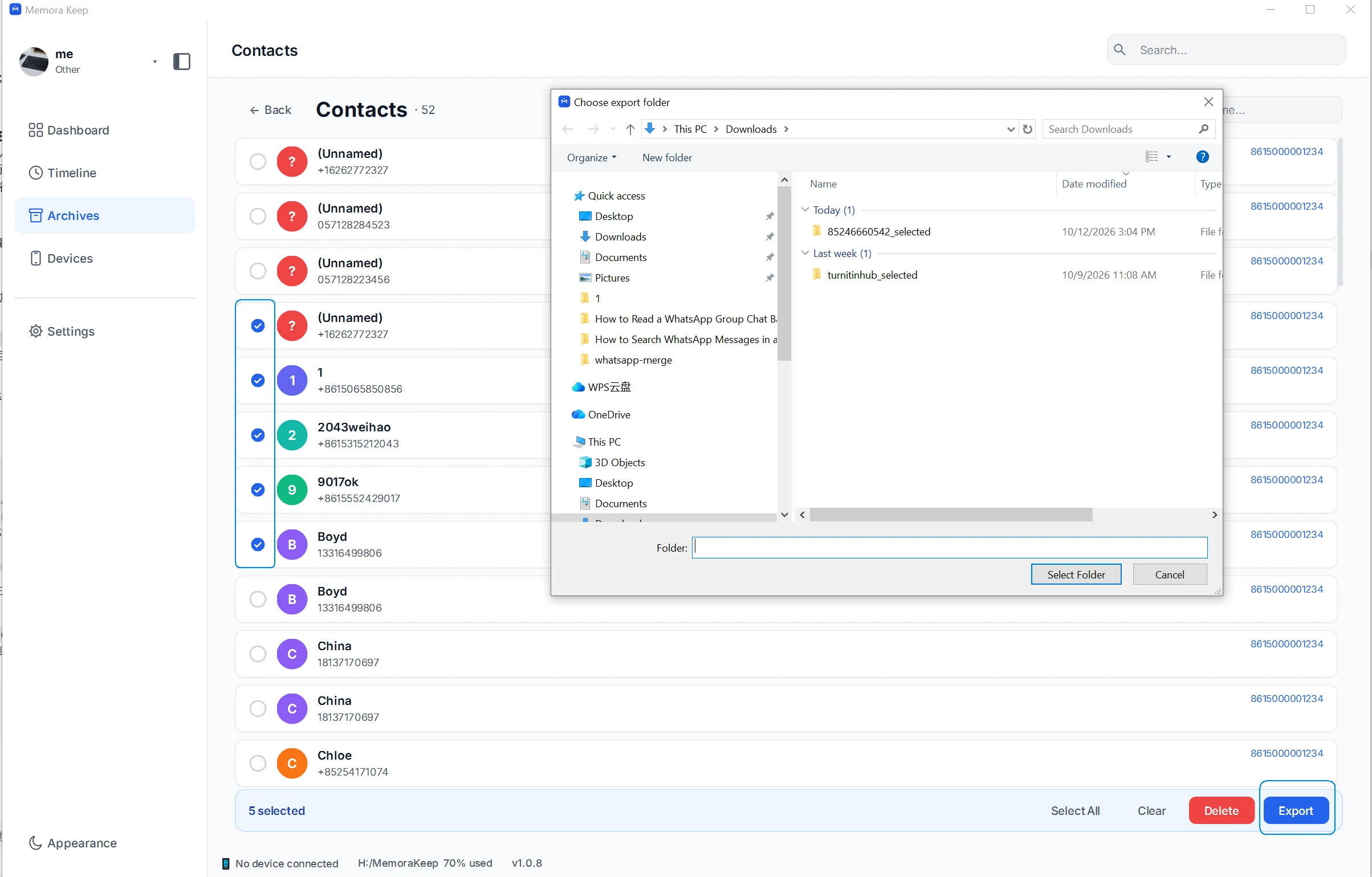
選択した連絡先は一つのVCFに入ります。名前に日時が入り、例は Contacts_20261012_153123.vcf です。
人ごとに別ファイルにする必要はありません。
4. 開いて確認する
対応アプリでVCFを開きます。例はWindowsの連絡先プレビューです。
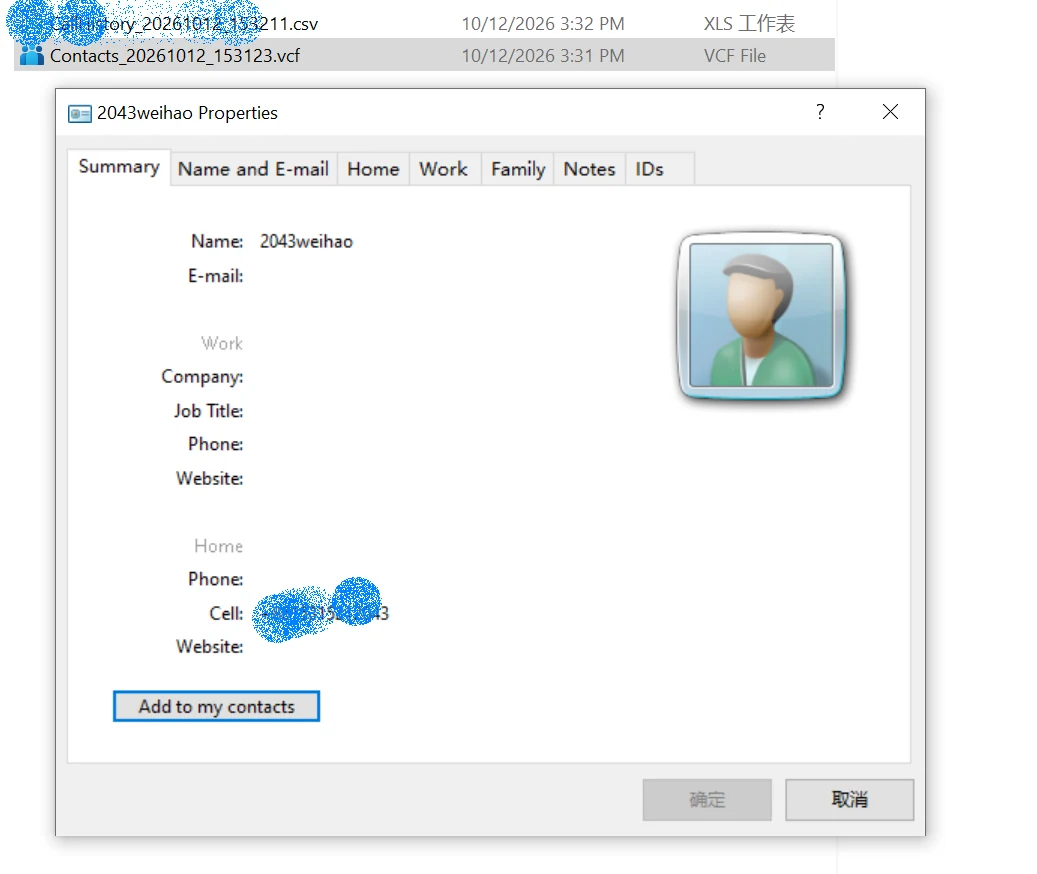
他のアドレス帳に追加する前に氏名、番号、メールを確認します。複数の番号はそれぞれ確認してください。
現在の出力は氏名、電話、メールを含みます。写真、誕生日、メモ、独自ラベルは含みません。
5. 確認済みコピーを保存または取り込む
VCFを別保管するか、他のアプリに読み込みます。
使用中のアドレス帳に追加する前に、そのコピーも残してください。同名や重複の扱いは読み込み先アプリが決め、VCFが自動統合するわけではありません。
よくある質問
CSVやExcelに直接出力できますか?
現在の形式はVCFです。
iPhoneの連絡先が削除されますか?
いいえ、取り込んだバックアップを読んでパソコンにファイルを作ります。
連絡先や項目がない場合は?
まずContacts一覧を確認します。連絡先があれば、欠けた項目が出力対象か確認してください。
連絡先エクスポート機能もご覧ください。
- iPhoneバックアップ
- 連絡先
- VCF