Backup Guides
iPhoneバックアップのSMSをCSVに書き出す方法
ローカルバックアップのSMSを書き出し、time、text、sender、statusを確認します。
読了約3分
この記事の内容
Memora KeepはiPhoneを復元せずSMSを読み取ります。バックアップフォルダーと、暗号化されている場合はパスワードが必要です。存在する読み取り可能なメッセージが対象です。
用意するもの
-
Windows または macOS のパソコンにインストールした Memora Keep。無料で使えます。
-
確認したいデータが含まれる、パソコン上の iPhone バックアップ。暗号化されている場合は、そのパスワードも必要です。
-
読み込むデータと書き出すファイルを保存できる空き容量。
読み込んで会話を開く
Import iPhone Backupで端末と日付を確認します。手順に沿って読み込み、Archives → SMSを開きます。
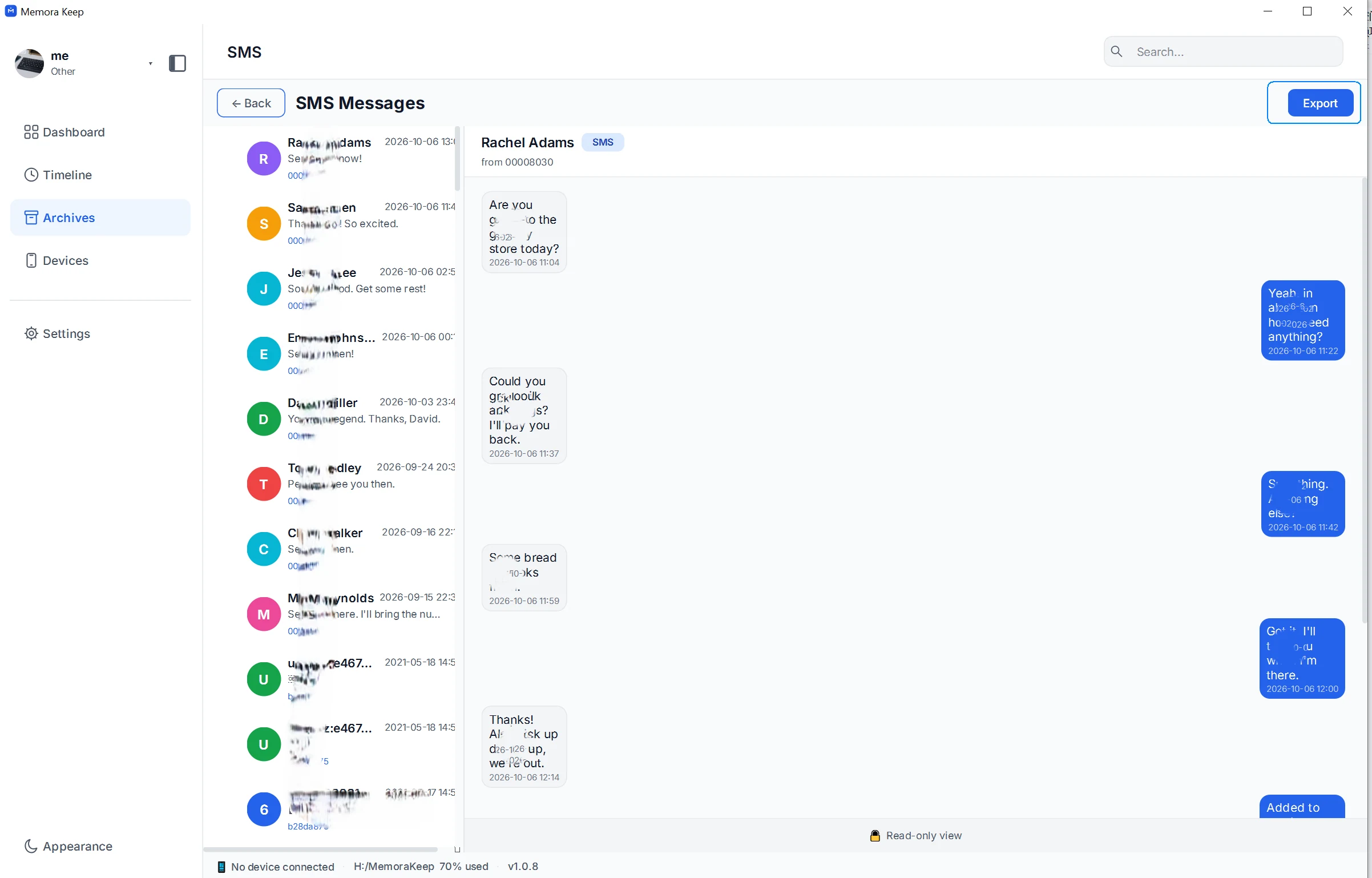
選択した会話ごとにCSVが作成されます。
書き出す
Exportで保存先を選びます。選択がなければ開いている会話が対象です。成功件数を確認します。SMS_の名前には相手と書き出し時刻が含まれます。
4列を理解する
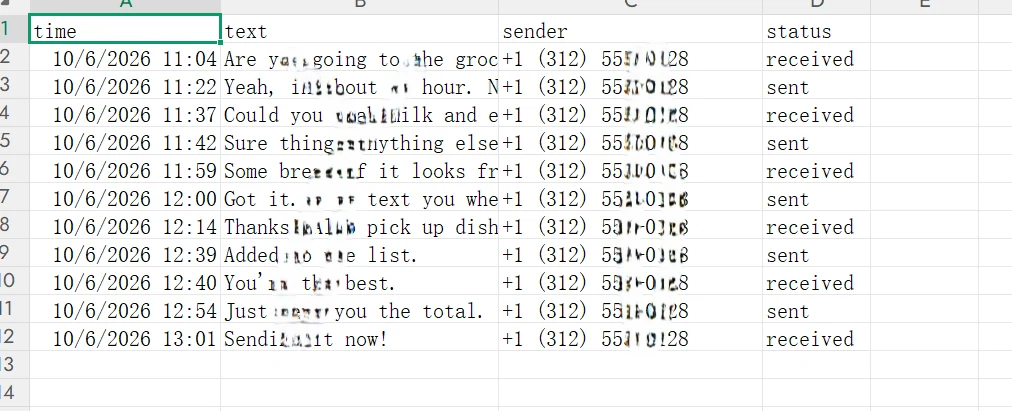
| 列 | 内容 |
|---|---|
time | 表示される時刻 |
text | 改行を空白に置き換えた本文 |
sender | 会話相手の番号、なければ名前 |
status | 端末から見たsentまたはreceived |
senderは送受信とも相手です。方向はstatusで判断し、配達・既読状態ではありません。吹き出しや添付の埋め込みはありません。
編集前に確認する
古い・新しいメッセージと送受信を照合します。文字化けはUTF-8で取り込み、番号は文字列にします。列幅を広げ、原本を残してコピーを編集します。
不足する場合
元データと読み込み結果を確認します。AppleはiCloudに保存済みのメッセージをコンピュータのバックアップから除外します。CSVは復元用ではありません。会話表示も利用できます。
- iPhoneバックアップ
- SMS
- CSV