Backup Guides
iPhoneバックアップのSafari履歴をCSVにする方法
Safariのタイトル、URL、訪問時刻を書き出して確認します。
読了約3分
この記事の内容
古いサイトのアドレスを探せる場合があります。CSVはページ自体を保存しません。
用意するもの
-
Windows または macOS のパソコンにインストールした Memora Keep。無料で使えます。
-
確認したいデータが含まれる、パソコン上の iPhone バックアップ。暗号化されている場合は、そのパスワードも必要です。
-
読み込むデータと書き出すファイルを保存できる空き容量。
バックアップを確認する
端末、期間、暗号化パスワードを確認します。Appleは履歴を暗号化バックアップの情報に挙げています。削除済みやプライベート閲覧は補えません。
読み込んで探す
Import iPhone Backupを選びます。

Archives → Browser HistoryでタイトルやURLを探します。手順も参照してください。
書き出す
選択してExportします。
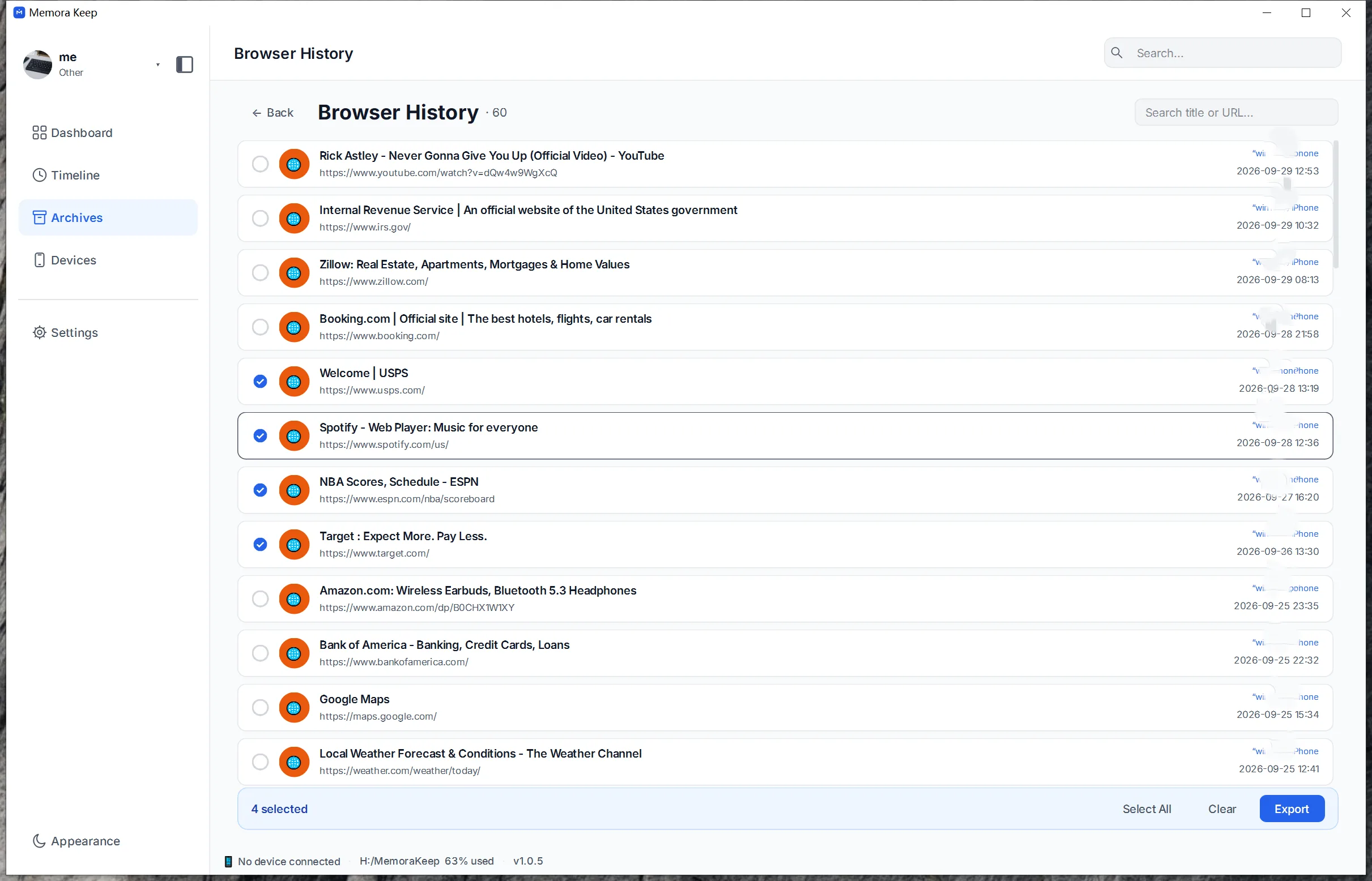
BrowserHistory_には書き出し時刻が入ります。
CSVを読む
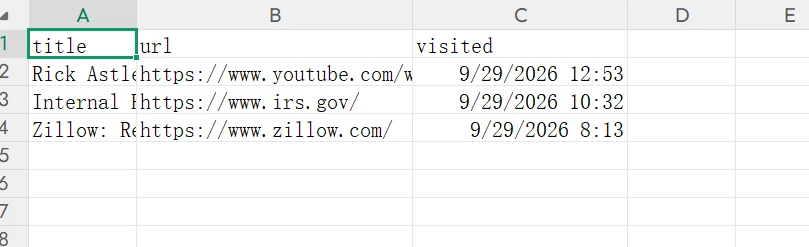
| 列 | 内容 |
|---|---|
title | タイトルまたはドメイン |
url | アドレス |
visited | 表示される訪問時刻 |
3行の例は画面とは別の選択です。訪問回数、本文、全イベントは含みません。原本を保存します。
ブックマークとの違い
保存リンクはブックマークで確認します。URLは現在のサイトを開きます。不足は別のバックアップも確認します。
- iPhoneバックアップ
- Safari
- CSV