機種変更前にWhatsAppをバックアップする方法
機種変更前に対応するWhatsAppの移行・復元用データを準備し、大切なチャットの閲覧用コピーも別に確認する手順です。
読了約2分
この記事の内容
機種変更の前に、移行元と移行先の組み合わせに対応するバックアップ・移行方法を準備します。パソコンでも大切なチャットを読みたい場合は、旧端末を使えるうちにアーカイブや出力を別途保存してください。
旧端末を消去したり手放したりする前に、両方の結果を確認しましょう。
用意するもの
- 旧端末と、そのWhatsAppアカウントへのアクセス。
- 選んだ復元・移行方法で必要な元データ。
- パソコンで読むコピーの場合:無料のWindowsまたはmacOS版Memora Keep、対応データ、十分な空き容量。
先に移行方法を選ぶ
旧端末と新端末のOSについて、WhatsAppの現在のバックアップ・復元の説明を確認します。同じOSでの復元と、OSをまたぐ移行では条件が異なります。
PDF、HTML、CSVはWhatsAppの公式復元に使うファイルではありません。Memora Keepの別機能であるAndroidからiPhoneへの移行にも独自の条件があり、移行先データを置き換える可能性のある端末全体の復元を使います。
現在のデータを保存する
旧端末にチャットがあるうちに、必要なバックアップを作ります。アカウントとバックアップ日を控え、定期バックアップが動いたはずだと思わず、完了を確認します。
ローカルアーカイブには、AndroidのWhatsApp専用機能か、iPhoneのローカルバックアップ取り込みを使います。
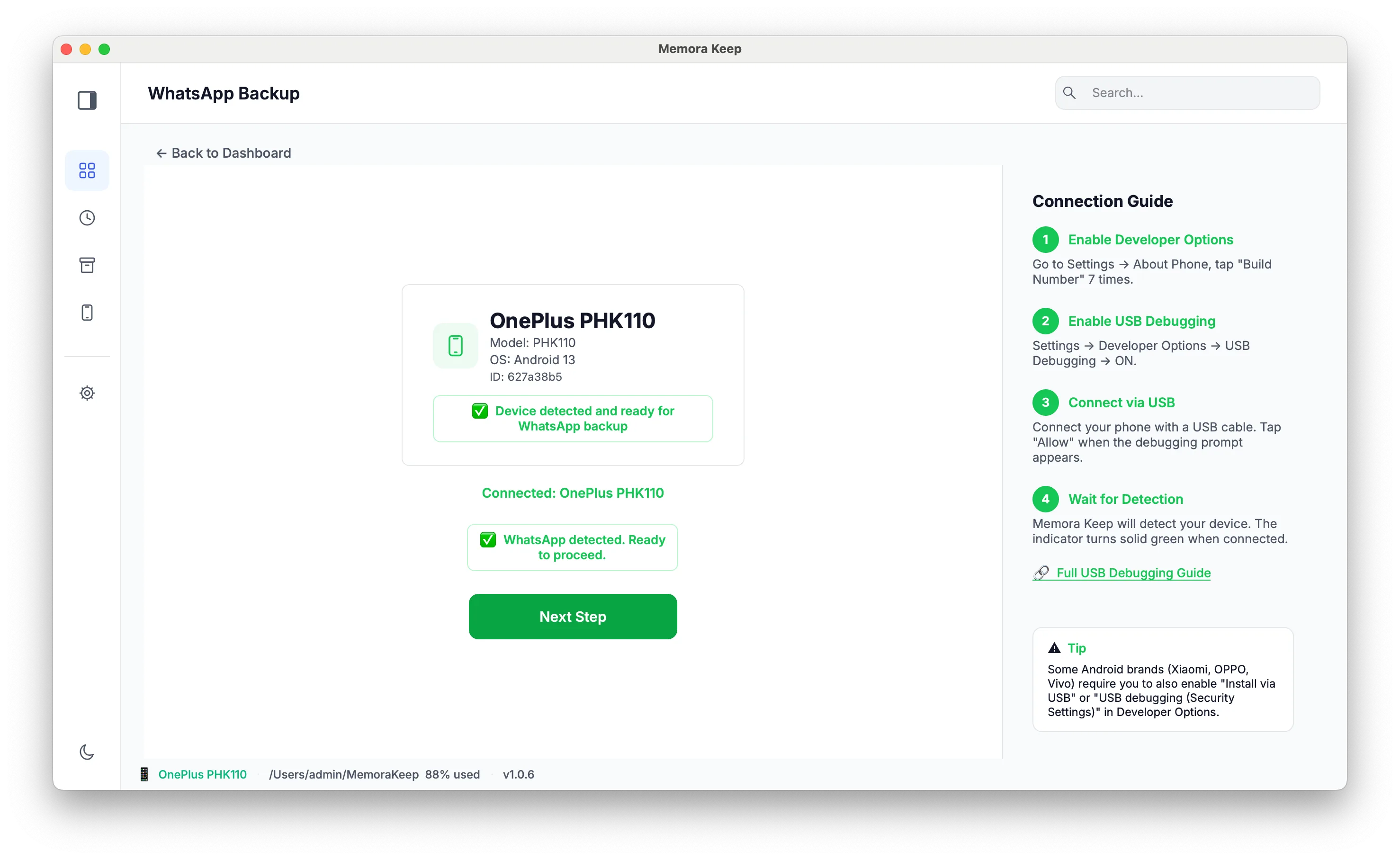
大切なチャットを読める形で残す
Memora Keepの Archives → WhatsApp で重要な会話を確認します。PDFやHTML + Mediaで出力し、展開して、大切な添付ファイルを開いてください。

これらは別の閲覧用コピーとして保管します。端末を復元するつもりがなくても、内容を見返すのに役立ちます。
旧端末を手放す前に確認する
新端末で、大切なチャット、古い日付、グループ、メディアを確認します。パソコンでは、アーカイブ内の会話と出力ファイルの両方を開きます。
どちらかに問題があれば、原因がわかるまで元データを残してください。移行成功の画面だけで、過去の内容がすべてそろったとは判断できません。
それぞれのコピーの用途は、バックアップと書き出しの比較で確認できます。
- 機種変更
- バックアップ
- チェックリスト