WhatsAppのチャットとメディアをローカルにバックアップする方法
WhatsAppのメッセージと利用できるメディアをローカルアーカイブに保存します。本文、写真、動画、音声、書類を個別に確認しましょう。
読了約2分
この記事の内容
役立つWhatsAppのローカルコピーには、読めるメッセージと残したい添付ファイルの両方が必要です。Memora Keepでは、対応するAndroidのWhatsAppデータやiPhoneのローカル端末バックアップからアーカイブを作れます。
会話が表示されても、一部のファイルが利用できない場合があります。本文とメディアは別々に確認してください。
用意するもの
- 無料のWindowsまたはmacOS版Memora Keep。
- WhatsApp専用バックアップ用のAndroid端末、またはiPhoneのローカルバックアップ一式。
- 暗号化されたiPhoneバックアップのパスワードと、データ・出力ファイルの空き容量。
確認する項目をいくつか選ぶ
大切な会話と日付を控えます。可能であれば、写真、動画、音声メモ、書類も1つずつ含めます。
バックアップ前に、端末または既存の元データでそれらを開いてください。後で何かが足りないときに比較できます。
アーカイブを作る
Androidでは端末を接続してロックを解除し、WhatsApp専用バックアップウィザードの案内に従います。通常のメディアコピーでは代用できません。
iPhoneでは Import iPhone Backup でフォルダーを一式選びます。端末と日付を確認し、求められたらバックアップのパスワードを入力します。
Memora KeepはGoogle DriveやiCloudのチャットバックアップを直接取り込みません。
結果を確認する
完了メッセージと警告を読みます。Archives → WhatsApp でアカウント、会話、確認用の日付を調べます。

大切な添付ファイルを1つずつ開きます。本文はあるのにメディアがない場合は、元ファイル、コピー時の警告、形式への対応を確認してください。元データにファイルがなかったとは限りません。
元データと閲覧用コピーを残す
元のバックアップを一式保管します。大切な会話をHTML + MediaやPDFで出力し、ZIPを展開して実際のファイルを確かめます。
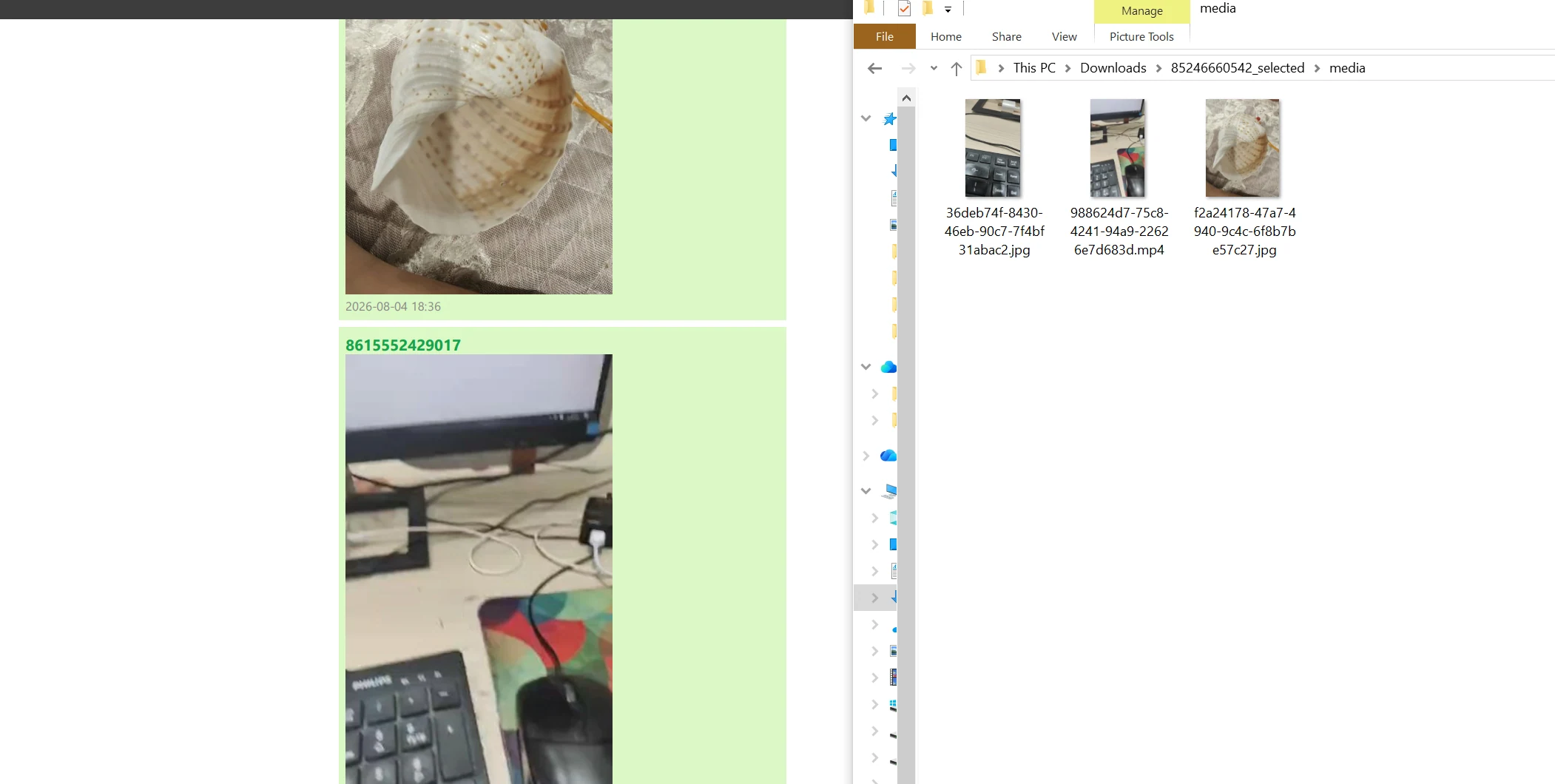
別のドライブにもコピーがあれば、パソコンのストレージが故障したときに役立ちます。この機能は自動同期やバージョン保持を行わないため、自分で管理してください。
復元用データと閲覧用ファイルの違いは、WhatsAppのバックアップと書き出しの比較を参照してください。
- ローカルバックアップ
- メディア
- アーカイブ