iPhoneのWhatsAppをPCにバックアップする方法
WindowsでiPhoneのバックアップを作り、Memora Keepに取り込む手順です。保存されたWhatsAppチャット、日付、メディアを確認します。
読了約2分
この記事の内容
iPhoneのWhatsAppチャットをWindows PCで読むには、端末のローカルバックアップを作り、Memora Keepに取り込みます。そのバックアップにあるWhatsAppの記録を、端末に復元せずに閲覧できます。
用意するもの
- 無料のWindows版Memora Keep。
- iPhoneのローカルバックアップ一式、または新たに作成するための端末とデータ転送対応ケーブル。
- 暗号化バックアップのパスワードと、バックアップ・アーカイブに必要な空き容量。
パソコンにバックアップを作る
iPhoneを接続し、表示された場合は Trust This Computer に応答します。Appleデバイスアプリで端末を選び、このコンピュータにバックアップする項目を指定して開始します。環境に応じてiTunesを使ってください。
AppleのWindows向けバックアップガイドで操作と暗号化を確認できます。暗号化を有効にした場合は、パスワードを安全な場所に保管します。
これはWhatsAppだけの書き出しではなく、端末バックアップです。対象範囲はAppleのバックアップ仕様と端末内のデータによって変わります。Memora Keep独自の手順は、iPhoneのバックアップガイドで説明しています。
保存したフォルダーを取り込む
Memora Keepで Import iPhone Backup を選びます。バックアップフォルダーを一式指定し、端末名と日付を確認してください。
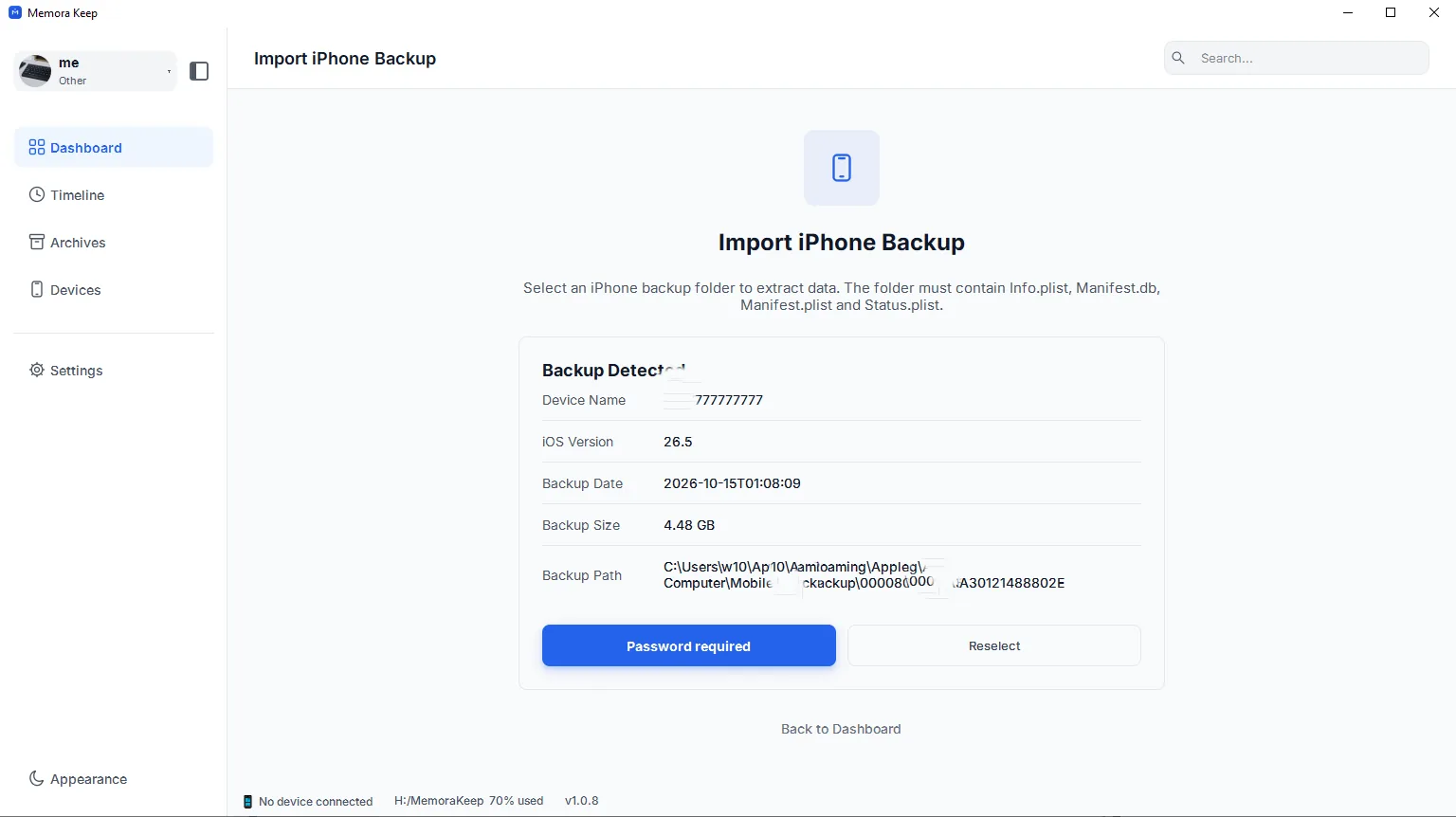
求められたらバックアップのパスワードを入力し、Unlock and Import を選びます。パスワードは再入力できるので、エラーが出るたびに破損と判断しないようにしましょう。
取り込み後にWhatsAppを確認する
完了結果を読み、Archives → WhatsApp でアカウントを選びます。

古い会話、最近のメッセージ、大切な写真や音声メモを確認してください。内容が足りなければ、再バックアップの前に元データと取り込み時の警告を調べます。
必要なチャットをエクスポートする
Export で会話と日付を選び、PDF、HTML + Media、CSVのいずれかで保存します。ZIPは展開し、保存ファイルを開いて確かめます。
PDFやHTMLは閲覧用のコピーで、WhatsAppの公式復元に使うデータではありません。本文と添付ファイルを一緒に残す場合は、メディア付きエクスポートのガイドを参照してください。
- iPhone
- Windows
- バックアップ