iCloudを使わずにWhatsAppをパソコンにバックアップする方法
iCloudを使わずiPhoneのローカルバックアップを作り、Memora Keepに取り込んでWhatsApp会話を確認する方法です。
読了約2分
この記事の内容
iPhoneのバックアップをパソコンに保存し、含まれているWhatsAppデータをMemora Keepで読むことができます。WhatsAppのiCloudチャットバックアップをダウンロードするのではなく、端末のローカルバックアップを使います。
用意するもの
- 無料のWindowsまたはmacOS版Memora Keep。
- チャットを含むiPhoneのローカルバックアップ。暗号化されている場合はパスワードも必要です。
- 新しくバックアップする場合:iPhone、データケーブル、パソコンを信頼するための許可、十分なディスク空き容量。
ローカルバックアップを作る・探す
MacではFinder、WindowsではAppleデバイスアプリでパソコン用バックアップを作ります。AppleのWindows向けバックアップ手順を参照できます。Memora KeepにもiPhoneのバックアップ機能があります。
使えるバックアップが既にある場合は、フォルダーを一式保管します。フォルダーの大きさだけで選ばず、端末と日付を確認してください。
端末バックアップには対象範囲の制約があります。端末上のすべての項目やiCloud内の全データが入っているとは限りません。
Memora Keepに取り込む
Import iPhone Backup でフォルダーを選び、端末情報を確認します。求められたらバックアップのパスワードを入力し、取り込みを開始します。
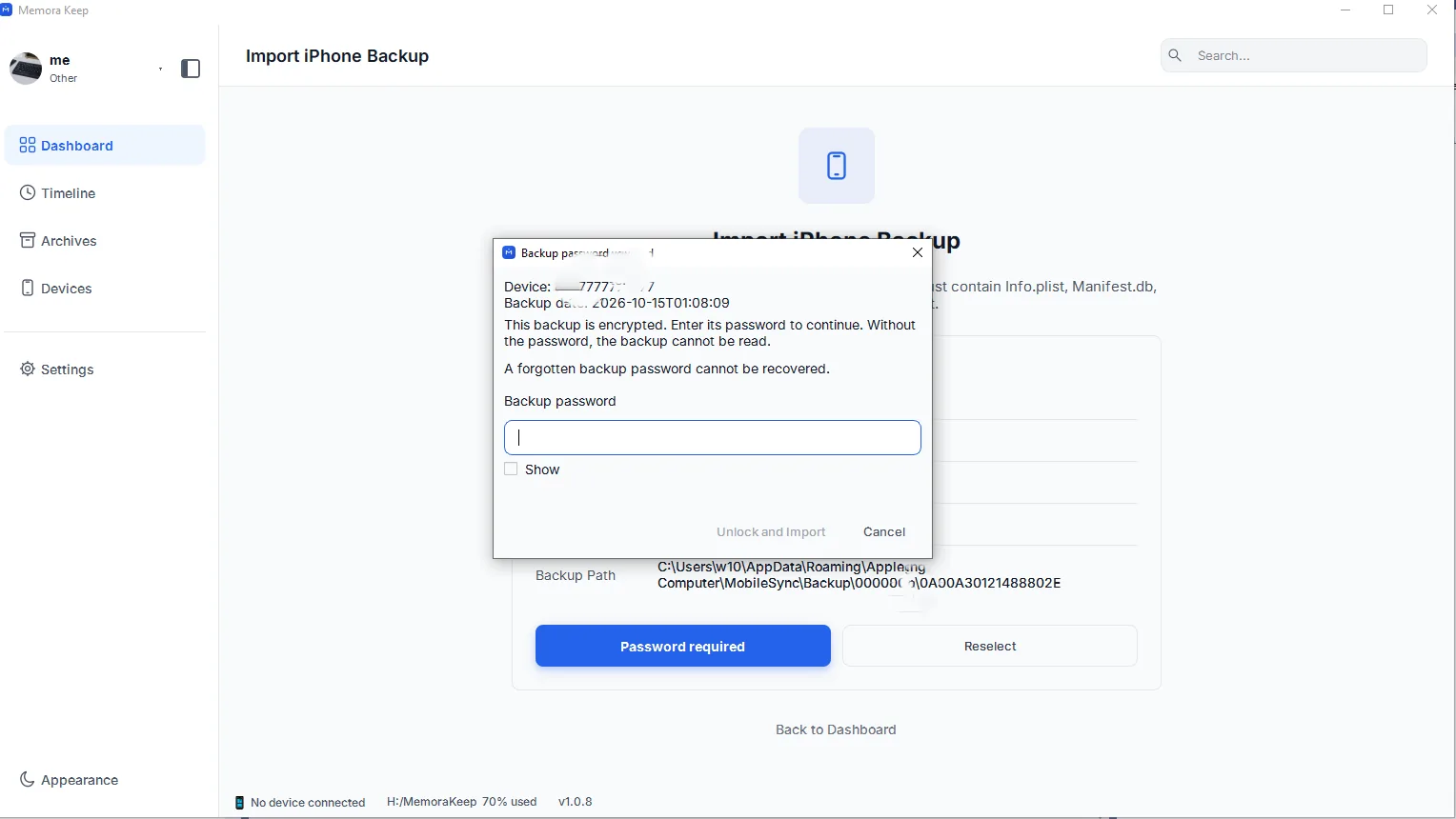
必要なのは、そのバックアップを暗号化したときのパスワードです。Memora Keepで回避はできません。完了結果と警告を確認してください。
WhatsAppアカウントを開く
Archives → WhatsApp で、取り込む予定だったアカウントを選びます。

会話を開き、古いメッセージと大切なメディアを確認します。内容が足りない場合は、元データ、バックアップ日、取り込み時の警告を調べてください。新たなバックアップが役立つのは、不足するデータがまだ端末に残っている場合です。
閲覧用のコピーを保管する
大切なチャットをPDFやHTML + Mediaで出力し、結果を別途確認します。元のバックアップも残してください。
ローカルの端末バックアップとWhatsApp独自のiCloudチャットバックアップは、復元手順が異なります。このガイドはパソコンで保存データを読むためのもので、特定の端末復元に必要なすべてのデータがどちらかに含まれると示すものではありません。
フォルダーの場所は、バックアップ取り込みガイドを参照してください。
- iPhone
- ローカルバックアップ
- パソコン