Google Driveを使わずにWhatsAppをPCにバックアップする方法
Google Driveから取り込まず、AndroidのWhatsAppをPCのローカルアーカイブに保存する方法です。完了後にチャットとメディアを確認します。
読了約2分
この記事の内容
Memora Keepでは、Android端末をUSBで接続し、閲覧可能なWhatsAppのローカルアーカイブを作れます。このパソコン用コピーの作成に、Google Driveバックアップの取り込みは必要ありません。
端末復元用の既存クラウドバックアップを残しつつ、別にローカルの閲覧用コピーを持つことができます。
用意するもの
- 無料のWindows版Memora Keep。
- Android端末、データ転送対応USBケーブル、端末内のWhatsAppを使える状態。
- バックアップ、アーカイブ、メディアを保存できる空き容量。
端末を準備する
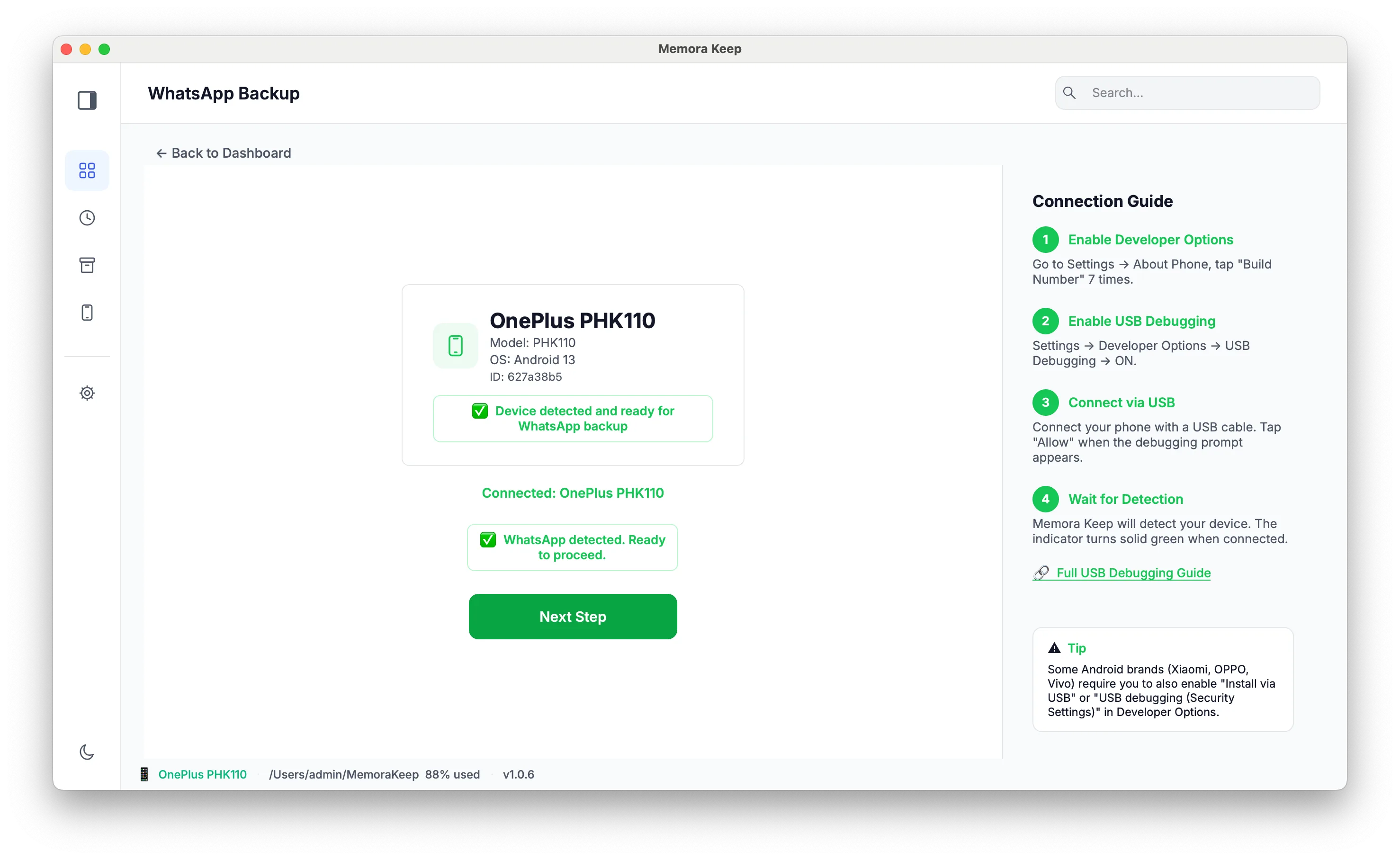
端末を接続してロックを解除し、Memora KeepのWhatsApp専用バックアップを開きます。現在表示されるUSB接続、デバッグ、許可の案内に従います。
この機能にはWhatsAppのチャットデータと必要な復号情報が必要です。アプリに表示された準備手順を進め、パスワードや鍵は公開しないでください。通常のAndroidメディアバックアップには、ここで必要なチャットデータベースは含まれません。
対象を確認してバックアップする
検出されたアプリとアカウントの番号を確認します。端末が接続されたからといって、複製アプリや仕事用プロファイルのアカウントが選ばれたとは限りません。
準備を終えてバックアップを開始し、ケーブルを外さずに待ちます。エラーが出た場合は、再試行の前に内容を読んでください。接続不良と元データの不足では対処が違います。
アーカイブを確認する
完了したら Archives → WhatsApp で保存したアカウントを選びます。昔のやり取り、最近のメッセージ、写真、音声メモを確認してください。

メディアがない場合は、端末や元データ、バックアップ時の警告、ローカルファイルを確認します。ビューアーにないだけで、端末にも元からなかったとは判断できません。
必要なコピーを残す
アーカイブの保存場所を控えておきます。PDF、HTML + Media、CSVの閲覧用コピーを出力することもできます。
アーカイブは自動更新されず、出力ファイルはGoogle Driveの復元用バックアップでもありません。バックアップの運用を変える前に、ローカルバックアップ・クラウドバックアップ・閲覧用アーカイブの違いを確認してください。保存先がMacなら、AndroidからMacへのガイドを使います。
- Android
- ローカルバックアップ
- PC