WhatsAppのチャット履歴をダウンロードする方法
WhatsAppの履歴を保存する方法を目的別に紹介します。閲覧用チャットの出力、端末復元用バックアップ、アカウント情報レポートの違いを確認しましょう。
読了約2分
この記事の内容
「WhatsAppの履歴をダウンロードする」には、読めるチャットを保存する、端末にメッセージを復元する、アカウント情報を取得する、という異なる目的があります。それぞれ得られるものが違います。
閲覧用のコピーを作るには、端末内の会話か、対応するローカルバックアップを用意します。
用意するもの
- 端末で書き出す場合:WhatsAppで対象の会話を開けること。
- ローカルアーカイブを作る場合:無料のWindowsまたはmacOS版Memora Keepと、チャットを含む対応データ。
- アーカイブと出力ファイルに必要な空き容量。
目的に合う方法を選ぶ
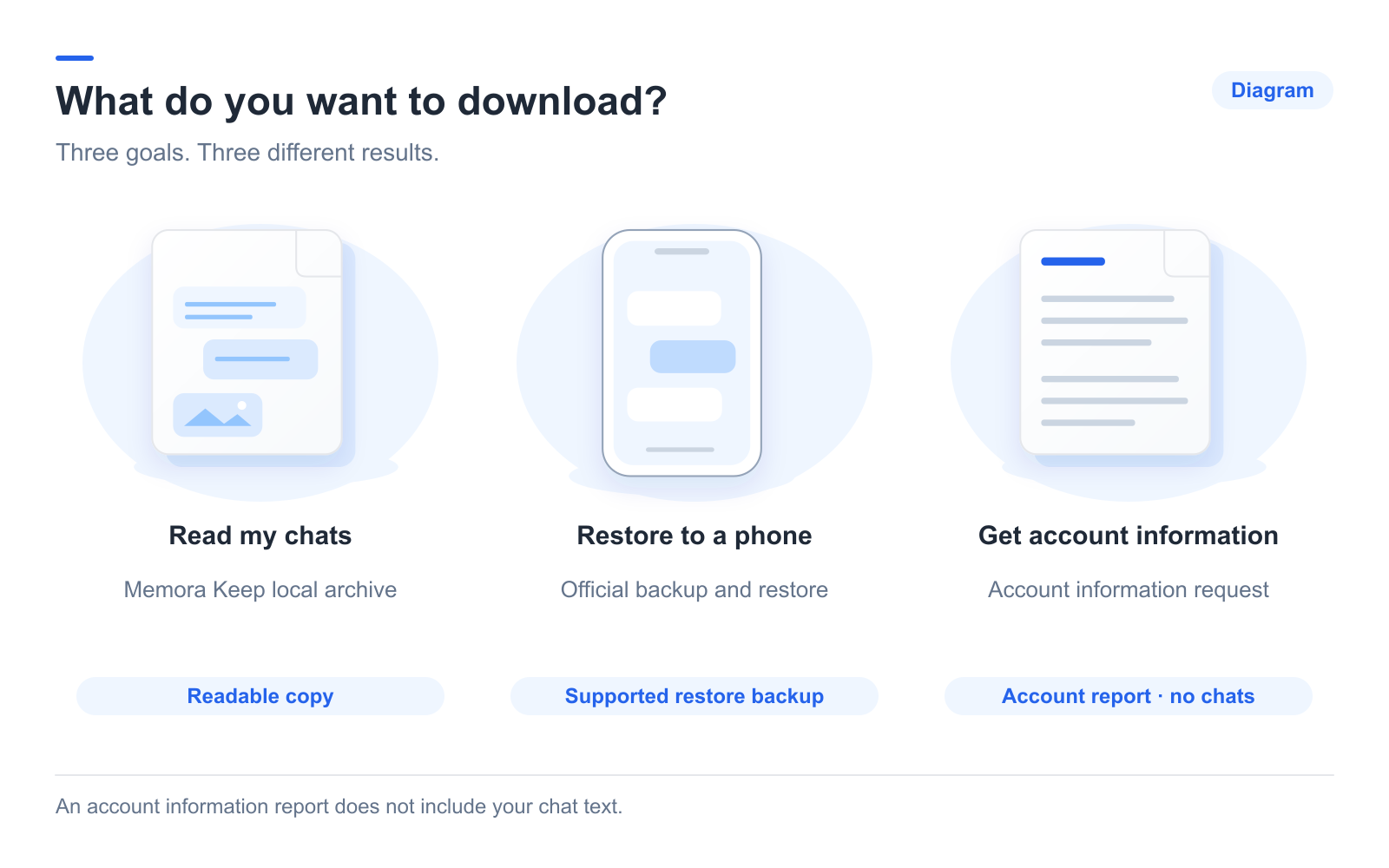
- メッセージを読む・共有する: チャットを書き出すか、閲覧可能なアーカイブを使います。
- 端末にチャットを復元する: WhatsAppの対応するバックアップ・移行手順を使います。
- アカウント情報を取得する: アカウントレポートを申請します。WhatsAppの説明では、レポートにメッセージは含まれません。
アカウントレポートから会話の本文を取得することはできません。
端末から会話を保存する
WhatsAppの Export Chat でメディアを含めるか選び、保存先または共有先を指定します。テキストと添付ファイルを一緒に保管してください。
Androidの手順またはiPhoneの手順を参照します。標準の書き出し機能が無制限の履歴を含むとは限らないため、保存された期間を確認してください。
ローカルアーカイブから出力する
Memora KeepでAndroidのWhatsAppをUSB経由でバックアップするか、iPhoneのローカルバックアップを取り込みます。完了したら Archives → WhatsApp を開き、アカウントを選びます。
Export で会話、日付、PDF・HTML + Media・CSVの形式を指定します。複数の会話を一度に処理でき、会話ごとに別の出力が作られます。
この機能は、Google DriveやiCloudからチャットバックアップを直接ダウンロードするものではありません。
保存内容を確認する
閲覧用ファイルを開き、古いメッセージと新しいメッセージをアーカイブと比較します。大切な添付ファイルを試し、保存先も控えておきます。

端末が手元になくても、閲覧可能なバックアップやアーカイブが残っていれば役立つ場合があります。クラウドバックアップには、それに対応する復元手順が必要です。電話番号だけでメッセージ履歴を取得することはできません。
- チャット履歴
- ダウンロード
- エクスポート