WhatsApp Businessのグループチャットをエクスポートする方法
WhatsApp Businessのグループ会話をPDF、HTML、CSVに保存します。アカウント、送信者の表示、期間、共有ファイルを確認しましょう。
読了約2分
この記事の内容
WhatsApp Businessのグループ会話を残すには、Memora Keepのローカルアーカイブでグループを選び、PDF、HTML + Media、CSVで出力します。必要な業務の範囲を残せるよう、アカウントと期間を確認してください。
用意するもの
- WindowsまたはmacOS版のMemora Keep。無料で使えます。
- 対象グループを含む閲覧可能なBusinessアーカイブ。必要ならAndroidのBusinessバックアップガイドを使います。
- 出力とメディアの保存に必要な空き容量。
1. グループを確認する
Archives → WhatsApp で業務用アカウントを選び、グループを探します。似た名前を取り違えないよう、名前と覚えのあるやり取りを確認してください。
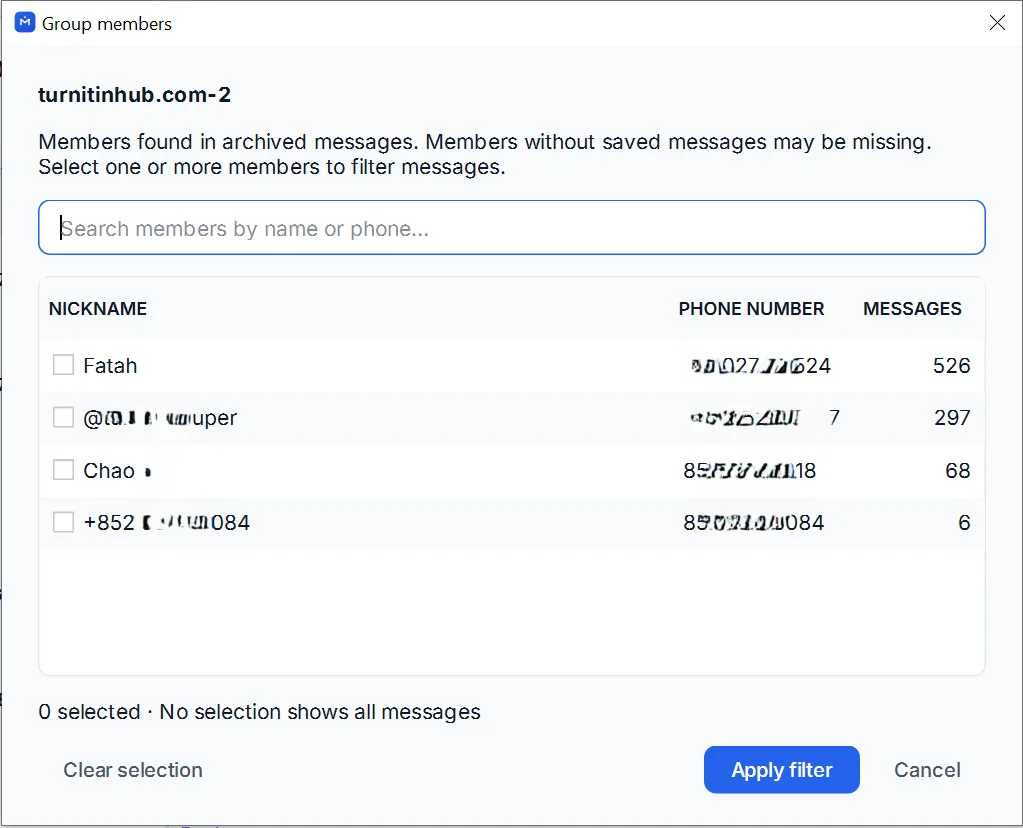
出力できるのはアーカイブ内にあるメッセージだけです。グループの全履歴があると思わず、必要な期間の最初と最後を確認します。
2. 期間と形式を選ぶ
チャットのエクスポート画面を使うには、選択したメッセージを解除します。Export でグループを選び、期間を設定します。
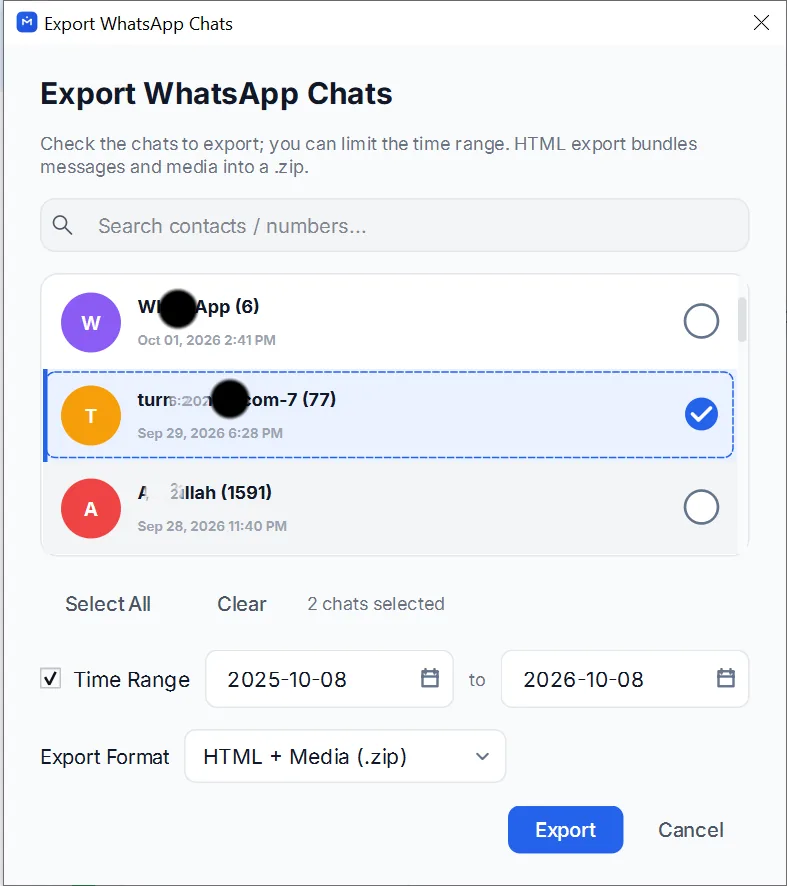
- PDF: 閲覧・印刷用の文書。利用できるメディアは別ファイルで付属します。
- HTML + Media: ブラウザーで読める会話と付属の添付ファイル。
- CSV: メッセージの各行とメディア参照。添付ファイル自体は含みません。
プロジェクトの引き継ぎ用なら、意思決定の理由がわかるよう前後の会話も含めます。共有前に、無関係な顧客情報がないか確認してください。
3. 出力して内容を確認する
保存後、完了メッセージを読み、ZIPがあれば展開します。文書を開き、複数の参加者のメッセージを確認します。
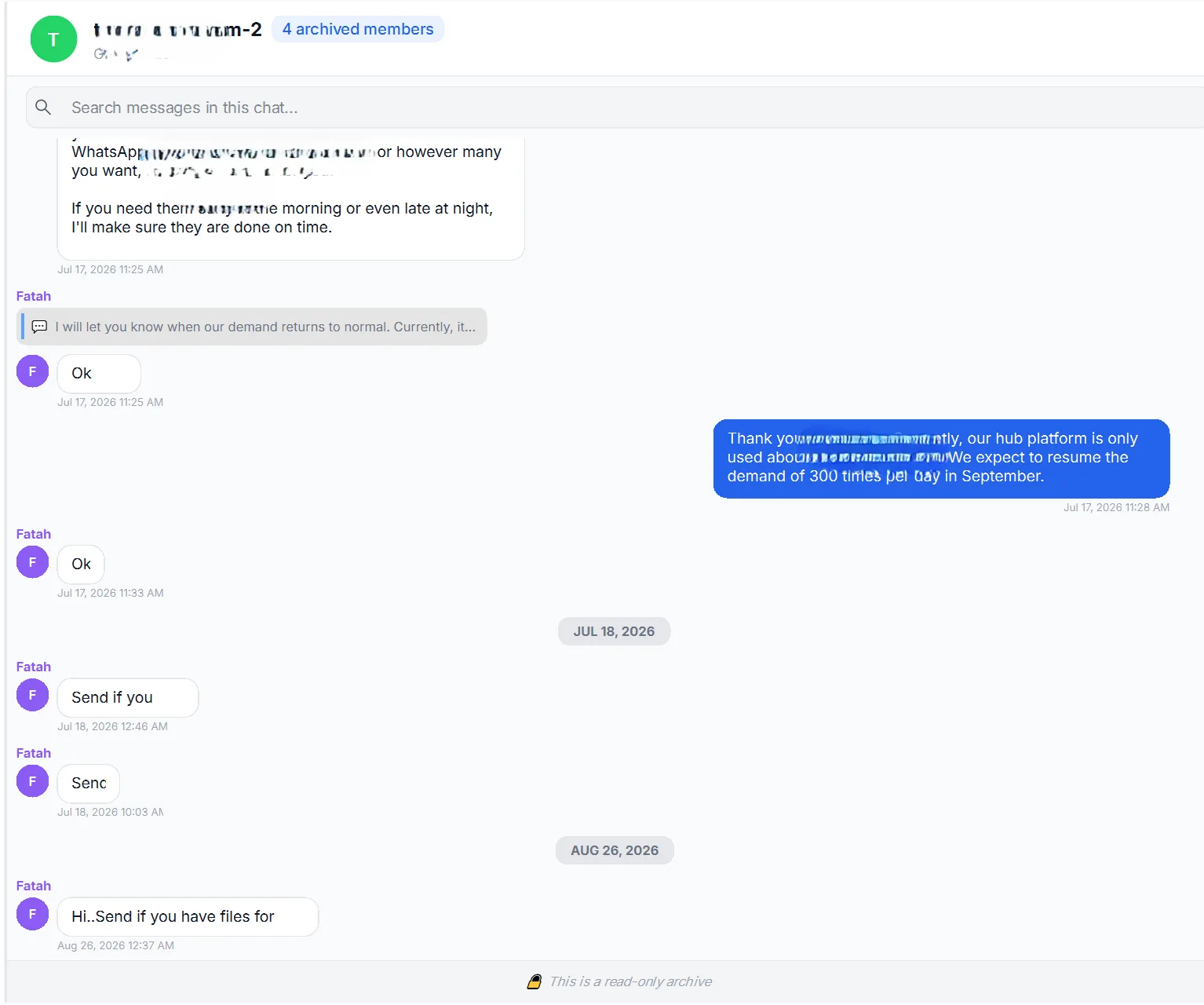
送信者の表示は元データによります。同じ表示名の人が2人いる場合は、誰の発言か判断する前に、アーカイブのメッセージと参加者情報を照合してください。出力に必ず電話番号が含まれるとは限りません。
大切な書類、写真、音声メッセージを出力先のメディアフォルダーから開きます。アーカイブで開ける添付ファイルも、保存した出力一式で別途確認が必要です。
顧客1人との会話には、BusinessのPDFガイドを使ってください。
- WhatsApp Business
- グループチャット
- エクスポート