WhatsAppのチャットをメディア付きでエクスポートする方法
WhatsAppの写真、動画、音声メッセージ、書類をチャットと一緒に保存する手順です。形式の選び方から保存後の確認まで説明します。
読了約2分
この記事の内容
WhatsAppの会話を添付ファイルと一緒に残すには、Memora Keepで HTML + Media または PDF を選んでエクスポートします。ローカルアーカイブ内で利用できる写真、動画、音声メッセージ、書類を含められます。
用意するもの
- WindowsまたはmacOS版のMemora Keep。無料で使えます。
- 会話が入ったローカルアーカイブ。先にAndroidのWhatsAppバックアップ機能を使うか、ローカルのiPhoneバックアップを取り込んでください。
- エクスポートと展開後のファイルを保存できる空き容量。
保存形式を選ぶ
| 形式 | 保存される内容 |
|---|---|
| HTML + Media | ブラウザーで読める会話とメディアフォルダーをまとめたZIP。 |
| 閲覧・印刷用のPDF。利用できるメディアがある場合は、PDFとメディアファイルをまとめたZIPになります。 | |
| CSV | メッセージの各行とメディアの参照情報。添付ファイル自体は含まれません。 |
WhatsAppの標準のチャット書き出し機能でも、添付ファイル付きまたはテキストのみで保存できます。ファイルのまとめ方は端末や共有方法によって異なります。
エクスポート前に添付ファイルを確認する
Archives → WhatsApp を開き、アカウントと会話を選びます。残しておきたい写真、動画、音声メッセージ、書類を実際に開いてみてください。

添付ファイルが開けない場合は、元データとバックアップ・取り込み時の警告を確認します。ファイルの欠落、コピーの未完了、非対応の形式では、それぞれ対処が異なります。
チャットをエクスポートする
会話全体を保存する場合は、選択中のメッセージをすべて解除します。Export をクリックし、チャット、必要に応じて期間、HTML + Media または PDF を選びます。保存先を指定し、完了メッセージに警告がないか確認してください。
ZIPは展開してから中身を開きます。相対リンクが機能するよう、HTMLファイルとメディアフォルダーは同じ場所に置いてください。
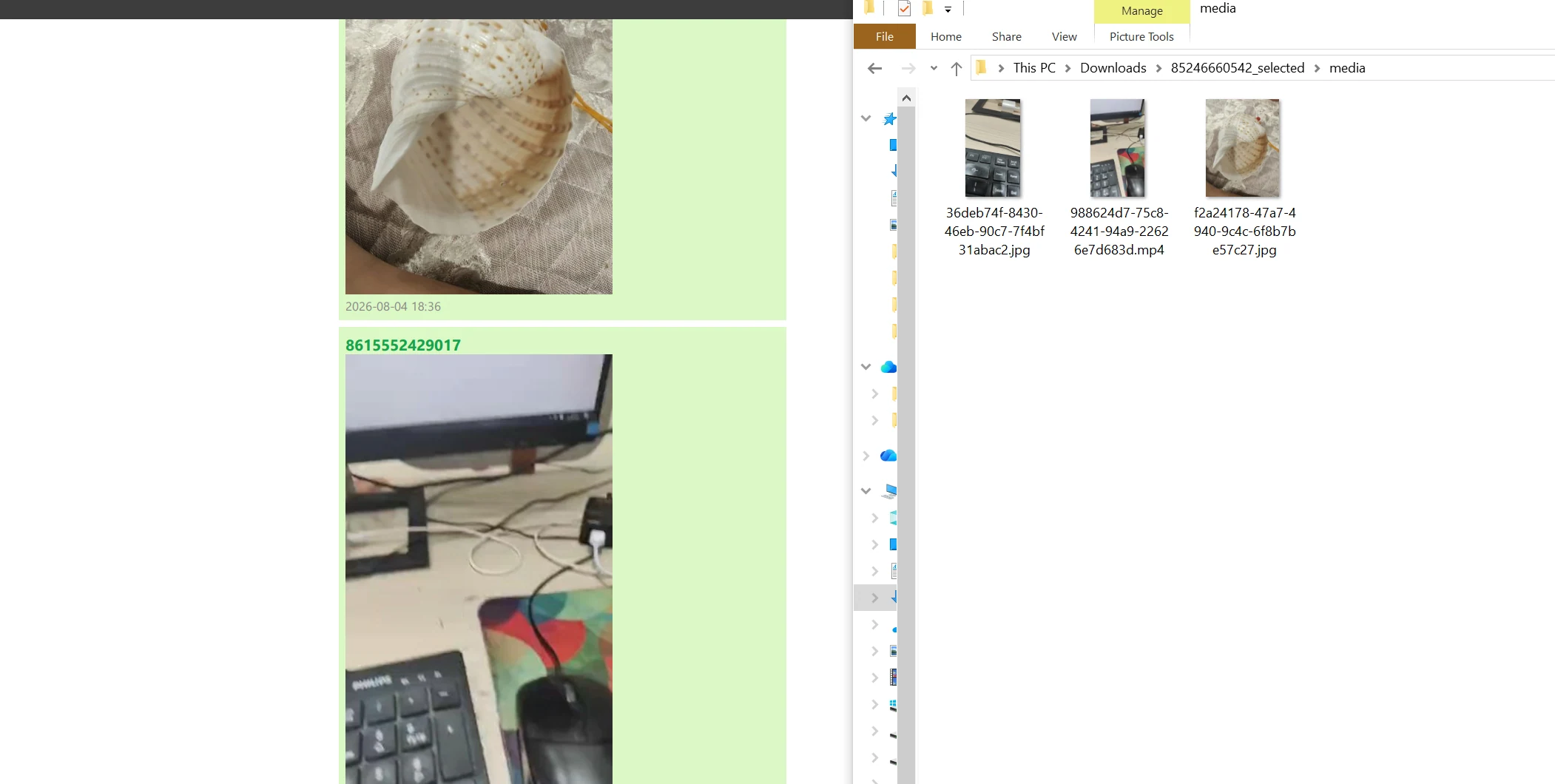
PDFだけをコピーしても、PDF内に描画された画像は残ります。ただし、別に保存された動画、音声、書類は付いてきません。必要なファイルがある場合は、出力一式を保存してください。
保存したファイルを確認する
アーカイブ内だけでなく、エクスポート先のフォルダーから添付ファイルを開きます。動画をブラウザーで再生できない場合は、ローカルのプレーヤーでファイルを開いてください。ファイル自体の問題か、ブラウザーの再生の問題かを切り分けられます。
解決しない欠落がある場合は、メディアが見つからないときの確認方法を参照してください。写真に添えた説明文については、写真とメッセージを一緒に保存する方法で説明しています。
- エクスポート
- メディア
- 添付ファイル