送信者名と日時を残してWhatsAppのチャットをエクスポートする方法
WhatsAppのチャットを送信者名と日時付きでHTML・PDF・CSVに書き出す方法。無料のMemora Keepでパソコン内に保存できます。
読了約3分
この記事の内容
会話を保存するなら、誰がいつ送ったメッセージか分かるようにしておきたいものです。名前と日時が見やすいと、特にグループでやり取りを追いやすくなります。
Memora KeepはHTML、PDF、CSVのすべてにこの情報を含めます。形式ごとの表示を見てみましょう。
用意するもの
- WindowsまたはmacOSのパソコンにインストールしたMemora Keep(無料)。
- ローカルアーカイブに保存済みのチャット(手順1を参照)。
手順1:WhatsAppのチャットをパソコンにバックアップする
Memora Keepはローカルアーカイブから書き出すため、まずチャットを保存します。
Androidの場合。 USBケーブルでスマートフォンをパソコンに接続し、WhatsAppをバックアップします。Androidの図解手順に沿って進め、バックアップが完了したら止めてください。

iPhoneの場合。 Memora KeepはiPhoneのバックアップからWhatsAppを読み込みます。先にiPhoneをバックアップするか、すでにあるバックアップを読み込んでください。

データはパソコン内に保存されます。アカウント登録は不要で、データがアップロードされることもありません。
ステップ2:チャットを開き、エクスポートを始める
ArchivesでWhatsAppを開き、アカウントを選んでから会話を開きます。


上部のExportをクリックし、HTML、PDF、CSVのいずれかを選びます。どれも名前と日時を含みますが、表示方法が異なります。

ステップ3:形式を選ぶ
HTML:ブラウザでチャットを読む
各吹き出しに名前、メッセージ、タイムスタンプが表示されます。写真や動画はメッセージのそばに並びます。ブラウザでファイルを開けば読めます。
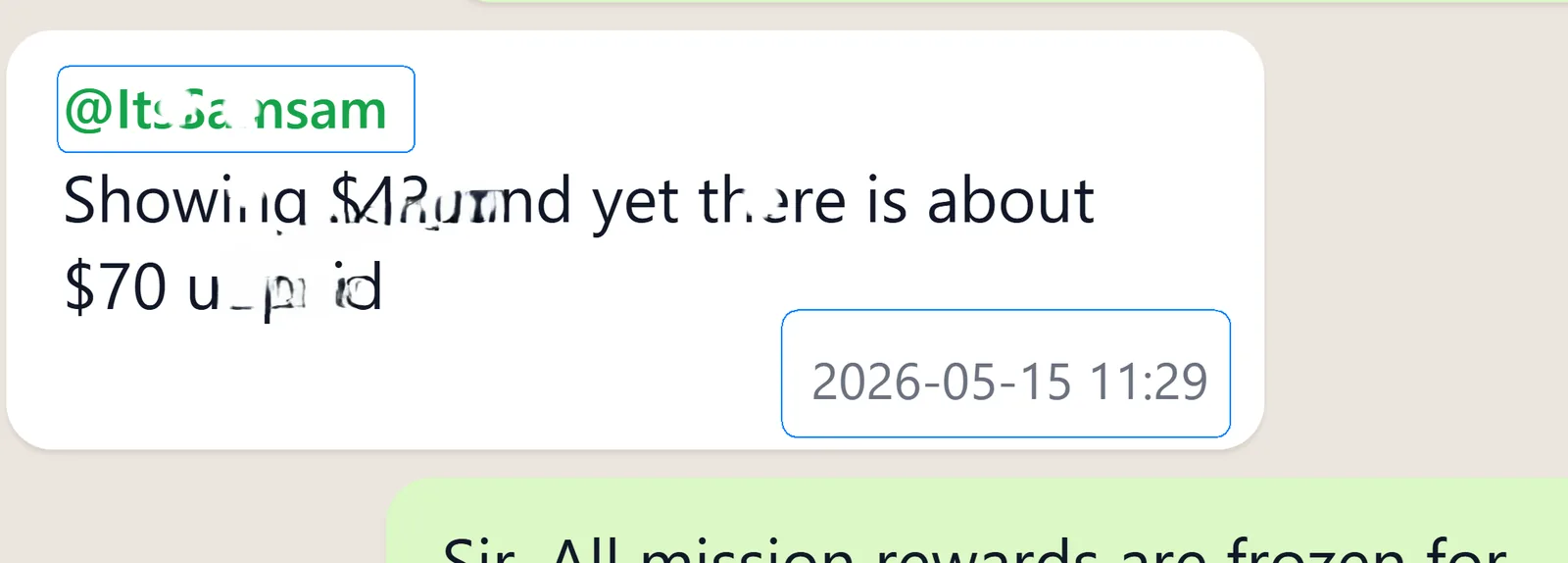
送信者名を確認しながらグループの会話を読むのに向いています。HTMLエクスポートの手順をご覧ください。
PDF:名前と日時付きのメッセージを印刷する
PDFもチャットに似たレイアウトで、ページごとに整えられます。各メッセージには送信者名とタイムスタンプが残ります。
印刷、提出、報告書への添付に向いています。選択したメッセージをPDFに書き出す方法をご覧ください。
CSV:表計算ソフトで名前や日時を整理する
CSVはメッセージ1件を1行にまとめ、date、sender、textを別々の列にします。送信者順に並べたり、1週間分に絞ったり、相手ごとの件数を数えたりできます。

表計算や分析に向いています。CSVエクスポートの手順をご覧ください。
WhatsApp標準のエクスポートは?
WhatsAppは、各メッセージの前に日時と送信者を記した.txtを作成します。
28/09/26, 13:04 - +92 319 6233293: Hi, how are you情報は残りますが、やり取りの多いグループをテキストだけで読むのは大変です。日時は各行の文章に含まれ、並べ替えや絞り込み用の独立した項目にはなっていません。

知っておきたいこと
- 送信者名
- タイムスタンプ
- エクスポート