WhatsAppの会話を印刷用にエクスポートする方法
WhatsAppの会話をPDFに書き出し、名前・日時・写真付きで印刷する方法を紹介。Memora Keepは無料で、データはパソコン内で処理されます。
読了約3分
この記事の内容
支払いの取り決め、配送の確認、サポートとのやり取りを印刷したいときは、PDFに書き出すと1つの文書にまとめられます。
名前、日付、時刻、メッセージに添えられた写真を残して、チャットを書き出し・印刷する手順を紹介します。
用意するもの
- WindowsまたはmacOSのパソコンにインストールしたMemora Keep(無料)。
- ローカルアーカイブに保存済みのチャット(手順1を参照)。
- プリンター。メールで送る場合は「PDFとして保存」も使えます。
手順1:WhatsAppのチャットをパソコンにバックアップする
Memora Keepはローカルアーカイブから書き出すため、まずチャットを保存します。
Androidの場合。 USBケーブルでスマートフォンをパソコンに接続し、WhatsAppをバックアップします。Androidの図解手順に沿って進め、バックアップが完了したら止めてください。

iPhoneの場合。 Memora KeepはiPhoneのバックアップからWhatsAppを読み込みます。先にiPhoneをバックアップするか、すでにあるバックアップを読み込んでください。

データはパソコン内に保存されます。アカウント登録は不要で、データがアップロードされることもありません。
ステップ2:チャットを開き、PDFに書き出す
ArchivesでWhatsAppを開き、アカウントを選びます。続いて印刷したい会話を開きます。


上部のExportをクリックし、形式の選択画面でPDFを選びます。

フォルダーを選んで保存します。PDFにはメッセージが順番どおりに並び、名前、タイムスタンプ、写真、文書もチャット内に表示されます。
ステップ3:WhatsAppの会話を印刷する
PDFを開いてCtrl+P(MacではCmd+P)を押します。チャットはすでにページごとに整えられています。
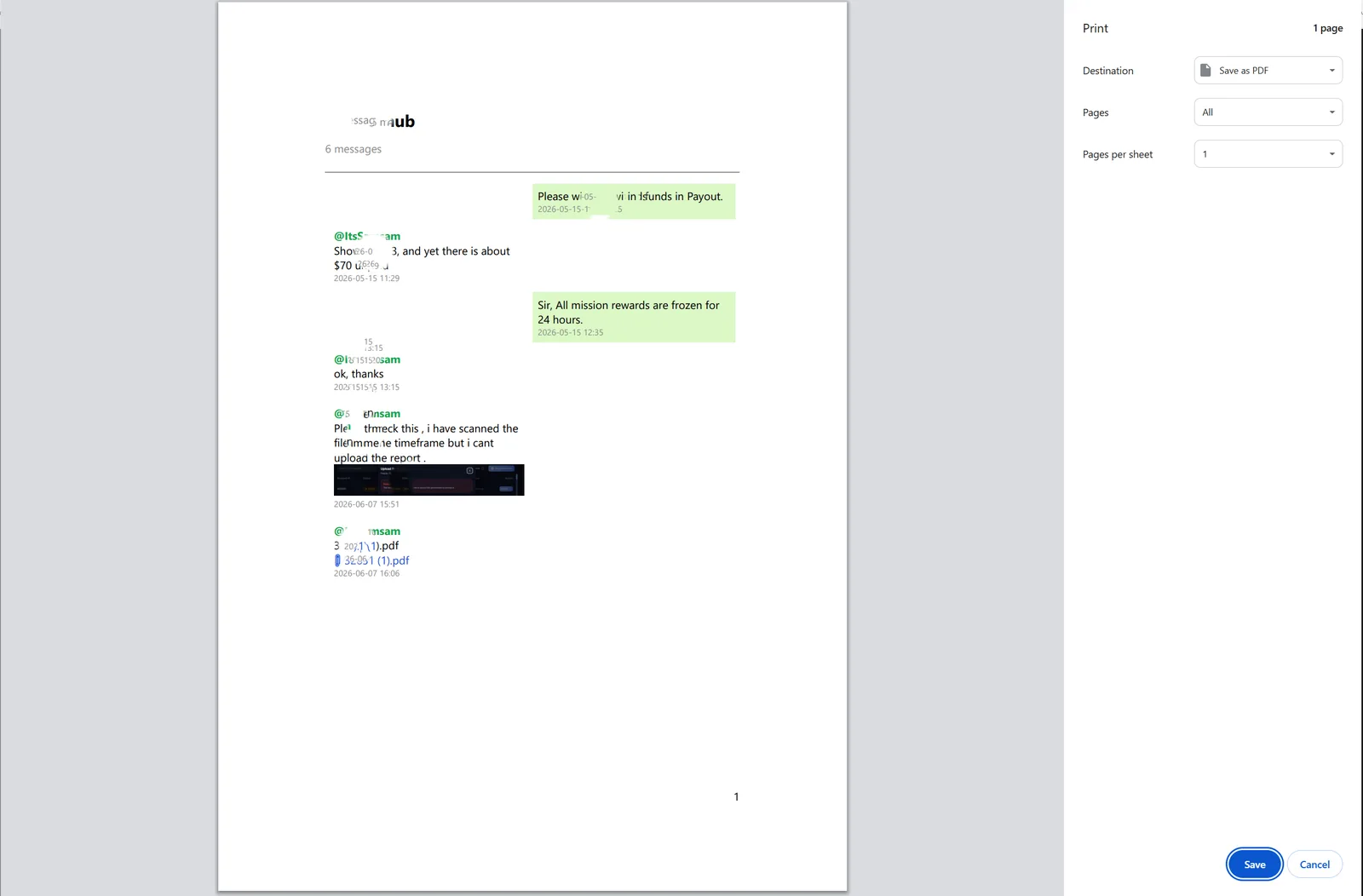
印刷前に次の設定を確認してください。
- 用紙: プリンターの用紙に合わせてA4またはレターを選びます。
- 余白: 標準設定を使います。長いメッセージがある場合だけ「最小」を選びます。
- カラー: 写真を見やすくするため、カラーのままにします。
- ページ: 会話全体を印刷する場合は「すべて」のままにします。
ページ番号があると、長い会話も追いやすくなり、「12ページ参照」のように引用できます。
WhatsAppの書き出しをそのまま印刷しないのはなぜ?
アプリからも書き出せます。チャットを開き、右上のメニューからMore → Export chatを選ぶと、.txtファイルが作成されます。


TXTを印刷すると文字だけが並び、吹き出しやメッセージに添えられた写真はありません。やり取りの多いグループは読みづらく、印刷前に整える必要があるかもしれません。
PDFはページのレイアウトが固定されているため、印刷しやすい形式です。
知っておきたいこと
- 一部だけ印刷するには、先にメッセージを選択してPDFに書き出します。
- 契約期間の1年分など、特定の期間を印刷するには、日付で絞り込みます。
- 書き出しはコピーを作成するだけなので、チャットやアーカイブは変更されません。
- 印刷
- エクスポート