WhatsAppのグループチャットをエクスポートする方法
WhatsAppのグループをテキスト、PDF、HTML、CSVで保存する方法です。共有前にグループ、期間、送信者、添付ファイルを確認します。
読了約2分
この記事の内容
WhatsAppのグループは、端末の Export Chat でテキストとして保存できます。Memora Keepのアーカイブにあるグループなら、PDF、HTML、CSVでも出力できます。読み方や共有先に合わせて形式を選びましょう。
用意するもの
- 端末で保存する場合:WhatsApp内で対象のグループ会話を開けること。
- パソコンで保存する場合:無料のWindowsまたはmacOS版Memora Keepと、取り込み済みのアーカイブ。
- 会話と添付ファイルを保存できる空き容量。
グループとアカウントを確認する
Archives → WhatsApp を開き、アカウントを選んでグループを探します。似た名前のグループを取り違えないよう、グループ名と覚えのあるやり取りを確認してください。
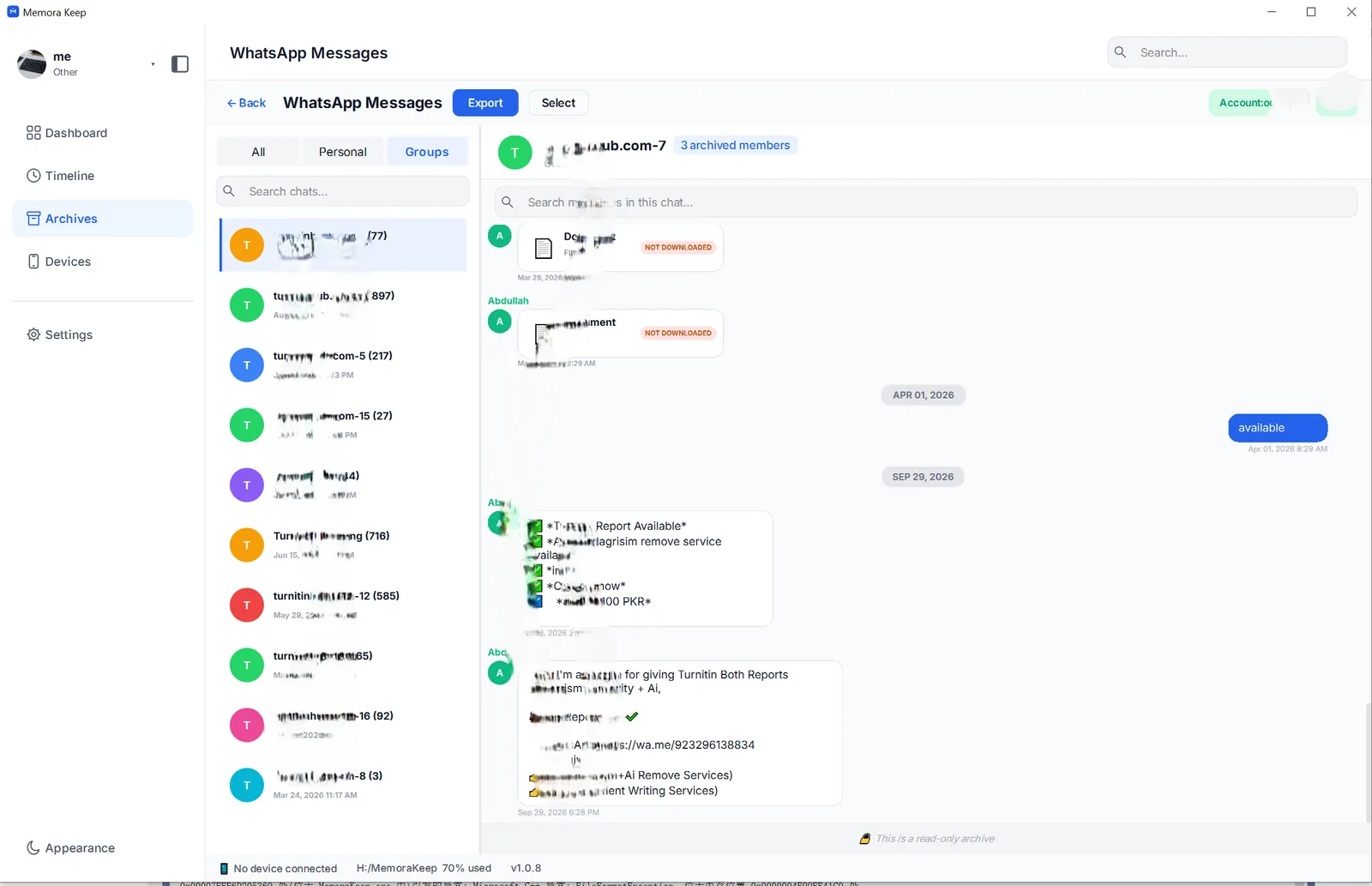
閲覧できる履歴は元データによって変わります。参加前のメッセージやバックアップにないメッセージは表示されない場合があります。グループが見つからないときは、未保存と判断する前にアカウント、フィルター、取り込み結果を確認してください。
端末から手早くテキストを保存する
WhatsAppのチャット書き出し機能を使い、メディアを含めるか選びます。出力されたテキストと添付ファイルは一緒に保管してください。メニューや共有先はOSによって異なります。

この方法で作られるのは閲覧用のコピーで、WhatsAppに再取り込みできるバックアップではありません。
Memora Keepでグループをエクスポートする
会話全体を出力する場合はメッセージのチェックを外し、Export をクリックします。グループと、必要であれば期間を選び、形式を指定します。
- PDF:閲覧・印刷用。
- HTML + Media:メッセージと添付ファイルをブラウザーで見る用途。
- CSV:表計算ソフトで扱うメッセージの各行。メディアファイルは含まれません。
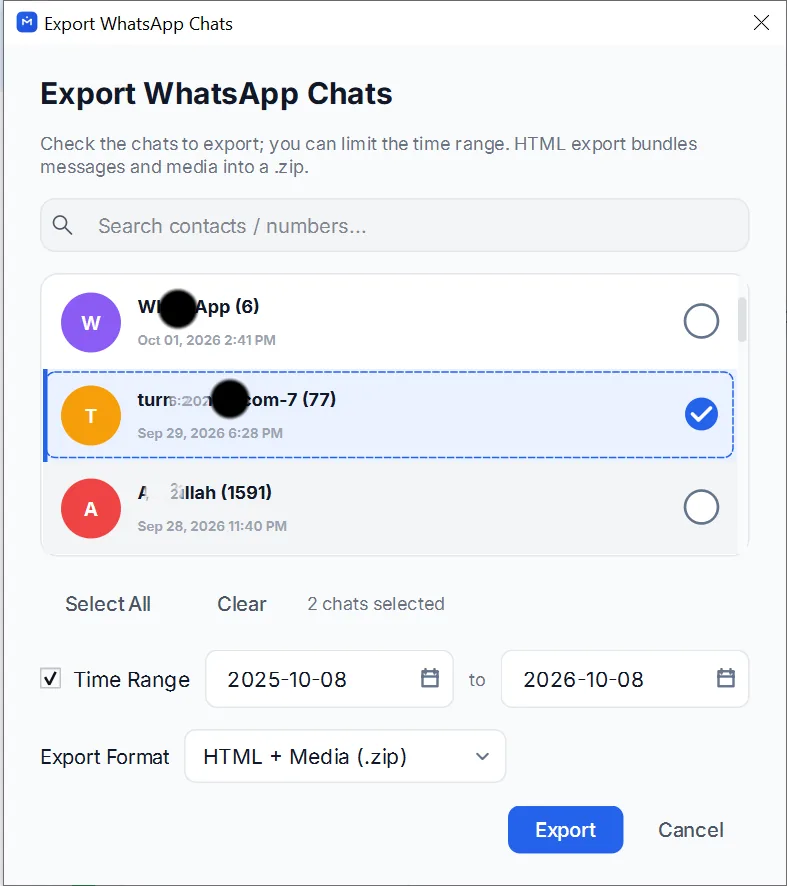
ZIPは展開してから開きます。閲覧用のファイルとメディアフォルダーを一緒に保管してください。
誰の発言か確認する
発言が続く箇所、長文、共有ファイルを確認します。送信者の表示は保存データに基づくため、すべての形式で名前と電話番号の両方が表示されるとは限りません。誰を指すか曖昧な名前は、元データと照らし合わせてから判断してください。
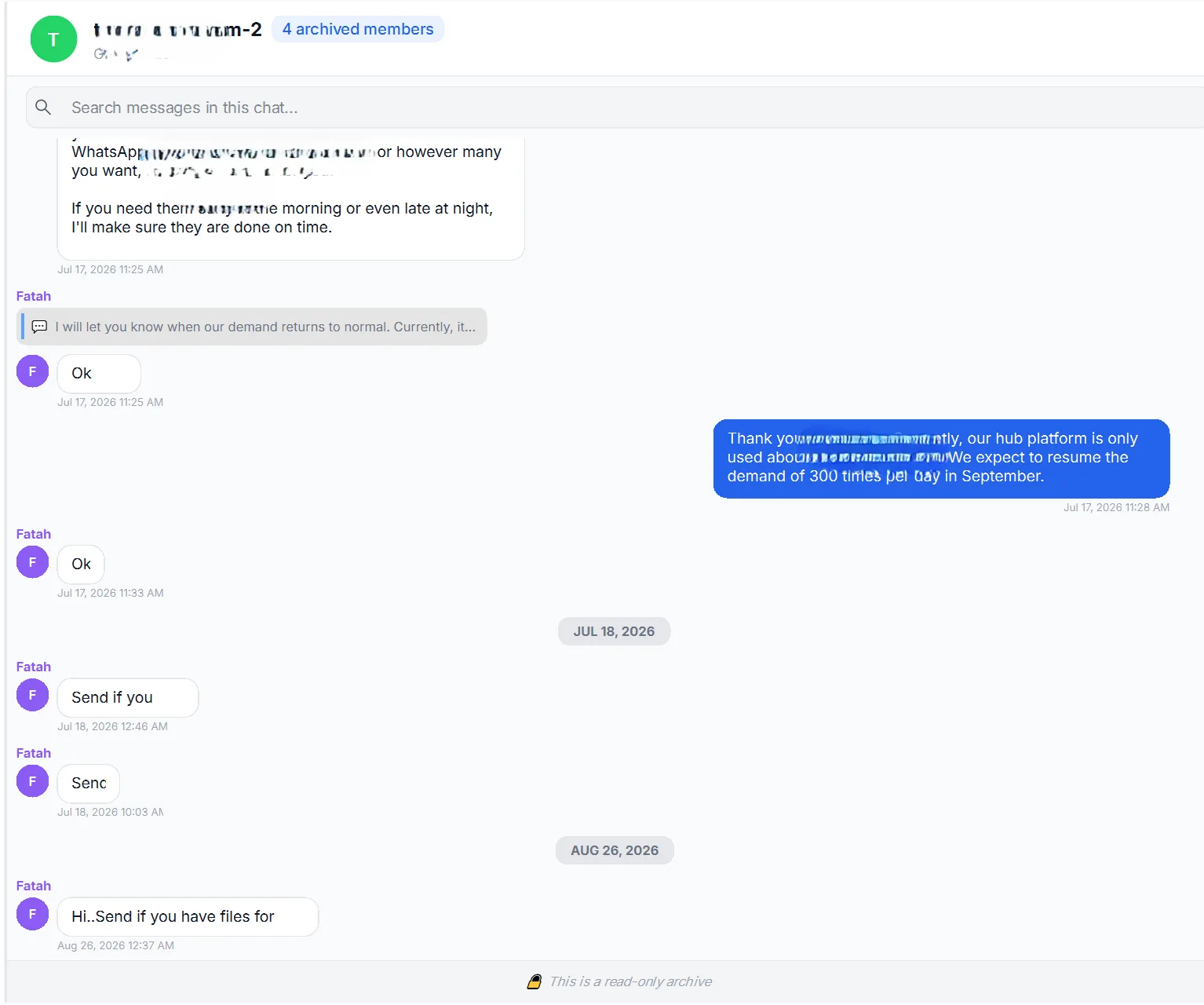
共有する期間は相手に必要な範囲に絞ります。添付ファイルが見つからない場合は、確認手順を使い、元データの欠落か、エクスポート・再生時の問題かを切り分けてください。
- グループチャット
- エクスポート
- 参加者