WhatsAppの会話全体をエクスポートする方法
ローカルアーカイブからWhatsAppの会話全体を保存する方法です。メッセージの選択、期間指定、古い履歴、メディアを確認します。
読了約2分
この記事の内容
WhatsAppの会話全体をエクスポートするには、個別のメッセージではなくチャットを選び、エクスポートの期間指定をオフにします。その後、保存結果をアーカイブ内の履歴と照らし合わせます。
ここでいう「全体」は、元データに含まれるメッセージの範囲です。元データにない履歴をエクスポートで復元することはできません。
用意するもの
- WindowsまたはmacOS版のMemora Keep。無料で使えます。
- 対応する端末バックアップやローカルのiPhoneバックアップから作成した、閲覧可能なWhatsAppアーカイブ。
- エクスポートとメディアを保存できる空き容量。
元データに含まれる期間を確認する
バックアップには、作成日よりずっと前のメッセージが入っていることもあります。作成日より後に送られたメッセージは含まれず、作成前に削除したメッセージも残っていない場合があります。
必要な最古・最新のメッセージと、その間にある覚えのあるやり取りをいくつか確認します。端末が手元にあれば、アーカイブと比較してください。違いがあれば調べる必要がありますが、日付だけで欠落の原因は判断できません。
選択したメッセージではなく会話をエクスポートする
- Archives → WhatsApp を開き、正しいアカウントとチャットを選びます。
- メッセージのチェックをすべて外します。選択が残っていると、Export はそのメッセージを対象にします。
- Export をクリックし、エクスポート画面で会話を選びます。
- すべての日付を対象にする場合は Time Range をオフにします。
- 形式と保存先を選びます。

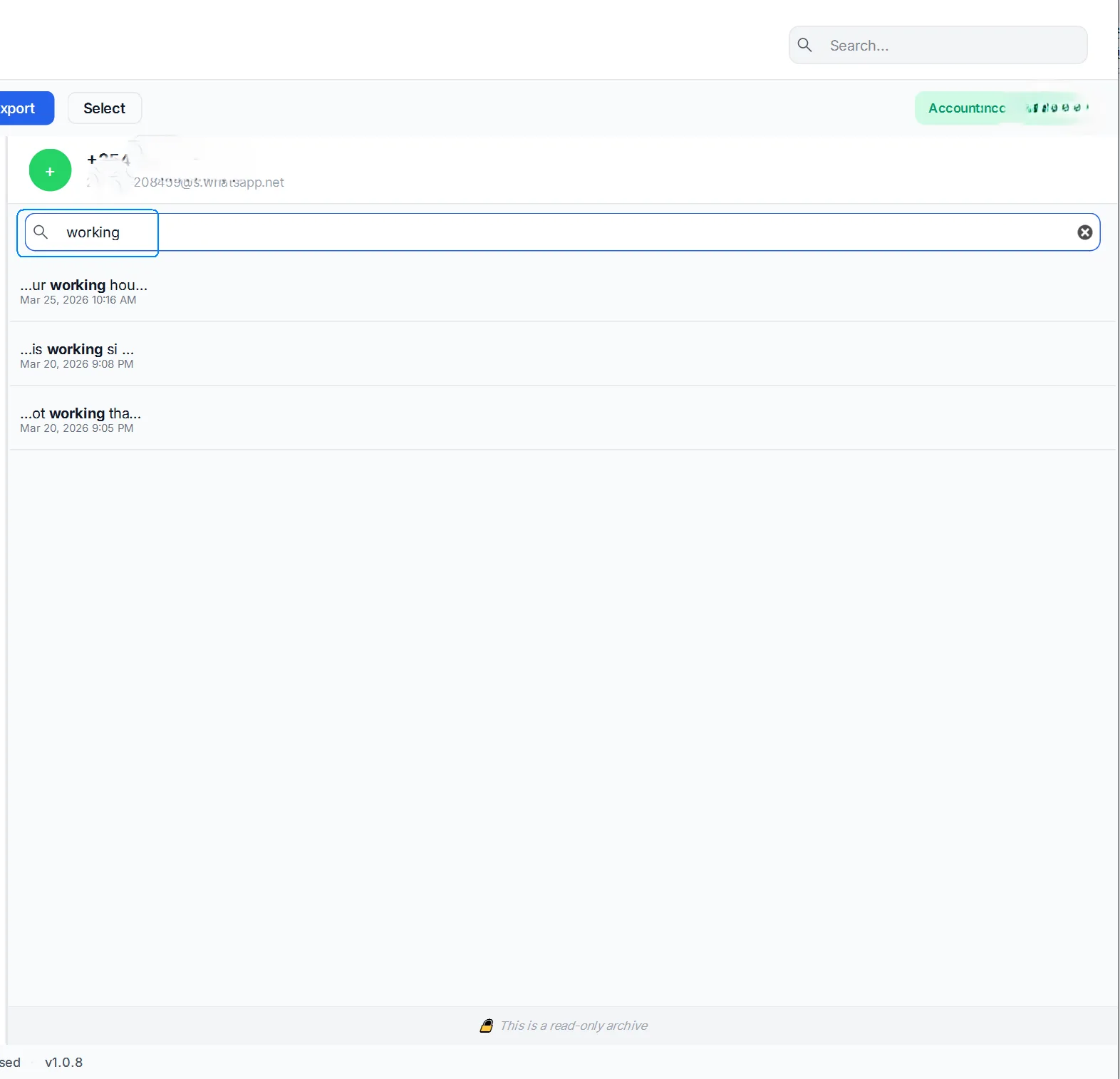
チャット内検索はメッセージを探すための機能で、会話全体のエクスポート期間を決めるものではありません。エクスポート画面の設定とメッセージの選択状態を確認してください。
メディアを含めるか決める
ブラウザーで読むなら HTML + Media、印刷するなら PDF を使います。利用できるメディアがあるPDFエクスポートは、文書と別のメディアファイルをまとめたZIPになります。CSVはメッセージの各行を出力しますが、添付ファイルは同梱しません。
形式の違いは、メディア付きでチャットをエクスポートする方法を参照してください。
最初と最後以外も確認する
出力ファイルを開き、最初と最後のメッセージ、途中のいくつかの日付、長文、大切な添付ファイルを比較します。表示されたメッセージ数や警告も確認してください。
開始日と終了日が一致していても、その間に抜けがある可能性は残ります。内容が違う場合は、端末、元のバックアップ、アーカイブ、出力ファイルを比較し、どの段階で見当たらなくなるか調べます。確認が終わるまで元データを保管してください。
- エクスポート
- 会話
- 内容の確認