複数のWhatsAppチャットをまとめてPDFに書き出す方法
Memora Keepで複数のWhatsAppチャットをまとめてPDFに書き出せます。各チャットを写真とタイムスタンプ付きの別ファイルで保存。無料・ローカル保存。
読了約3分
この記事の内容
機種変更やプロジェクトの完了、1年分のメッセージの整理に備えて、複数の会話を保存したいときは、まとめて書き出すと時間を節約できます。
Memora Keepで複数のWhatsAppチャットをまとめてPDFに書き出す方法を紹介します。会話ごとに別のファイルが作成されます。
用意するもの
- WindowsまたはmacOSのパソコンにインストールしたMemora Keep(無料)。
- ローカルアーカイブに保存済みのチャット(手順1を参照)。
手順1:WhatsAppのチャットをパソコンにバックアップする
Memora Keepはローカルアーカイブからチャットを書き出すため、まずバックアップします。
Androidの場合。 USBケーブルでスマートフォンをパソコンに接続し、WhatsAppをバックアップします。Androidの図解手順に沿って進め、バックアップが完了したら止めてください。

iPhoneの場合。 Memora KeepはiPhoneのバックアップからWhatsAppを読み込みます。先にiPhoneをバックアップするか、すでにあるバックアップを読み込んでください。

データはパソコン内に保存されます。アカウント登録は不要で、データがアップロードされることもありません。
手順2:WhatsAppのセクションを開く
ArchivesでWhatsAppを開きます。アカウントが複数ある場合は、対象を選びます。個別のチャットを開く必要はありません。


手順3:書き出すWhatsAppチャットを選ぶ
WhatsApp画面の上部にあるExportをクリックします。アカウント内のすべてのチャットと、それぞれのメッセージ数が表示されます。

必要な会話にチェックを入れるか、Select Allですべて選択します。バーには選択したチャット数が表示されます。
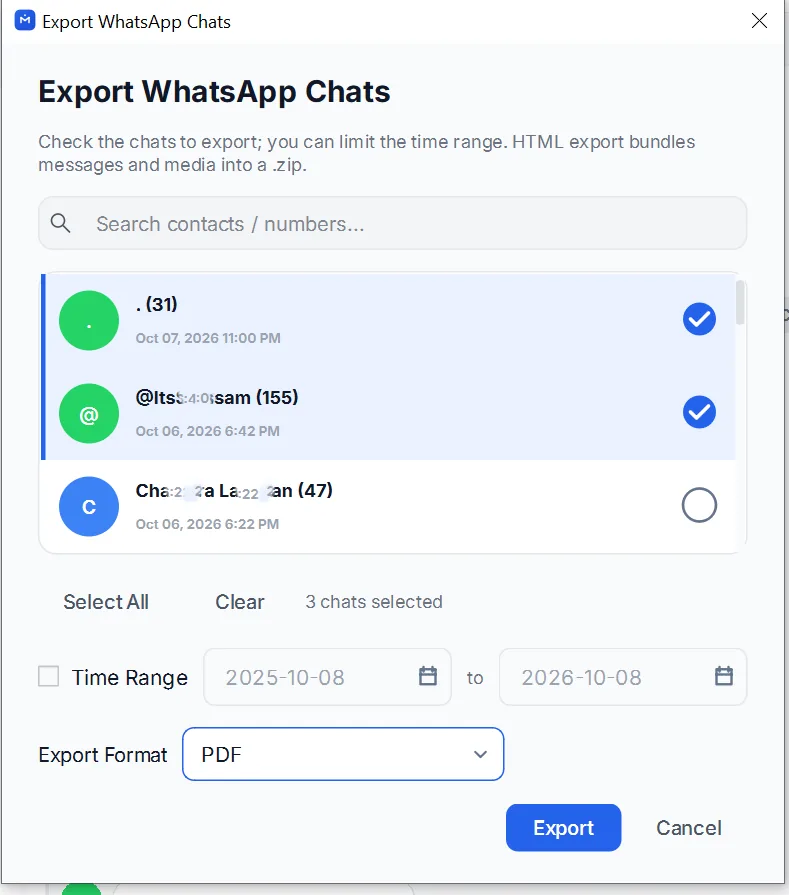
Time Rangeにチェックを入れると、選択したすべてのチャットを同じ期間に絞り込めます。各チャットを全件書き出す場合は、チェックを外したままにします。
Export FormatをPDFにして、Exportをクリックします。
手順4:チャットごとにPDFを保存する
保存先を選びます。Memora Keepはチャットごとに1つのPDFを作成します。12件を選ぶと、各会話の名前が付いた12個のファイルができます。
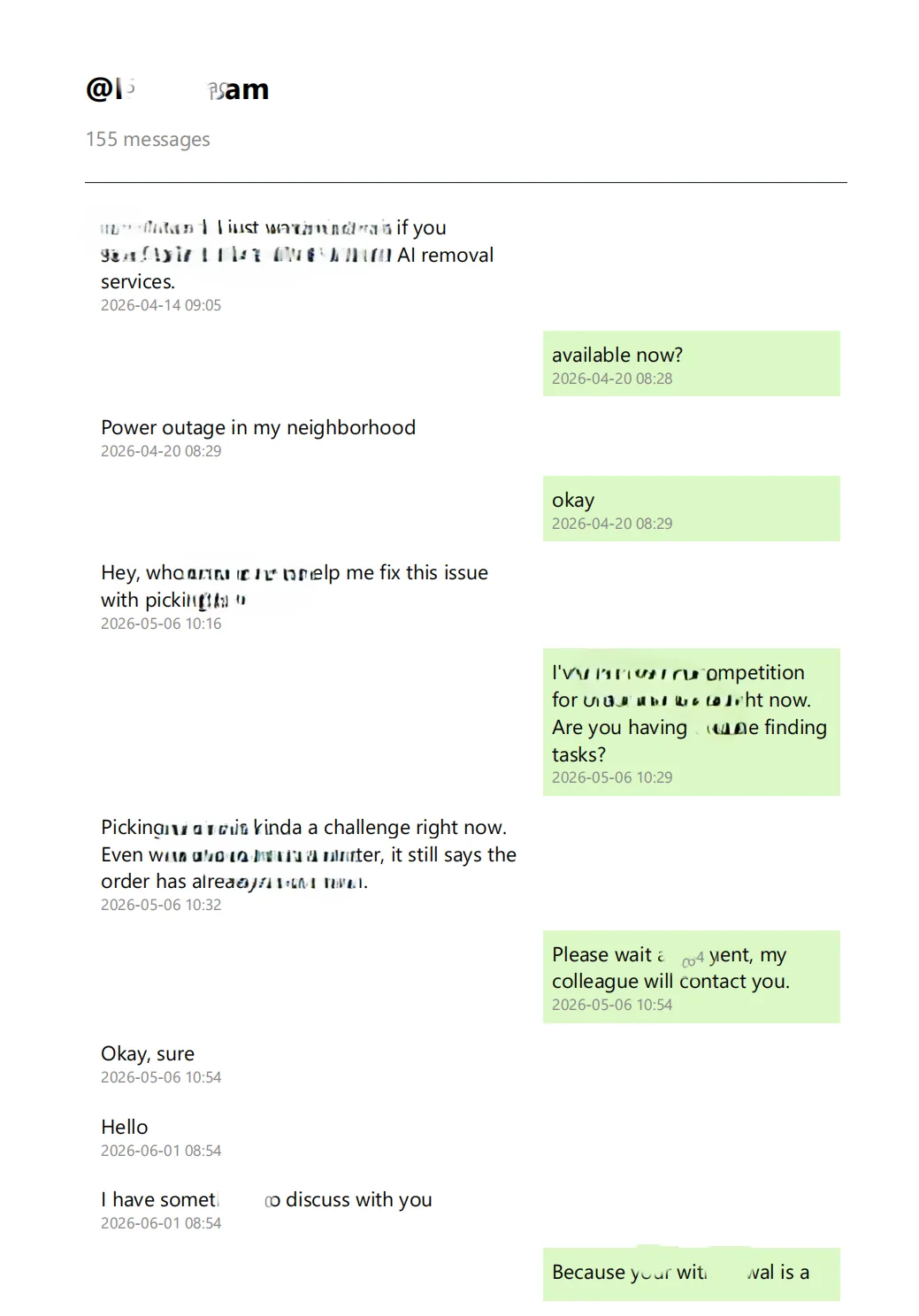
各PDFはチャット形式で、送信者、メッセージ、タイムスタンプ、写真をまとめて表示します。
WhatsAppで複数のチャットをまとめて書き出せる?
できません。WhatsAppではチャットを1件ずつ.txtファイルに書き出し、メディアと一緒にZIPに保存します。複数の会話をPDFにするには、1件ずつ書き出して各テキストファイルを変換する必要があります。
Memora Keepなら必要なチャットを選んで、まとめて書き出せます。1つのチャットから数件だけ保存したい場合は、選択したメッセージをPDFに書き出す方法をご覧ください。
知っておきたいこと
- 書き出しはコピーを作成するだけなので、アーカイブやスマートフォンのデータは変更されません。
- チャットごとにPDFが分かれるため、会話を見つけやすくなります。
- クリックできるメディア付きHTMLで保存する場合は、チャットをHTMLで書き出す方法をご覧ください。このガイドでは1件ずつ書き出す方法を紹介しています。
- 複数のチャット
- 一括書き出し