WhatsAppの選択したメッセージをPDFに書き出す方法
必要なWhatsAppメッセージだけを選び、Memora KeepでPDFに保存できます。Windows・macOS対応、無料。データはパソコン内に保存されます。
読了約3分
この記事の内容
支払いの確認、約束、住所など、WhatsAppのメッセージを数件だけ保存したいときは、必要なものを選んでPDFに書き出せます。
ここでは、メッセージを選び、その分だけのPDFを作る方法を紹介します。
用意するもの
- WindowsまたはmacOSのパソコンにインストールしたMemora Keep(無料)。
- ローカルアーカイブに保存済みのチャット(手順1を参照)。
手順1:WhatsAppのチャットをパソコンにバックアップする
Memora Keepはローカルアーカイブから書き出すため、まずチャットを保存します。
Androidの場合。 USBケーブルでスマートフォンをパソコンに接続し、WhatsAppをバックアップします。Androidの図解手順に沿って進め、バックアップが完了したら止めてください。

iPhoneの場合。 Memora KeepはiPhoneのバックアップからWhatsAppを読み込みます。先にiPhoneをバックアップするか、すでにあるバックアップを読み込んでください。

データはパソコン内に保存されます。アカウント登録は不要で、データがアップロードされることもありません。
手順2:会話を開く
ArchivesでWhatsAppを開きます。アカウントが複数ある場合は、対象のアカウントを選びます。


連絡先のチャットを開き、必要なメッセージまでスクロールします。

手順3:必要なメッセージだけを選ぶ
チャット上部のSelectをクリックします。各メッセージの横に丸いチェックボックスが表示されます。
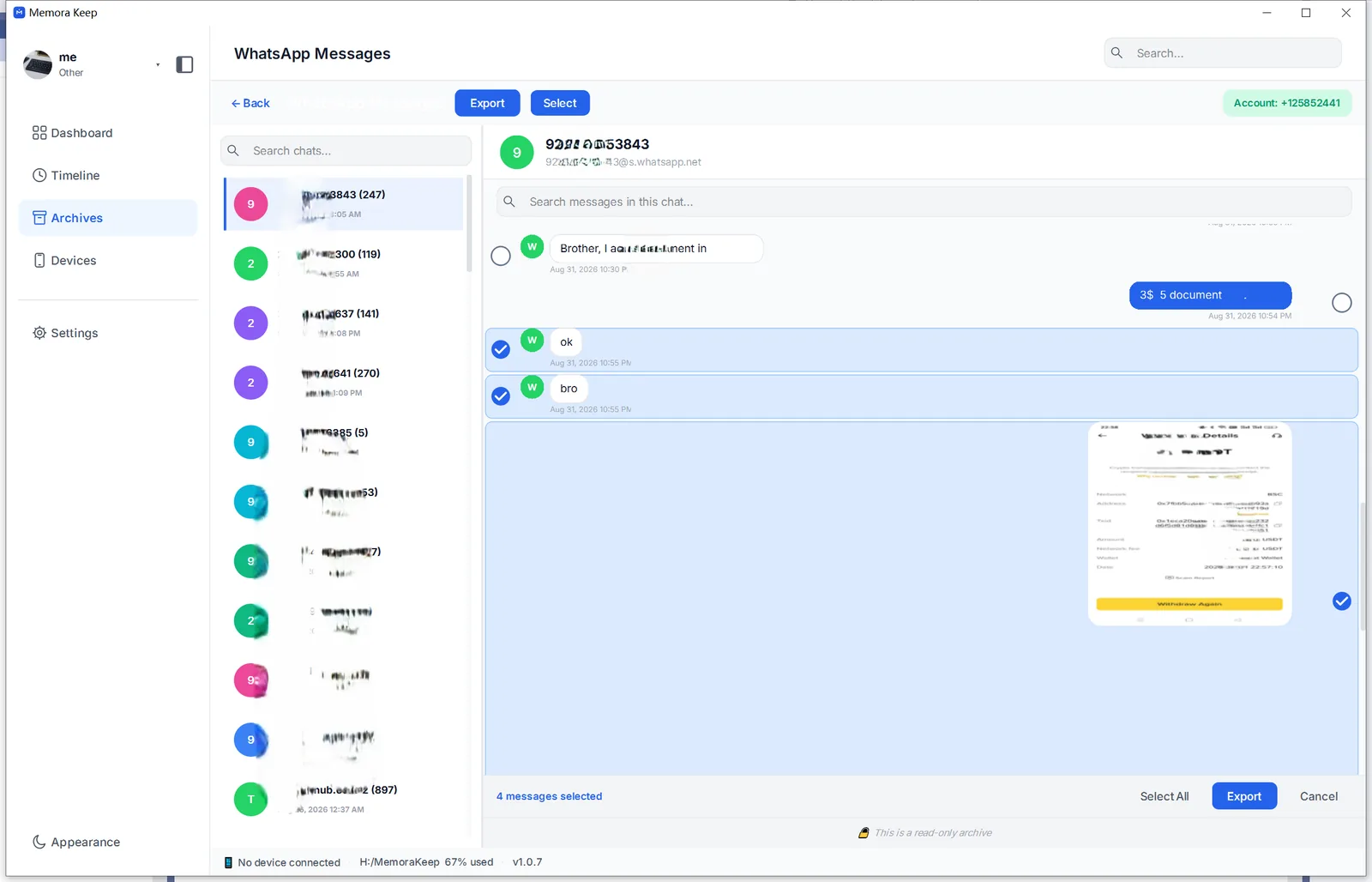
必要なものを選択します。
- 1件ずつ選ぶ。 メッセージのチェックボックスをクリックします。もう一度クリックすると選択が解除されます。
- 写真、動画、書類も対象。 メディア付きのメッセージは、テキストだけでなくメッセージ全体が書き出されます。
- 表示中のメッセージをすべて選ぶ。 必要な内容に絞り込んだ状態で、下部バーのSelect Allを使います。
- 選択をやめる。 Cancelを押すと、すべてのチェックが外れます。チャットの内容は変わりません。
画面下部のバーには選択した件数が表示されます。件数を確認し、同じバーのExportを押します。
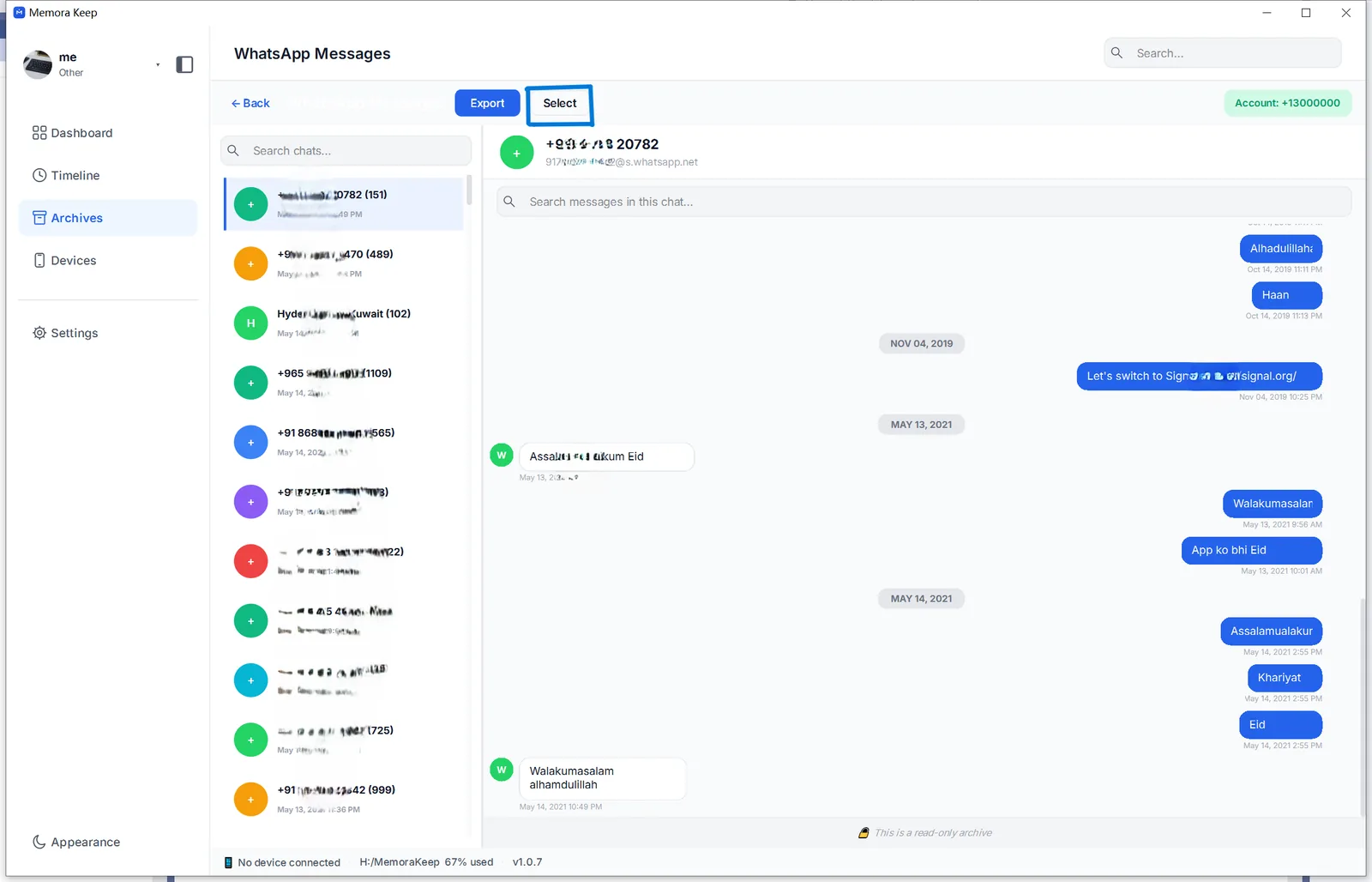
手順4:PDFを選んで保存する
形式の選択画面でPDFをクリックします。

保存先を選び、ファイルを保存して開きます。選択したメッセージだけが、送信者、本文、タイムスタンプ、メディアと一緒にチャット形式で表示されます。


WhatsAppアプリでメッセージを選んで書き出せる?
できません。WhatsAppはチャット全体を書き出すため、メッセージを個別に選べません。ZIPには.txtファイルとメディアが含まれます。
数件だけのPDFにするには、テキストファイルを編集して文書として保存し、PDFに変換する必要があります。チャットが長いほど手間がかかります。
Memora Keepなら、メッセージを選んでそのまま書き出せます。個別のメッセージではなく期間を指定したい場合は、日付で絞り込んでください。
知っておきたいこと
- 書き出しはコピーを作成するだけなので、チャットやアーカイブは変更されません。
- 選択したメッセージは、メディア付きHTMLやCSVにも書き出せます。
- メッセージ選択
- 書き出し