WhatsApp BusinessのチャットをPDFにエクスポートする方法
WhatsApp Businessの顧客との会話をPDFに保存する手順です。顧客と期間を選び、文書と別保存の添付ファイルを確認します。
読了約2分
この記事の内容
WhatsApp Businessで顧客と交わした会話を読む・印刷する・共有するにはPDFが便利です。Memora Keepで保存済みBusinessアーカイブからチャットと期間を選び、送付前に出力文書を確認します。
用意するもの
- WindowsまたはmacOS版のMemora Keep。無料で使えます。
- ローカルアーカイブ内の閲覧可能なBusiness会話。必要ならAndroidのBusinessバックアップガイドから始めてください。
- PDFと付属メディアを保存できる空き容量。
既存のアーカイブは、端末を再接続せずにエクスポートできます。
1. 顧客との会話を選ぶ
Archives → WhatsApp で業務用の番号を確認し、顧客のチャットを選びます。いくつかのメッセージを読み、正しい会話か確認してください。
チャットのエクスポート画面から会話を出力する場合は、選択したメッセージを解除します。Export をクリックし、チャットと必要な期間を指定します。

顧客向けに送るコピーには、やり取りを理解するのに必要なメッセージを含め、無関係な顧客情報が入っていないか確認します。
2. PDFを選んで保存する
PDF を選んでエクスポートし、保存先を指定します。完了メッセージに警告がないか確認してください。

利用できるメディアを含む場合は、PDFとメディアファイルをまとめたZIPになります。それ以外は単独のPDFになる場合があります。ZIPは展開してから中身を確認します。
3. 文書と添付ファイルを確認する
PDFを開き、最初と最後の日付、送信者の表示、長文を確認します。大切なやり取りをアーカイブと照らし合わせてください。
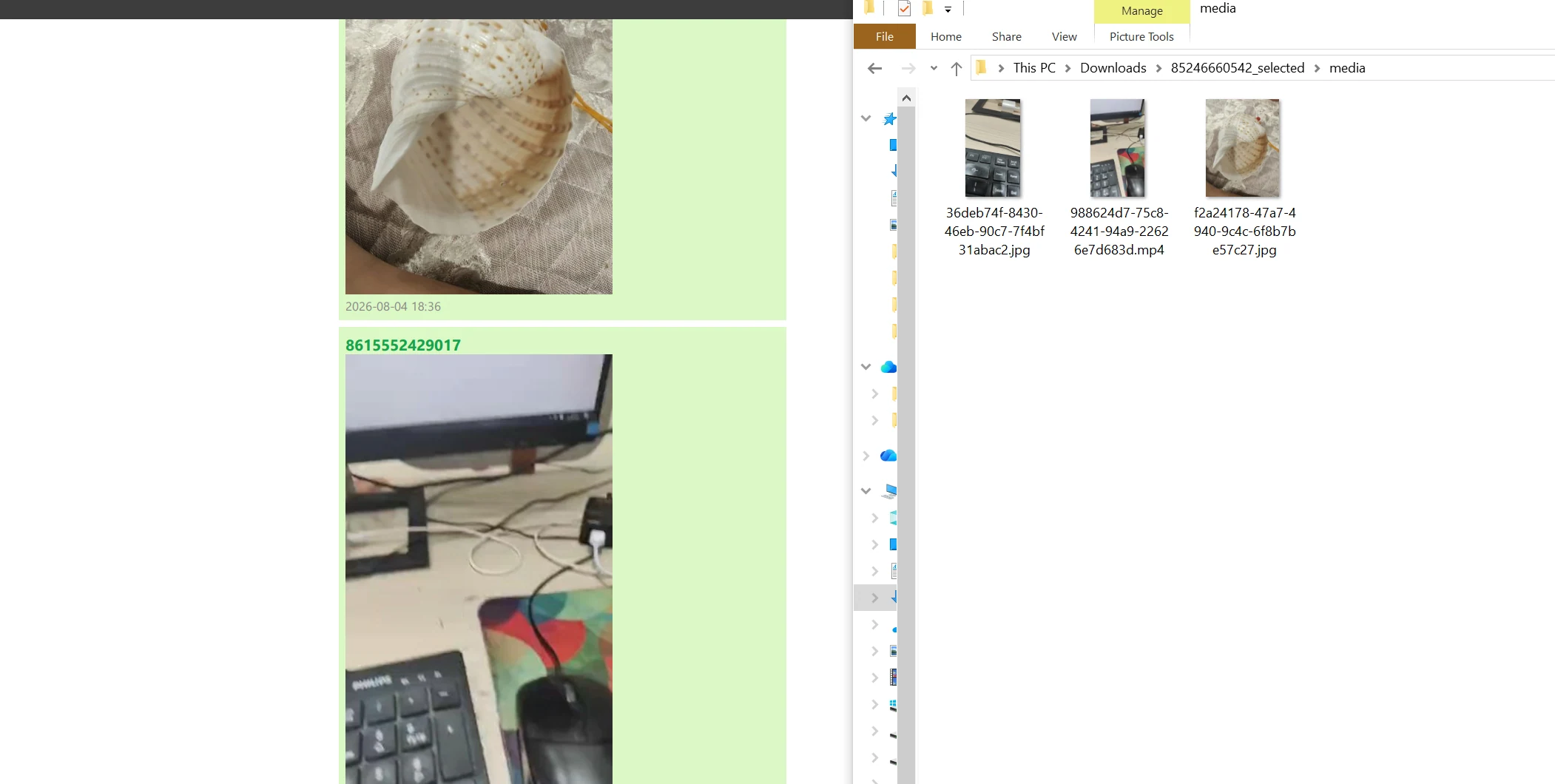
PDF内に描画された画像は文書に残ります。一方、動画、音声メッセージ、書類は付属のメディアファイルが必要です。PDFだけを送っても、それらの添付ファイルは送られません。
出力フォルダーからもいくつかのファイルを開きます。欠落や読み取りの問題があれば、共有する前にメディアの確認手順を試してください。
- WhatsApp Business
- エクスポート
- 顧客とのチャット