WhatsApp BusinessのメッセージをCSVにエクスポートする方法
WhatsApp BusinessのメッセージをCSVに出力し、送信者の番号を変えずにExcelへ取り込む方法です。7列の意味とメディア参照を説明します。
読了約2分
この記事の内容
WhatsApp Businessの会話を表計算ソフトで並べ替えたり確認したりしたい場合は、CSVにエクスポートします。Memora Keepはローカルアーカイブのメッセージを行として出力します。CSVにあるのはメディアの参照情報で、添付ファイル自体ではありません。
用意するもの
- WindowsまたはmacOS版のMemora Keep。無料で使えます。
- 閲覧可能なBusinessアーカイブ。まだない場合は、AndroidのBusinessバックアップガイドを使ってください。
- Excelなどの表計算アプリ。
1. 会話と期間を選ぶ
Archives → WhatsApp で業務用の番号を確認します。顧客との会話を選び、必要な日付を確認してください。
会話全体のエクスポート画面を使うには、選択したメッセージを解除します。Export でチャットと期間を選び、CSV を指定します。
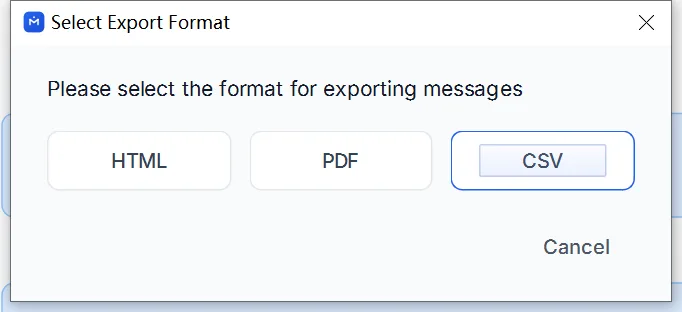
保存後、結果に警告がないか確認します。
2. 列の意味を確認する
CSVには7つの列があります。
| 列 | 確認する内容 |
|---|---|
date | メッセージの日時。 |
is_from_me | アーカイブのアカウントが送信したメッセージかどうか。 |
sender | アーカイブにある送信者の表示。 |
text | メッセージ本文。 |
media | メッセージのメディア情報。 |
media_available | 記録されたメディアの利用可否。 |
media_path | 記録されたファイルパス。ある場合のみ。 |
パスは添付ファイルそのものではありません。ファイルを持ち運べるコピーが必要なら、HTML + Media またはメディアを含むPDF出力も保存してください。
3. Excelに注意して取り込む
Data → From Text/CSV を使います。文字コードをUTF-8、区切り文字をカンマにします。読み込み前に、必要なら変換画面で sender を Text に設定してください。数字に見える値も元の形を保てます。

長文や電話番号で表示された送信者も含め、いくつかの行をアーカイブと比較します。取り込みで値が変わった場合は、元のCSVを正しい設定で開き直してください。
表が注文、価格、顧客ラベルを自動分類するわけではありません。レポートに使う前に自分で確認します。
- WhatsApp Business
- CSV
- Excel
- エクスポート