WhatsAppのチャットを日付・時刻付きCSVに書き出す方法
Memora KeepでWhatsAppの会話をCSVに書き出せます。各メッセージのタイムスタンプ、送信者、本文を保持し、Excel、Numbers、Google Sheetsでそのまま開けます。無料・パソコン上で完結。
読了約4分
この記事の内容
返信の回数を数えたい、メッセージを日付で並べたい、会話レポートに載せたい——そんなときは、WhatsAppのチャットをCSVに書き出してスプレッドシートで扱いましょう。
この記事では、Memora Keepでタイムスタンプを保ったままCSVに書き出し、Excel、Numbers、Google Sheetsで確認する手順を紹介します。
用意するもの
- WindowsまたはmacOSのパソコンにインストールしたMemora Keep。無料です。
- ローカルアーカイブに保存済みの会話(手順1を参照)。
- CSVファイルを保存するフォルダー。
手順1:チャットをパソコンにバックアップする
Memora Keepはローカルアーカイブから書き出すので、まずバックアップが必要です。
Androidの場合: USBケーブルでスマートフォンを接続し、WhatsAppをバックアップします。チャットとメディアがアーカイブに保存されます。Androidのバックアップ手順(画像付き)を参考に、バックアップの完了まで進めてください。

iPhoneの場合: Memora KeepはiPhoneのデバイスバックアップからWhatsAppを読み込みます。先にiPhoneをパソコンにバックアップするか、既存のバックアップを読み込みてください。

データは自分のパソコンに留まります。アカウントは不要で、アップロードもありません。
手順2:会話を開く
Archives でWhatsAppのセクションを開きます。

アーカイブに複数のWhatsAppアカウントがある場合は、アカウント一覧から書き出したいアカウントを選びます。

手順3:書き出す範囲を選ぶ
会話全体を書き出すか、必要なメッセージだけを書き出すかを選べます。
会話全体。 会話を開いて Export ボタンを使います。

一部のメッセージだけ。 チャットの上部にある Select をタップし、必要なメッセージにチェックを入れます。

次に会話の下にある Export を選びます。
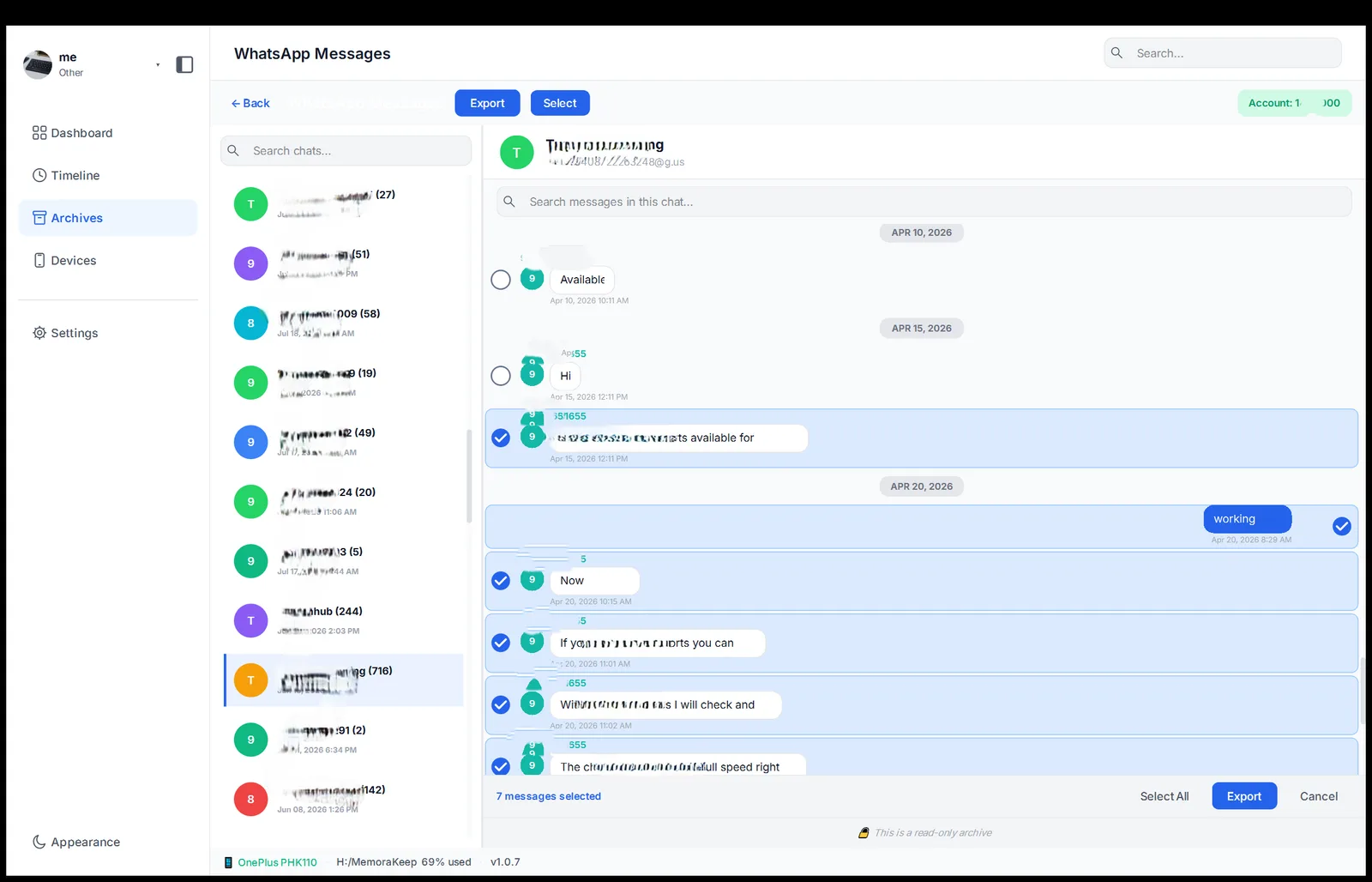
どちらの方法でも、日付の範囲を指定できます。
手順4:WhatsAppチャットをCSVファイルで保存する
書き出し画面で CSV を選びます。
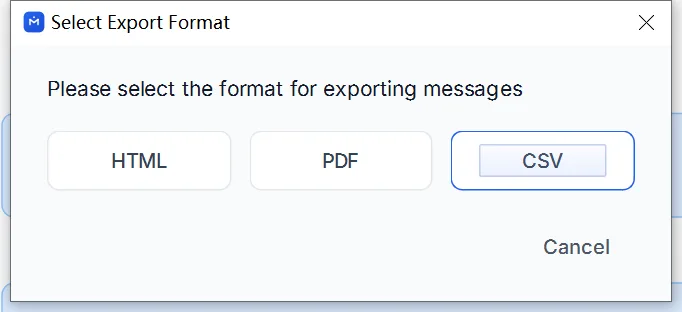
保存先のフォルダーを選び、書き出しを開始します。
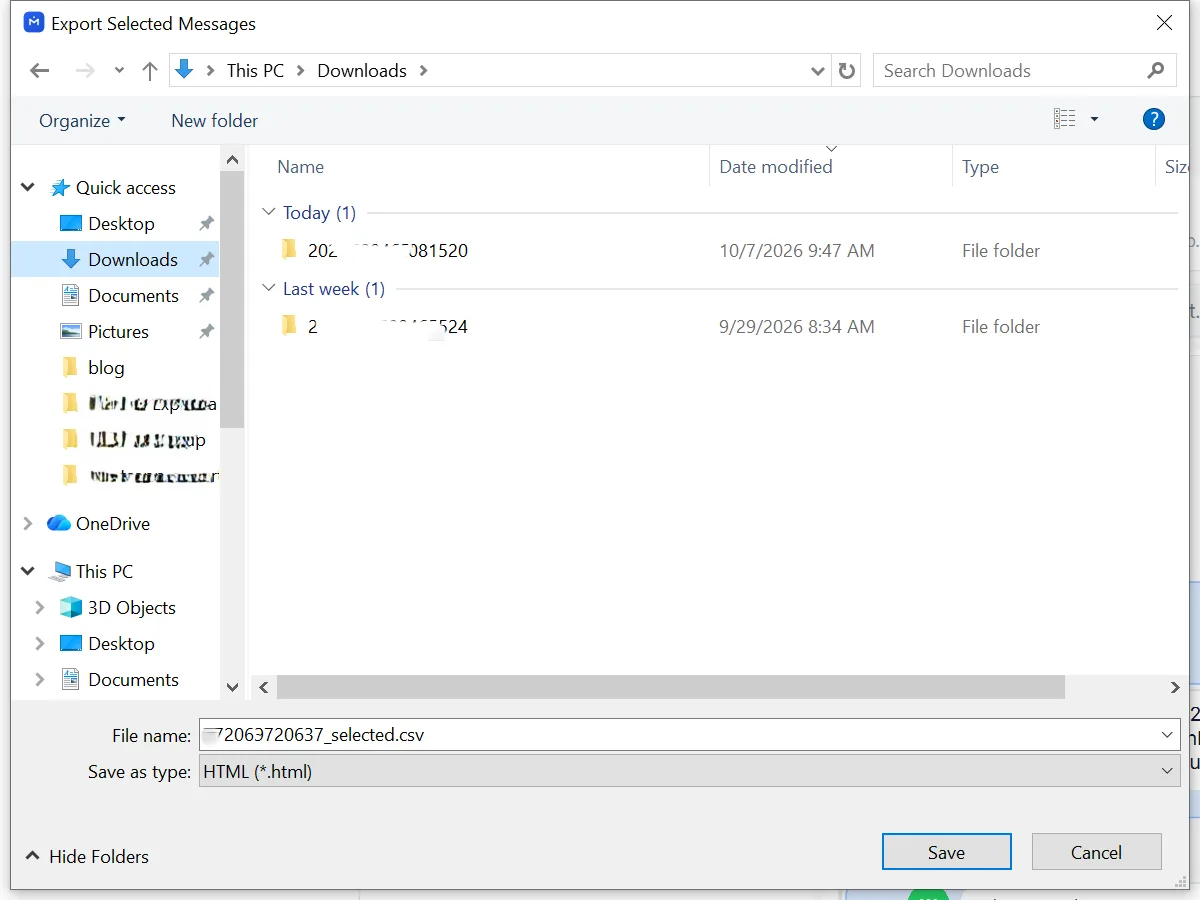
完了したらフォルダーを開き、CSVをExcel、NumbersまたはGoogle Sheetsで確認してください。
CSVはUTF-8でエンコードされています。Excelでアクセント付きや非ラテン文字の名前が文字化けする場合は、Data → From Text/CSV でファイルを読み込み、エンコードをUTF-8に設定してください。
WhatsAppのCSV書き出しに含まれる内容
メッセージ1件につき1行です。日付と時刻、送信者、本文、メディアのメモ、自分が送ったメッセージかどうかを示す列が入ります。

タイムスタンプは保存済みのメッセージから取得され、専用の列になります。日付で並べ替えたり、絞り込んだりできます。
WhatsApp単体でCSVに書き出せる?
WhatsApp本体の書き出しは、ZIPに入っただけの .txt ファイルです。スマートフォンから直接書き出せますが、CSVにするには自分で変換する必要があります。
チャットを開き、右上のメニューから More を選びます。
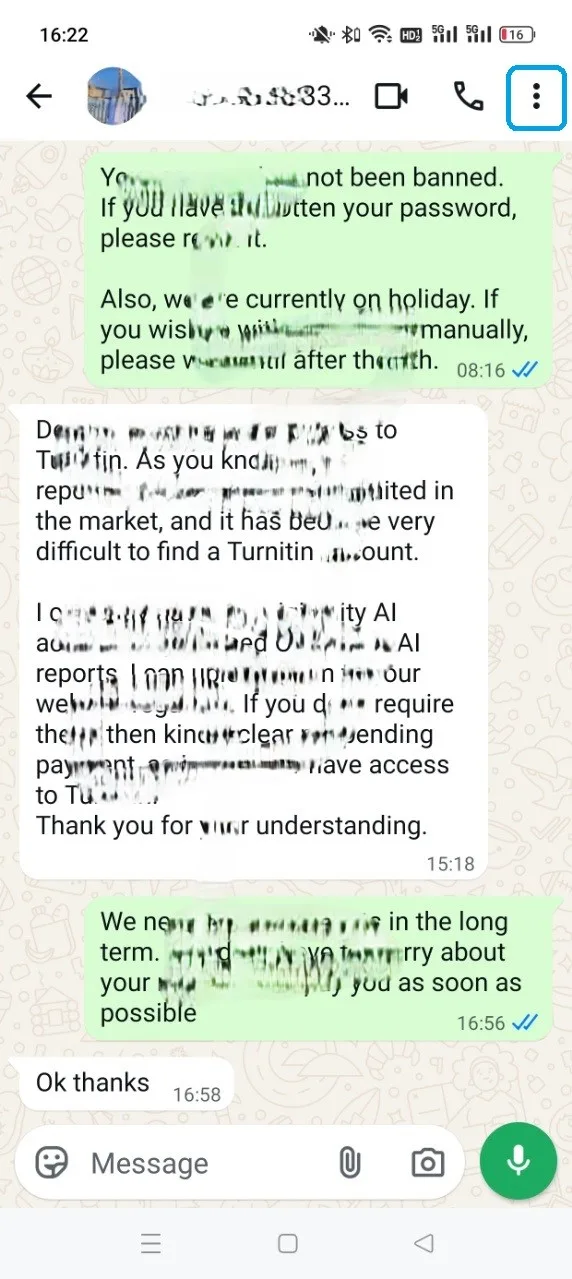

Export chat を選び、自分のメールアドレスに送信します(スマートフォンのストレージに直接保存することもできます)。


メールからZIPをダウンロードして解凍すると、_chat.txt が現れます。

ファイルを開くと、メッセージ本文の前に日付と時刻が付いています。ただし、項目が列に分けられてはいません。

WhatsAppは1度に1チャットだけ書き出せ、日付で絞り込むこともできません。CSVにするには、日付・送信者・メッセージを自分で列に分ける必要があります。日付範囲付きのCSVを書き出すには、上記の手順1〜4をご利用ください。
知っておくとよいこと
- 書き出しはコピーの作成です。アーカイブや元のスマートフォンバックアップは変更されません。
- 会話は1件でも複数件でもまとめて書き出せます。
- CSVにはメディアの説明テキストのみが入り、元の写真、動画、ドキュメントは含まれません。必要なものは別途書き出してください。
- CSV
- 書き出し
- Excel
- タイムスタンプ