WhatsAppのチャットをメディア付きHTMLで書き出す方法
Memora KeepでWhatsAppのチャットを写真、動画、タイムスタンプ付きのHTMLに書き出せます。パソコンに保存してブラウザーで閲覧。Windows・macOS対応、無料。
読了約3分
この記事の内容
写真や動画も含めてWhatsAppの会話を保存したいときは、HTML形式で書き出すと便利です。メッセージは順番どおりに並び、タイムスタンプも残るので、ブラウザーでそのまま読めます。
Memora Keepを使ってWhatsAppのチャットをHTMLに書き出す方法を紹介します。HTMLページと元のメディアファイルは、1つのZIPファイルにまとめて保存されます。
用意するもの
- WindowsまたはmacOSのパソコンにインストールしたMemora Keep(無料)。
- ローカルアーカイブに保存済みのチャット(手順1を参照)。
- 書き出したファイルを保存するフォルダー。
手順1:WhatsAppのチャットをパソコンにバックアップする
Memora Keepはローカルアーカイブからチャットを書き出すため、まずアーカイブに保存します。
Androidの場合。 USBケーブルでスマートフォンをパソコンに接続し、WhatsAppをバックアップします。チャットとメディアがアーカイブに保存されます。Androidの図解手順に沿って進め、バックアップが完了したら止めてください。

iPhoneの場合。 Memora KeepはiPhoneのデバイスバックアップからWhatsAppのデータを読み込みます。先にiPhoneをバックアップするか、すでにあるバックアップを読み込んでください。

データはパソコン内に保存されます。アカウント登録は不要で、データがアップロードされることもありません。
手順2:会話を開く
ArchivesでWhatsAppのセクションを開きます。

アーカイブに複数のWhatsAppアカウントがある場合は、一覧から対象のアカウントを選びます。

手順3:書き出す内容を選ぶ
連絡先のチャットを開き、必要な日付のあたりまでスクロールします。
会話全体を書き出す場合。 Exportボタンをクリックします。

一部のメッセージだけを書き出す場合。 チャット上部のSelectをクリックし、必要なメッセージにチェックを入れます。

次に、チャット下部のバーにあるExportをクリックします。
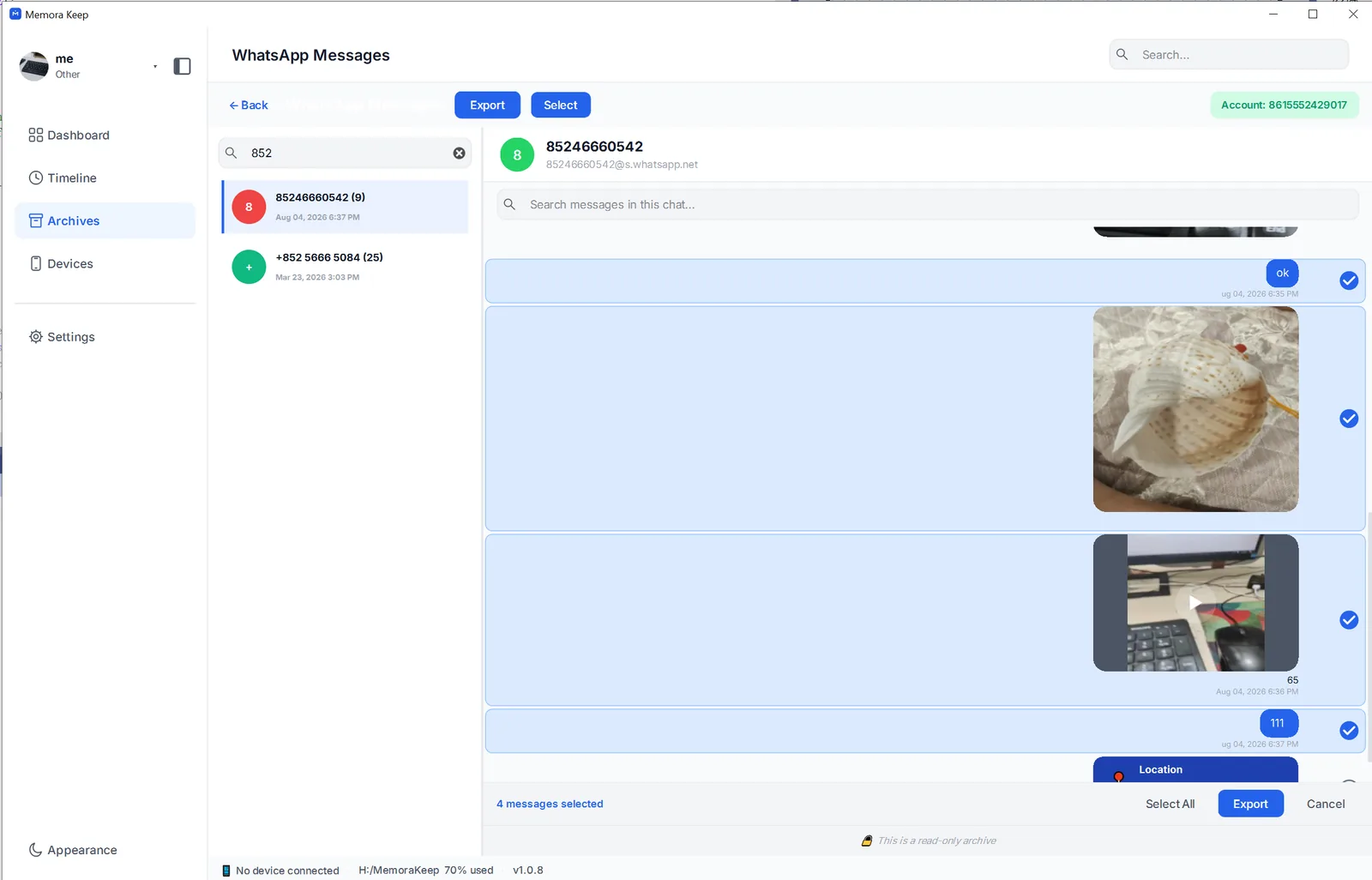
どちらの場合も、期間を指定して書き出せます。
手順4:WhatsAppのチャットをHTMLで書き出す
書き出し画面でHTMLを選びます。

保存先のフォルダーを選んで保存します。チャット名のZIPファイルが作成されます。

メディア付きHTMLを開く
ZIPファイルを解凍すると、HTMLページと、元の写真・動画・書類が入ったメディアフォルダーが見つかります。

HTMLファイルをダブルクリックすると、ブラウザーで会話が開きます。写真はチャット内に表示され、動画はページ上で再生できます。各メッセージには送信者とタイムスタンプが表示されます。元のファイルはメディアフォルダーにあります。

WhatsAppアプリからチャットをHTMLで書き出せる?
できません。WhatsAppの標準機能では、メディアファイルとは別に、ZIP内の.txtファイルが書き出されます。
チャットを開き、右上のメニューからMore → Export chatを選び、自分宛てにメールで送るかスマートフォンに保存します。



ZIPを解凍すると、_chat.txtとメディアファイルが見つかります。

テキストファイルでは各メッセージの前に日付と番号が表示されますが、チャット形式ではなく、メッセージと写真も紐づいていません。HTMLにするには自分で整えるか、ChatGPTなどのAIツールを使って結果を確認する必要があります。また、WhatsAppではチャット全体を1件ずつ書き出すため、日付で絞り込めません。
知っておきたいこと
- 書き出しはコピーを作成するだけなので、アーカイブやスマートフォンのデータは変更されません。
- 写真、動画、書類は元の画質・品質のまま保存されます。
- メッセージの並べ替えや集計には、タイムスタンプ付きCSVが便利です。
- HTML
- メディア
- 書き出し
- 写真