iPhoneのWhatsAppチャットをエクスポートする方法
iPhoneでWhatsAppチャットをテキスト保存する方法と、ローカルバックアップを使ってパソコンでPDF、HTML、CSVを作る方法を紹介します。
読了約2分
この記事の内容
iPhoneのWhatsApp会話を残す方法は大きく2つあります。WhatsAppからチャットを書き出す方法と、Memora Keepで端末のローカルバックアップを読み込み、パソコンからエクスポートする方法です。
端末側では、必要に応じて添付ファイルを付けたテキストを保存できます。パソコン側ではPDF、HTML、CSVを選べます。
用意するもの
- 端末で書き出す場合:WhatsAppで対象の会話を開けること。
- パソコンで保存する場合:無料のWindowsまたはmacOS版Memora Keepと、対象のチャットを含むiPhoneのローカルバックアップ。
- 暗号化バックアップのパスワード、および取り込み・出力に必要な空き容量。
iPhoneで会話を1件書き出す
会話を開き、連絡先名またはグループ名をタップして Export Chat を選びます。メディアを含めるか選び、保存先または共有方法を指定します。
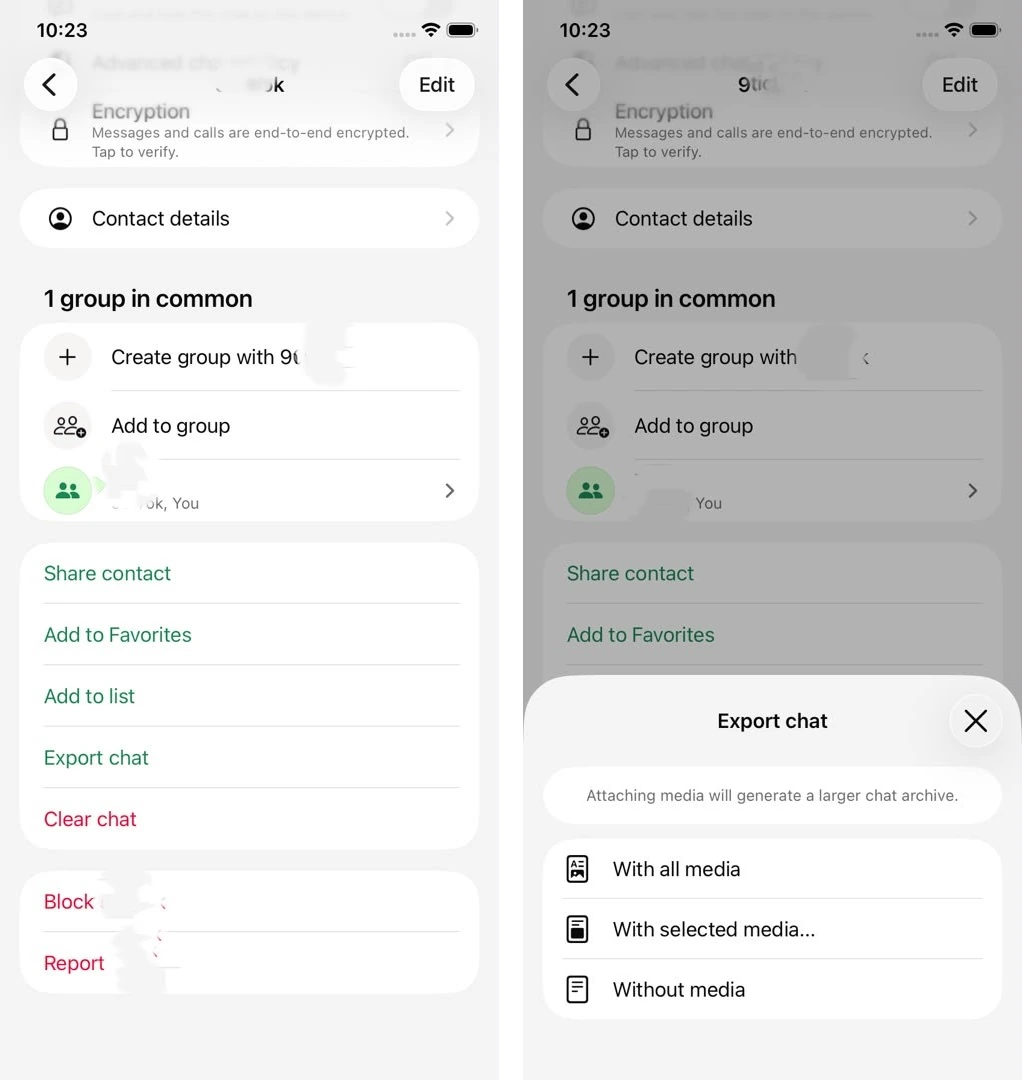
メニューが異なる場合は、WhatsAppの書き出し手順を確認してください。添付ファイルはテキストファイルとは別になります。端末内の履歴や書き出しの制限によって保存内容が変わるため、結果を確認しましょう。
パソコンで使うローカルバックアップを用意する
MacではFinder、WindowsではAppleデバイスアプリを使ってバックアップできます。Memora KeepにもiPhoneのバックアップ機能があります。
バックアップフォルダーは一式を保管してください。端末バックアップには対象範囲の制約があり、WhatsAppのiCloudチャットバックアップを直接ダウンロードするものではありません。
会話を取り込み、エクスポートする
Import iPhone Backup を選び、フォルダーを指定して端末と日付を確認します。求められた場合はバックアップのパスワードを入力してください。
取り込み後、Archives → WhatsApp を開き、アカウントとチャットを選びます。会話全体を保存する場合はメッセージのチェックを外し、Export で期間と形式を選びます。
- PDF:閲覧・印刷用。利用できるメディアはZIP内に別ファイルとして保存されます。
- HTML + Media:ブラウザーで読めるチャットとメディアフォルダーをまとめたZIP。
- CSV:表計算ソフト用の各行。添付ファイル自体は含まれません。
保存結果をアーカイブと比較する
古いメッセージと新しいメッセージ、送信者の表示、大切なメディアを確認します。内容が足りない場合は、バックアップの日付、取り込み時の警告、エクスポートの期間指定を見直してください。項目がないというだけでは原因は特定できません。
最初からやり直す前に、メディア欠落の確認リストを参照してください。閲覧用の出力ファイルは、WhatsAppの公式バックアップ手順では復元できません。
- iPhone
- エクスポート
- チャットのバックアップ