古いWhatsAppバックアップを保管する方法
古いWhatsAppバックアップをアカウントと日付で整理します。元データ一式を残し、内容を確認し、閲覧用コピーも保存する方法です。
読了約2分
この記事の内容
古いWhatsAppバックアップを使える状態で残すには、元データを一式保管し、どのアカウントのどの期間が含まれるか記録します。大切な会話は閲覧用にも出力しておくと、端末を復元せずに見返せます。
用意するもの
- 既存のバックアップ、または履歴がまだ残っている端末。
- 対応データを読むための、無料のWindowsまたはmacOS版Memora Keep。
- 必要なパスワードと、日付別のコピーを保存できる空き容量。
元データの情報を記録する
バックアップごとに、アカウント、端末、作成日、方法、保存先を控えます。バックアップ日から対象期間を推測せず、実際に確認した最古・最新のメッセージを記録してください。

エクスポート日はファイルを作った日で、中にあるすべてのメッセージの日付ではありません。
元データを一式保管する
iPhoneでは、バックアップのディレクトリ全体を残します。Androidでは、対応するバックアップ機能で取得したファイルと、付随するメディアを保管します。
cryptデータベースは暗号化されています。大切なメッセージが入っていても、単独でテキストとして読むことはできず、別の添付ファイルがすべて含まれるわけでもありません。必要な認証情報は安全に保管してください。
見た目を整理するために、元のバックアップ内のファイルを並べ替えないようにします。
古いバックアップを確認する
対応データをMemora Keepに取り込み、アカウント、古いやり取り、メディアファイルを確認します。開けない場合はエラーを記録し、形式、ファイル一式の不足、パスワードを調べます。
クラウドサービスが過去のバックアップをすべて提供するとは限りません。古い日付のデータを復元できると思い込まず、WhatsAppの現在のGoogleアカウントバックアップの説明を確認してください。
日付付きの閲覧用コピーを保存する
大切なチャットをPDFやHTML + Mediaで出力します。2024-05-family-trip のようにフォルダーを分け、元データの日付とエクスポート日を両方記録します。
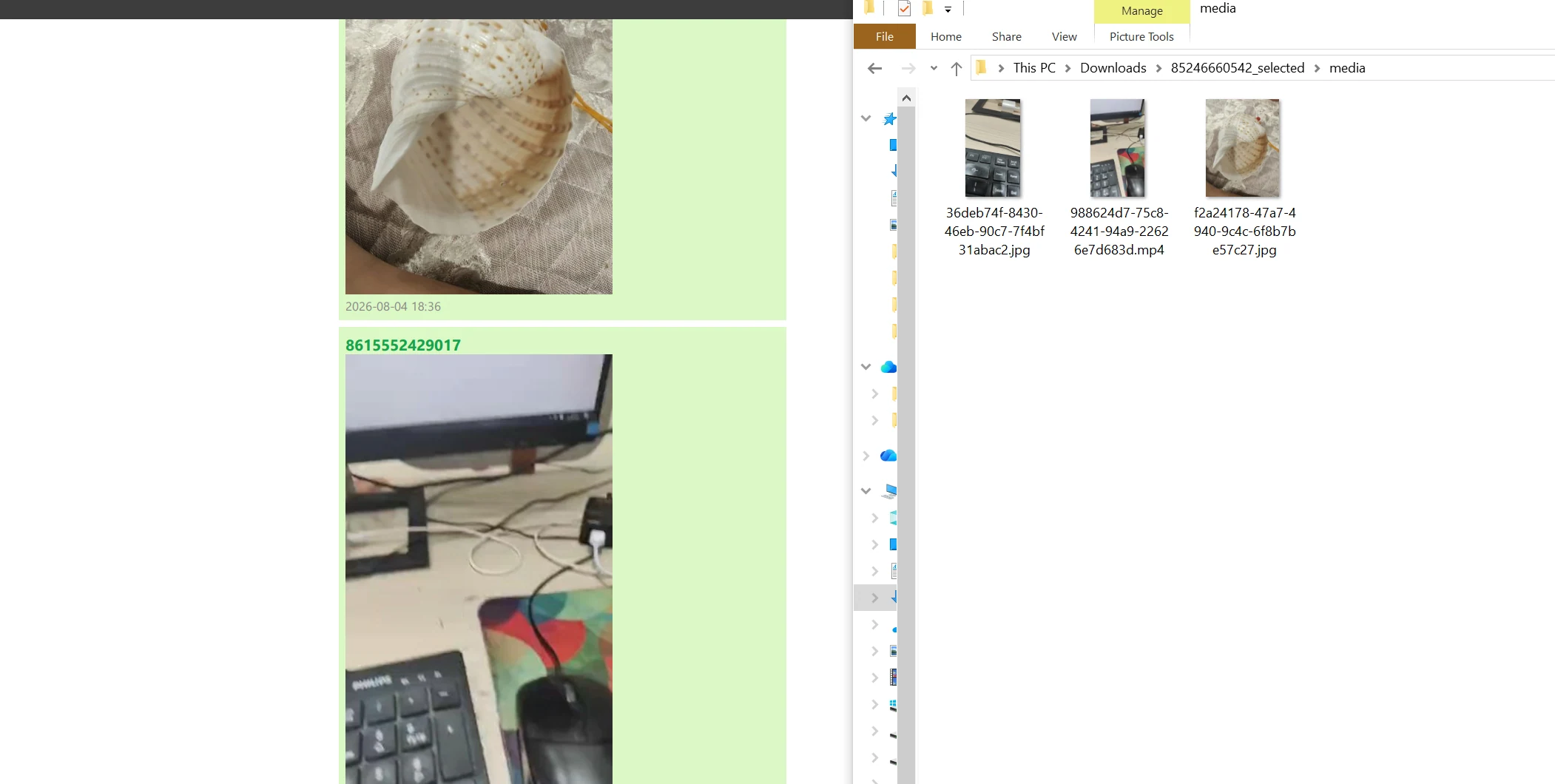
出力一式を崩さず保管し、必要なら別のストレージにもコピーして、定期的にいくつかを開いてみます。Memora Keepのアーカイブは、元のバックアップと出力の履歴を自分で管理することの代わりにはなりません。
対象範囲の確認は、メッセージとメディアをローカル保存する方法を参照してください。
- 古いバックアップ
- アーカイブ
- 保管