古い電話番号のWhatsApp履歴を残す方法
番号変更前後のWhatsAppチャットをローカルに保存。番号変更の注意点と、古い履歴を残す方法を紹介します。
読了約4分
この記事の内容
番号を変えると、古いWhatsAppチャットが取り残されることがあります。番号がアカウントの識別に使われるため、転送の失敗や端末の消去、Change Numberの使い方によって履歴が失われる場合があります。
番号変更の仕組みと、移行できなくても履歴を残す方法を紹介します。
番号変更機能の仕組み
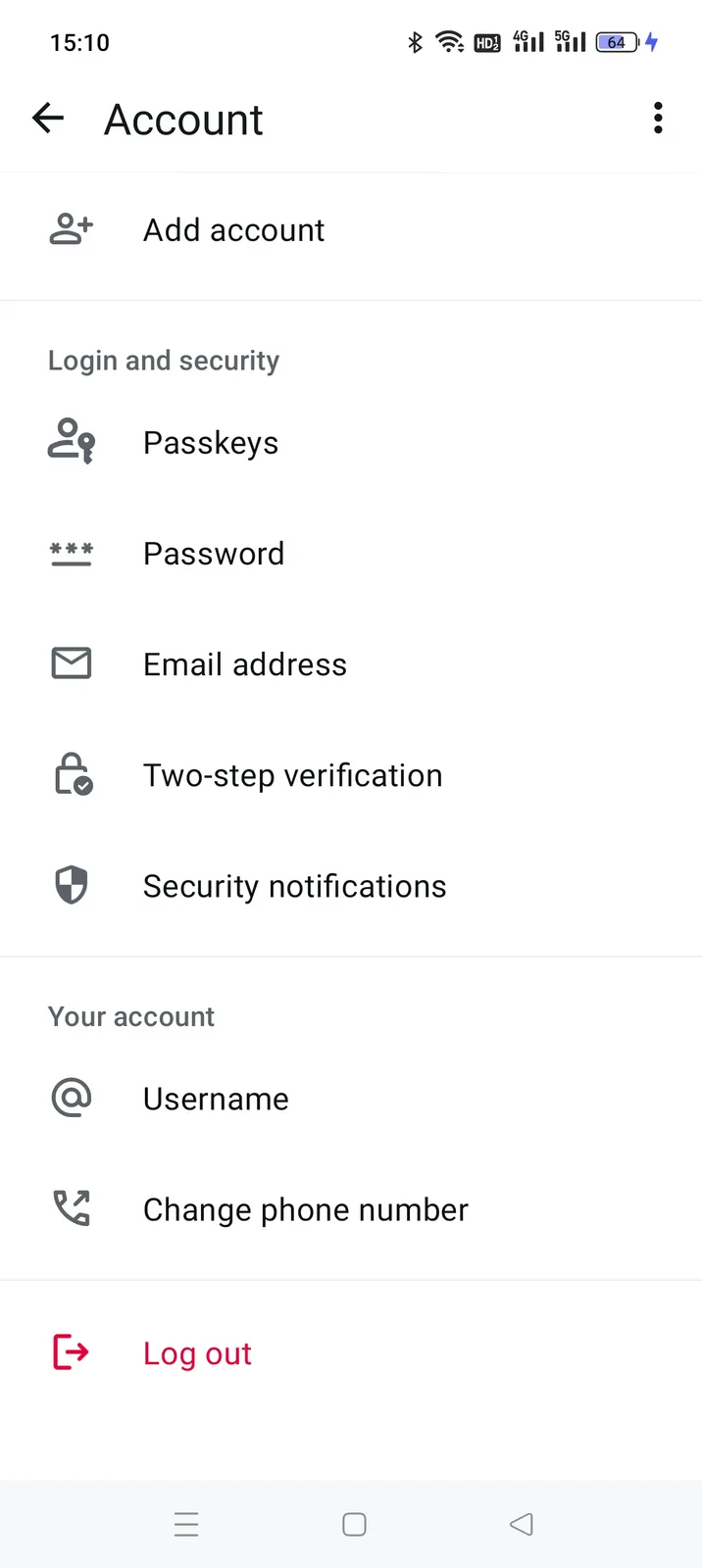
WhatsAppの Settings → Account → Change phone number を開きます。
進む前に、移行されるものと削除されるものを確認してください。
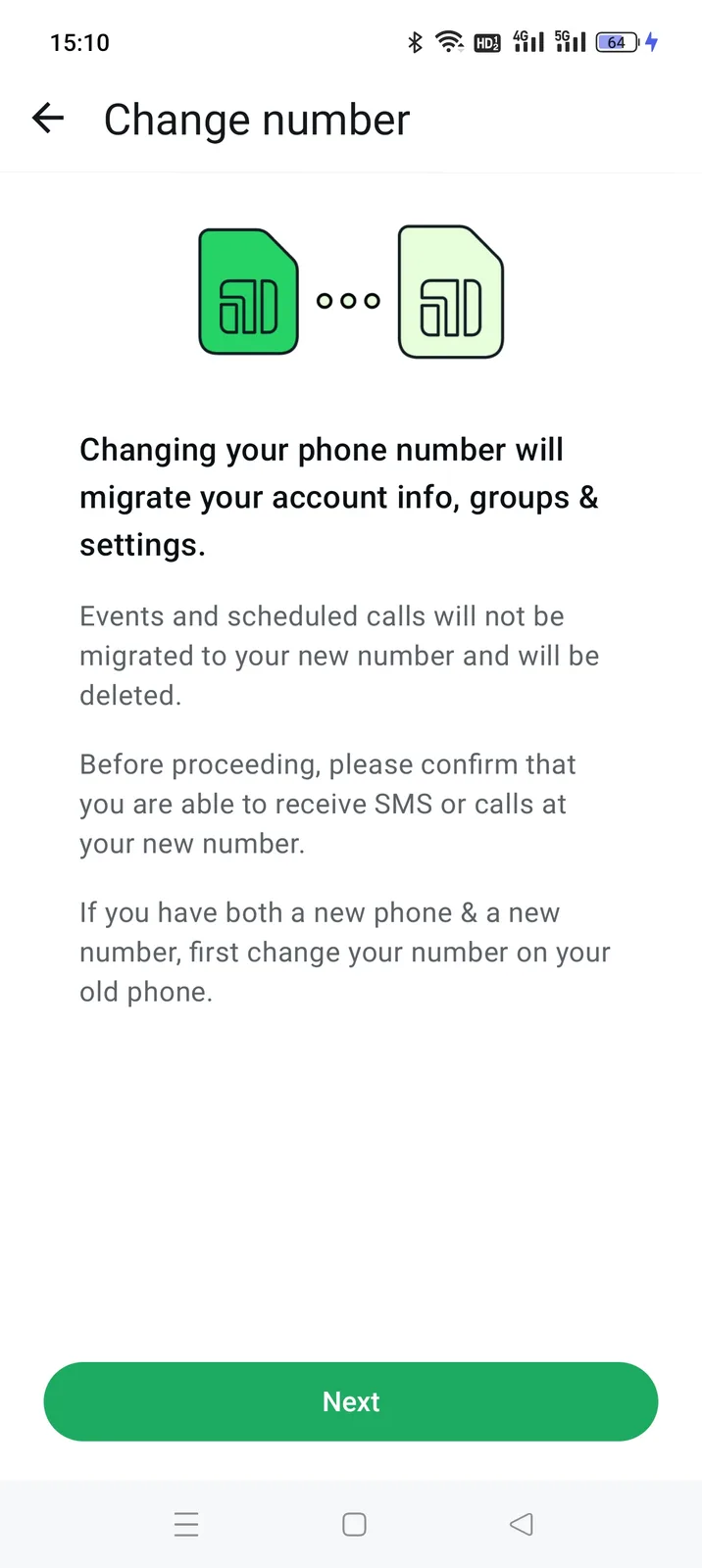
- グループと設定は移行されます。イベントと予約済みの通話は削除されます。
- 古い番号のGoogle DriveまたはiCloudバックアップを丸ごと移行します。チャットを選ぶことはできません。
- アプリでは、先に古い端末で番号を変更するよう案内されます。
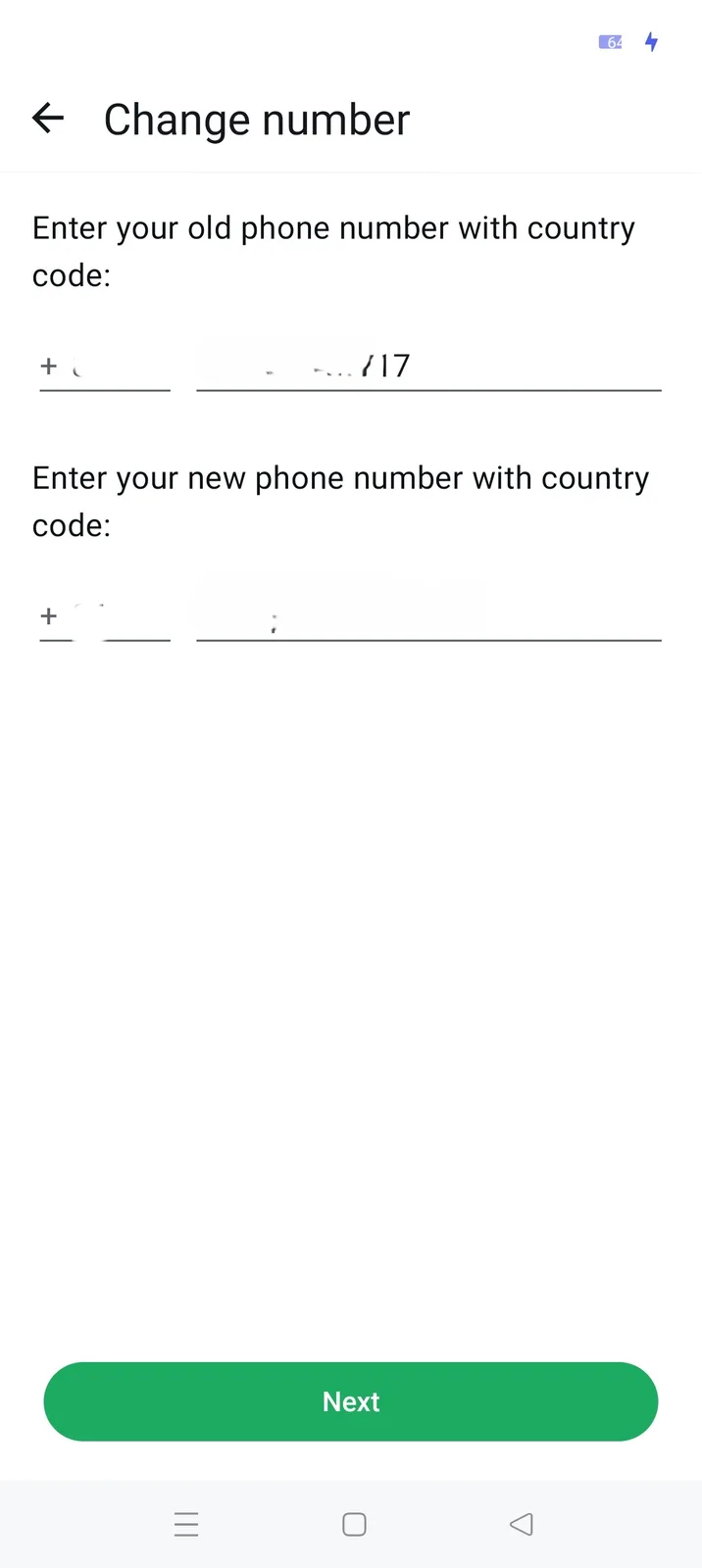
国番号付きで新旧の番号を入力し、新しい番号を認証します。
新しい番号にすでにアカウントがある場合
新しい番号がWhatsAppに登録済みでも、Change Numberは履歴を統合しません。以前使った番号、仕事用SIM、他人から再割り当てされた番号などが該当します。古いアカウントが引き継がれ、新しい番号のチャットは削除されます。
一方の履歴がもう一方を置き換えます。
古いチャットをパソコンに残す
ローカルのコピーなら、端末やクラウドアカウント、移行の成否に頼らず読めます。Memora Keepは無料でパソコンに保存でき、アカウント登録も不要です。
Memora Keepをダウンロード変更前: 古い番号が使えるうちにUSBでバックアップします。AndroidはWhatsAppを直接、iPhoneは端末のバックアップに含めて保存します(ガイド)。
変更後: 既存のiTunesまたはFinderバックアップをインポートします。保存場所とインポート方法をご覧ください。
新しい番号が使えるようになったら、同じパソコンにもバックアップします。
Archives → WhatsApp に番号ごとに表示されます。SIMが再割り当てされても、アカウントを削除しても、保存したチャットは読めます。


新旧の履歴をアーカイブでまとめる
番号変更で分かれた同じ相手とのチャットを、重複のない1つの履歴にできます。
変わるのはアーカイブだけで、両方の番号のWhatsAppは変わりません。元のアカウントを残し、後で判断することもできます。
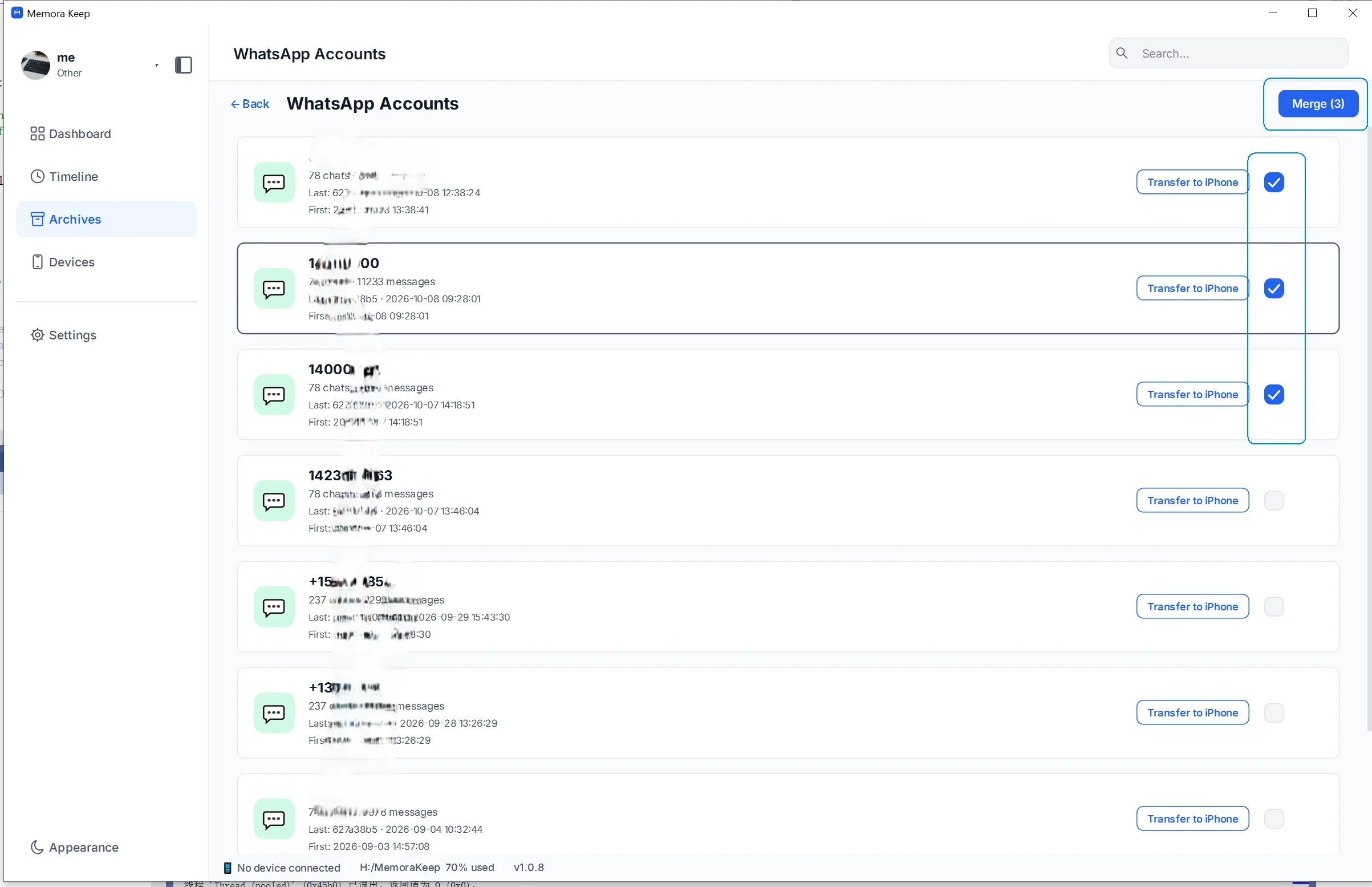
統合前に確認しましょう。
- 両方の番号をアーカイブに追加する。 各アカウントをバックアップまたはインポートします。
- 重複は1つになる。 両方に保存されているメッセージは1回だけ表示されます。
- 名前を決める。 元の名前を使うか、新しく付けます。
操作は複数アカウントの統合ガイドをご覧ください。判断の目安は複数のWhatsApp履歴は統合できる?で紹介しています。
よくある質問
番号変更でチャットは残りますか? クラウドバックアップを丸ごと移行しますが、チャットの選択はできません。イベントと予約済みの通話は削除されると案内されています。先にローカルコピーを作りましょう。
新しい番号にアカウントがある場合は? チャットが削除されるため、Change Numberは実行しないでください。両方をバックアップし、パソコン上で統合すればアカウントを上書きせずに済みます。
古い番号を解約していても読めますか? アーカイブやインポート可能なバックアップがあれば読めます。番号が有効である必要はありません。
新しい番号のWhatsAppに古いチャットが表示されますか? いいえ。アプリに表示されるのは現在のチャットと移行された履歴です。統合した履歴はアーカイブで閲覧、検索、書き出しできます。
知っておきたいこと
- 端末も番号も変えた場合は機種変更後にチャットを読む方法をご覧ください。
- 分けるかまとめるかは複数アカウントの管理を参考にしてください。
- 統合後はPDF、HTML、CSVに保存できます。PDFガイドをご覧ください。
- 電話番号
- チャット履歴
- バックアップ