PCでWhatsAppのバックアップを開く方法
PCでWhatsAppのファイルを開く方法を、種類ごとに説明します。チャット出力、暗号化データベース、iPhoneバックアップを見分けましょう。
読了約2分
この記事の内容
WhatsAppから書き出したファイルはテキストエディターやブラウザーで開ける場合がありますが、バックアップには対応する読み取り手順が必要です。何かを変更する前に、ファイルの種類を確認しましょう。
用意するもの
- 元のファイル、またはバックアップフォルダー一式。
- ローカルバックアップを取り込む場合:無料のWindowsまたはmacOS版Memora Keep。
- 暗号化されている場合のパスワードと、作業用コピーの空き容量。
ファイルやフォルダーの種類を確認する
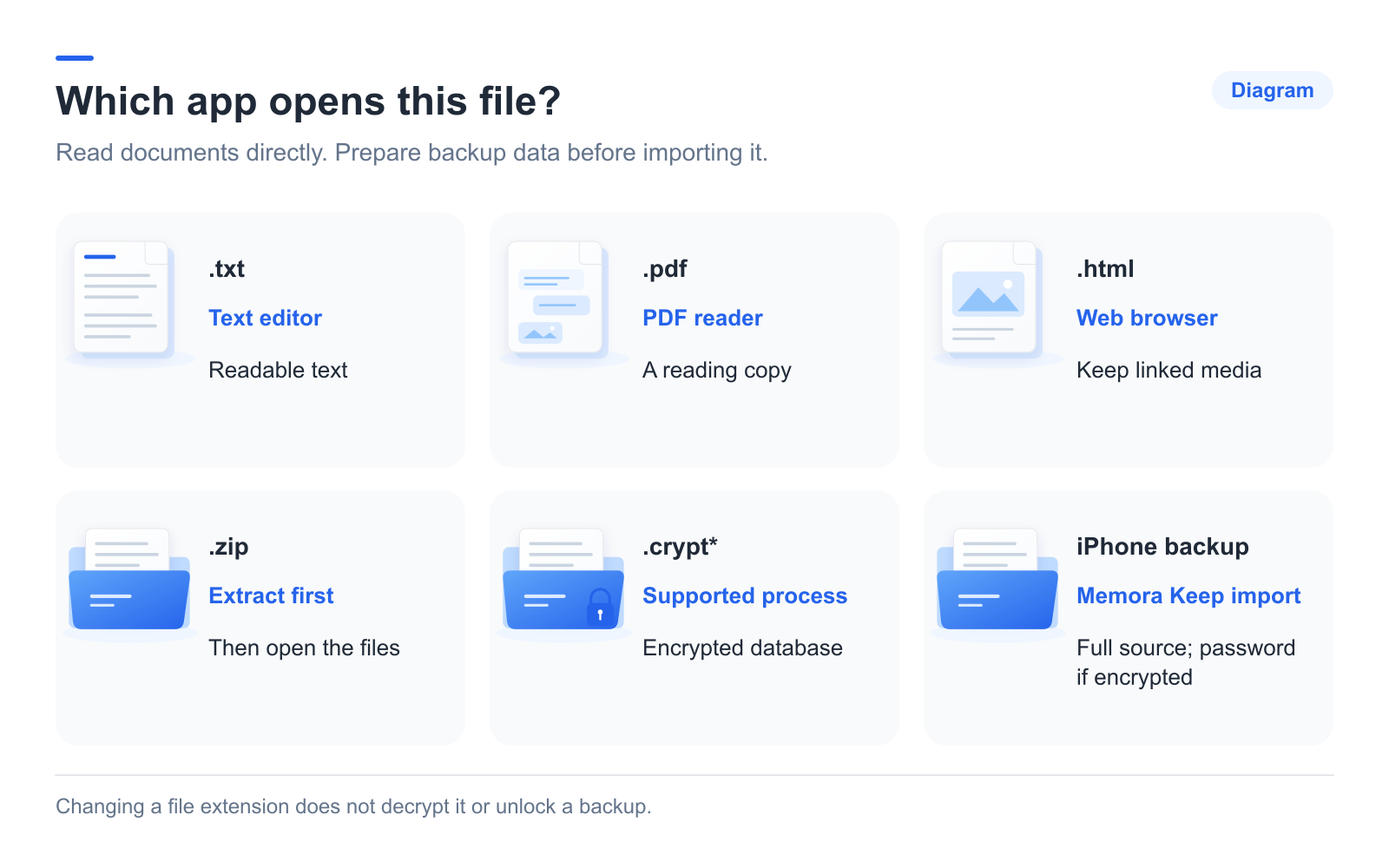
- TXT: テキストエディターで開きます。
- PDF: PDFリーダーで開きます。
- HTML: 関連メディアを同じ場所に置いてブラウザーで開きます。
- CSV: 表計算ソフトに取り込みます。
- ZIP: 展開して中身を確認します。端末からの書き出しやMemora Keepの出力が入っている場合があります。
- 暗号化データベース・iPhoneバックアップフォルダー: ダブルクリックではなく、対応するバックアップ手順を使います。
cryptファイルの名前をTXTやDBに変えても復号はできません。
書き出したチャットを開く
ZIP全体を展開してから、中のファイルを開きます。ZIP内の1ファイルだけを直接開くと、リンク先のメディアを使えないことがあります。
テキストと大切な添付ファイルを確認します。これらは閲覧用のファイルで、WhatsAppの公式チャット復元手順では再取り込みできません。
対応するバックアップを取り込む
Memora Keepで Import iPhone Backup を選び、端末バックアップフォルダーを一式指定します。端末と日付を確認し、暗号化されていればパスワードを入力します。
Androidでは、端末とWhatsApp専用バックアップウィザードを使います。この機能には、任意のcryptデータベースを選ぶための汎用ファイル選択画面はありません。
取り込みに失敗する場合
元データはそのまま残し、原因を調べる際はコピーを使います。
- エラーの正確な内容を読みます。
- 親フォルダーや単独のファイルではなく、正しいフォルダーを選んだか確認します。
- バックアップがすべてコピーされているか確認します。
- 暗号化の表示があればパスワードを確認します。
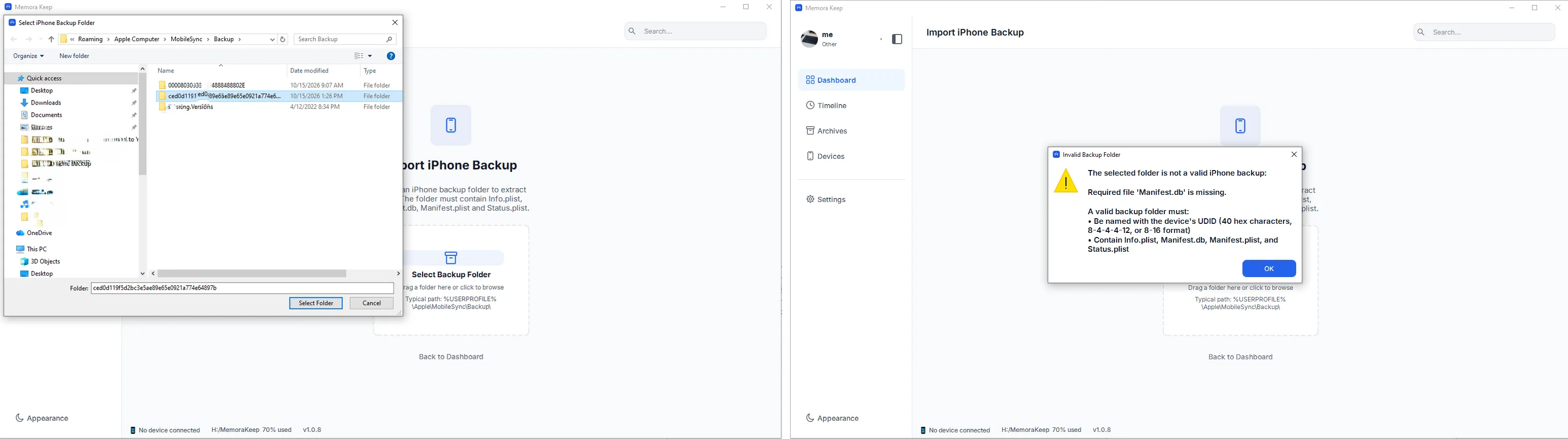
パスワードの間違いと、バックアップの不足は別の問題です。クラウドバックアップしかない場合は、それに対応する復元手順を使ってください。Memora Keepへ直接取り込むことはできません。
データの種類を整理したい場合は、パソコンでWhatsAppバックアップを読む方法を参照してください。
よくある質問
msgstore.db.crypt14や.crypt15を直接開けますか?
いいえ。これらは文書ではなく暗号化データベースです。テキストエディターでは読めない内容が表示されます。Memora Keepにも個別のcryptファイルを選ぶ汎用機能はないため、端末を使う対応バックアップ手順を利用してください。
ファイルは開くのにメディアがありません。破損していますか?
必ずしもそうではありません。出力時にメディアを除外したか、入口となるファイルがメディアフォルダーから離れている可能性があります。まず出力一式の構成を確認し、次にメディアの確認手順を試してください。
- バックアップを開く
- 問題の解決
- PC