パソコンでWhatsAppバックアップを読む方法
WhatsAppバックアップの種類を見分け、パソコンで読む方法を選びます。パスワード、元データの対象範囲、メディアの確認も説明します。
読了約2分
この記事の内容
WhatsAppバックアップの読み方は、手元にあるのが端末データ、iPhoneの端末バックアップ、クラウドバックアップ、書き出したチャットのどれかによって変わります。暗号化データベースを文書として開こうとしないよう、まず種類を確認しましょう。
用意するもの
- 既存のファイルやバックアップ、またはチャットが入った端末。
- 対応バックアップを取り込む場合:無料のWindowsまたはmacOS版Memora Keep。
- 必要なバックアップのパスワードと、ローカルアーカイブ用の空き容量。
種類を見分ける
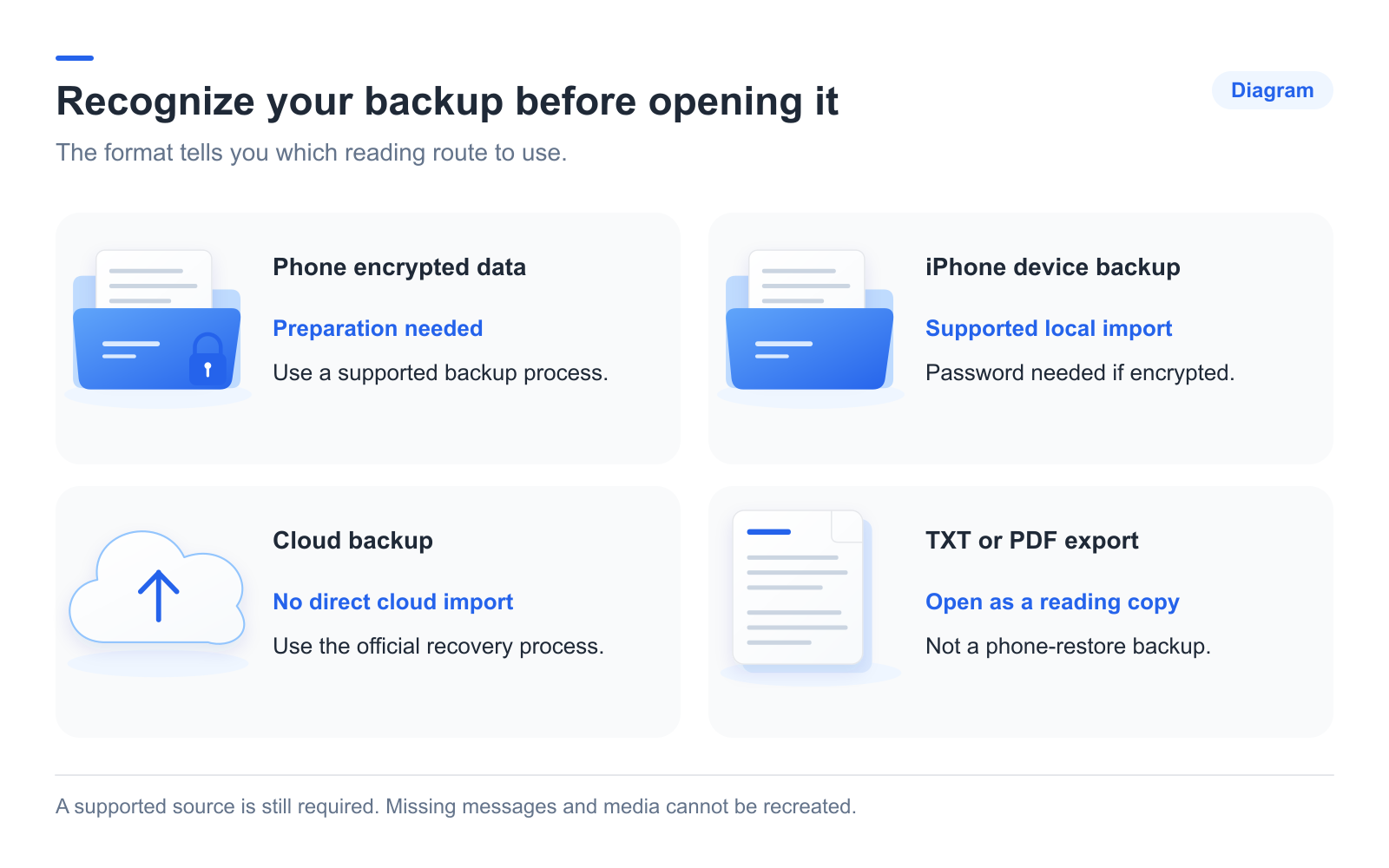
| 元データ | 使用する方法 |
|---|---|
| Android端末内のWhatsAppデータ | Memora KeepのWhatsApp専用バックアップを使います。 |
| iPhoneのローカル端末バックアップ | フォルダーを一式取り込みます。暗号化されていればパスワードが必要です。 |
| Google Drive・iCloudのチャットバックアップ | 対応する復元手順を使います。Memora Keepへ直接は取り込めません。 |
| TXT・PDF・HTML・CSVの出力 | 対応するアプリで開きます。端末復元用のバックアップではありません。 |
対応するデータを追加する
Androidでは端末を接続してロックを解除し、WhatsAppバックアップウィザードの準備と許可の案内に従います。
iPhoneでは Import iPhone Backup を選び、フォルダーを指定して端末と日付を確認します。求められたらバックアップのパスワードを入力してください。フォルダーの場所は取り込みガイドを参照できます。
取り込みが成功しても、特定のメッセージやメディアが含まれていないことはあります。警告も確認してください。
アカウントを開いて確認する
Archives → WhatsApp でアカウントを選びます。覚えのある会話と日付を探し、添付ファイルも開いてみます。

期待した元データと内容が一致するか確認します。取り込みの完了と、履歴全体がそろっていることは別です。
欠落を分けて調べる
バックアップ全体を開けない場合は、種類、ファイル一式がそろっているか、パスワードを確認します。個々のメッセージがない場合は、アカウント、元データの日付、フィルター、取り込み時の警告を調べます。
メディアがない場合は保存ファイルを元データと比較し、適切なアプリで試してください。特定のメッセージがクラウドの保存期間によって消えたと決めつけないようにしましょう。問題に応じて、ファイルを開くためのガイドやメディアの確認リストを使います。
よくある質問
端末で削除したメッセージも読めますか?
バックアップ作成時に端末にあったメッセージなら、そのバックアップには残っています。WhatsAppでメッセージを削除しても、既存のバックアップからは消えません。
これらのデータで端末にチャットを復元できますか?
公式バックアップを使うのはWhatsApp自身の復元手順です。パソコンのアーカイブや出力ファイルは閲覧用で、復元用ではありません。
- バックアップを読む
- パソコン
- 元データ