パソコンでWhatsAppグループのバックアップを読む方法
WhatsAppグループのチャットをパソコンで読む方法。メンバーの投稿数を確認し、特定の人のメッセージだけ表示できます。
読了約3分
この記事の内容
にぎやかなグループで住所やファイル、メッセージが埋もれていませんか? パソコンなら大きな画面でバックアップを読み、絞り込みや検索ができます。
Memora Keepでグループチャットを読む手順です。
用意するもの
- WindowsまたはmacOSのパソコンにインストールしたMemora Keep(無料)。
- ローカルアーカイブ内のグループメッセージ(手順1)。
手順1:WhatsAppをパソコンにバックアップ
通常のWhatsAppバックアップにはグループも含まれます。
Android: USBで接続し、グループを含むWhatsAppをバックアップします。
iPhone: 端末全体のバックアップに含まれます。iPhoneをバックアップするか、iTunes・Finderからインポートします。

Memora Keepはローカルアーカイブに追加し、アップロードしません。
手順2:グループだけ表示
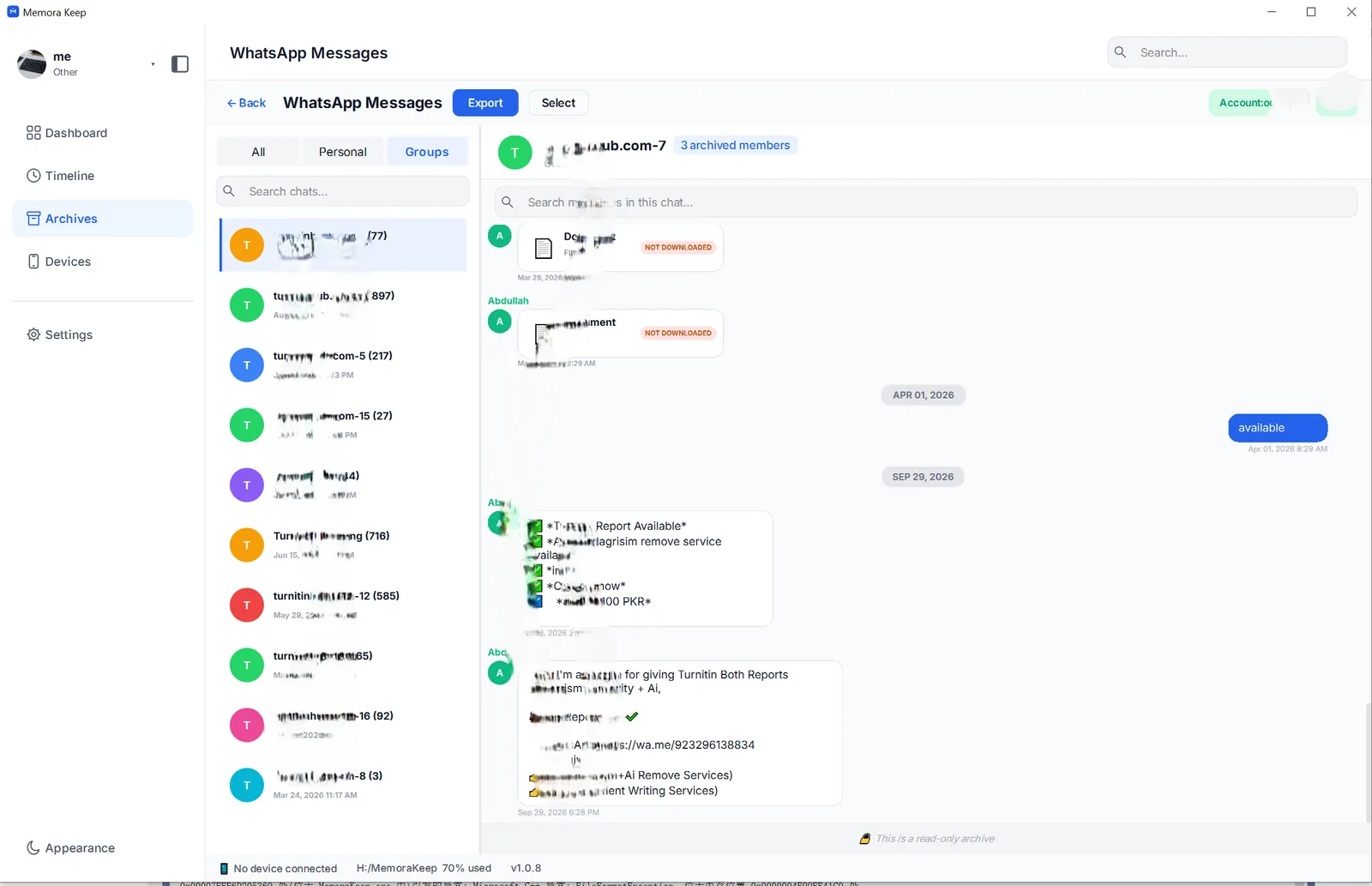
Archivesで WhatsApp を開き、アカウントを選んで一覧上の Groups をクリックします。
グループ名と、バックアップ内のメッセージ数が表示されます。
手順3:グループを開いて読む
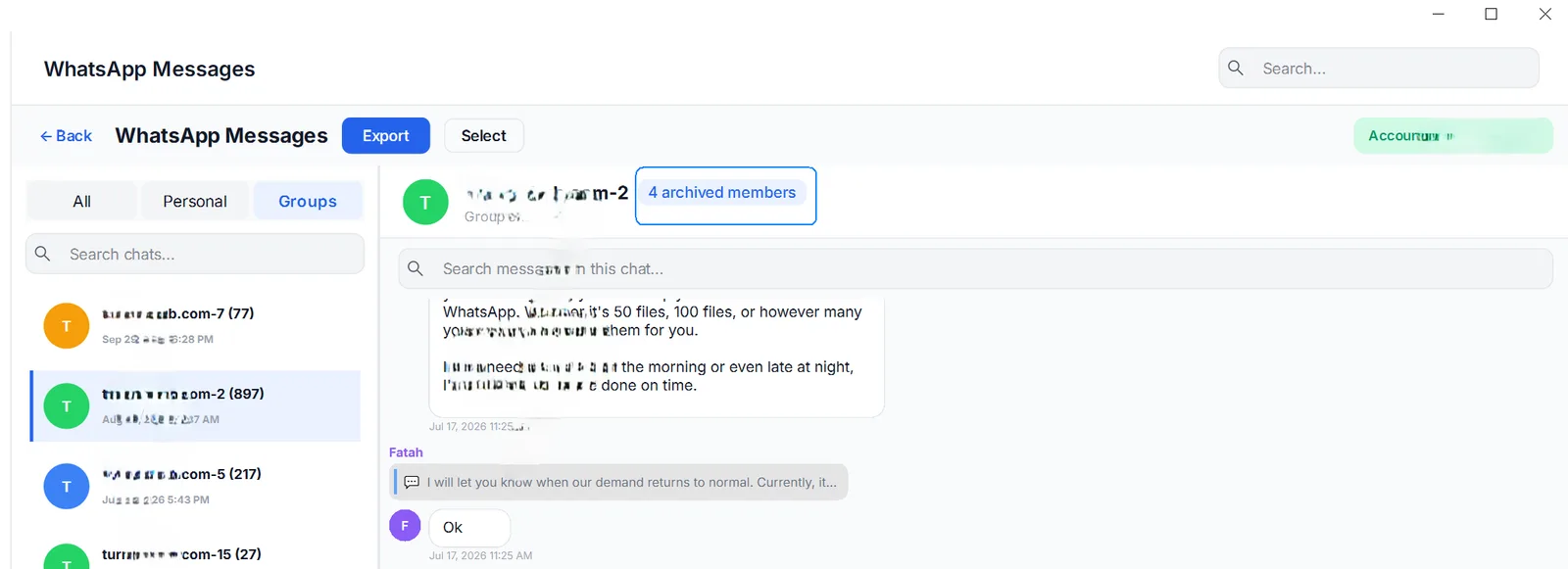
グループをクリックすると右側に開き、吹き出し、名前、日時が順に表示されます。上にスクロールすると、端末で見えないものも含めて保存済みの古いメッセージが読めます。
上部にはアーカイブ内に投稿があるメンバーの人数が表示されます。クリックすると一覧が開きます。
手順4:メンバーを確認
Group members にはバックアップ内の投稿者が並び、nickname、phone number、message count が表示されます。
投稿数を見て、よく投稿した人や確認したいメッセージを選べます。
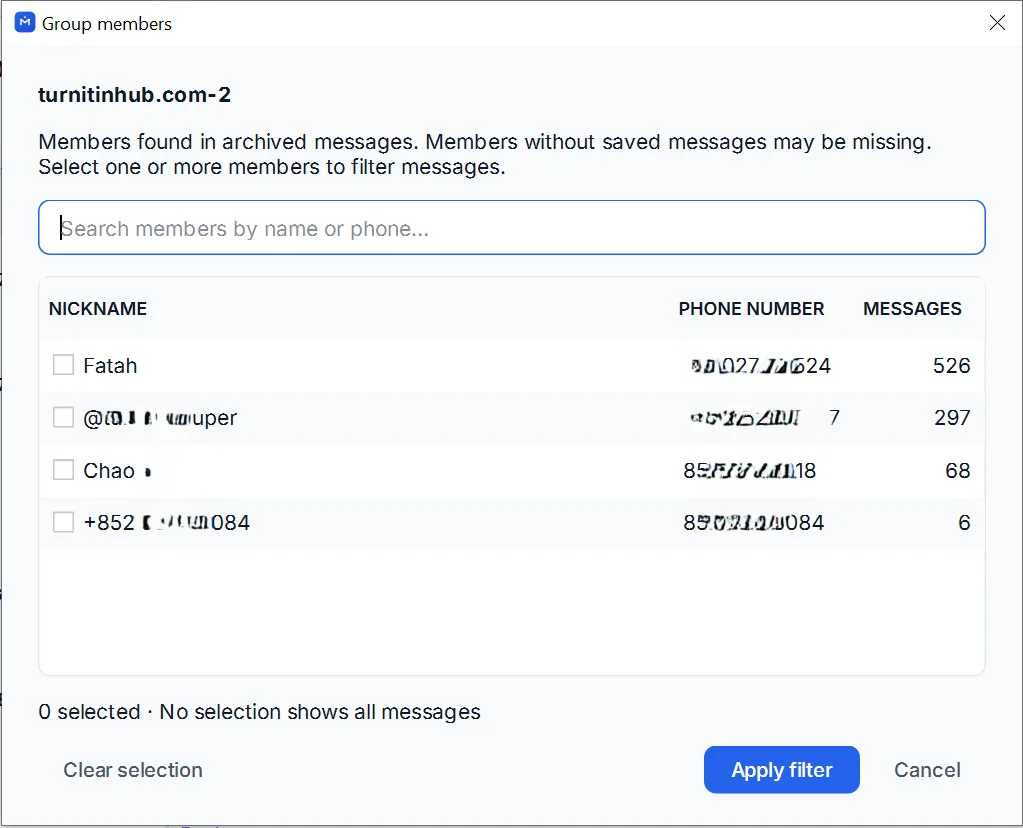
このウィンドウで名前や番号からメンバーを検索できます。
手順5:メンバーで絞り込む
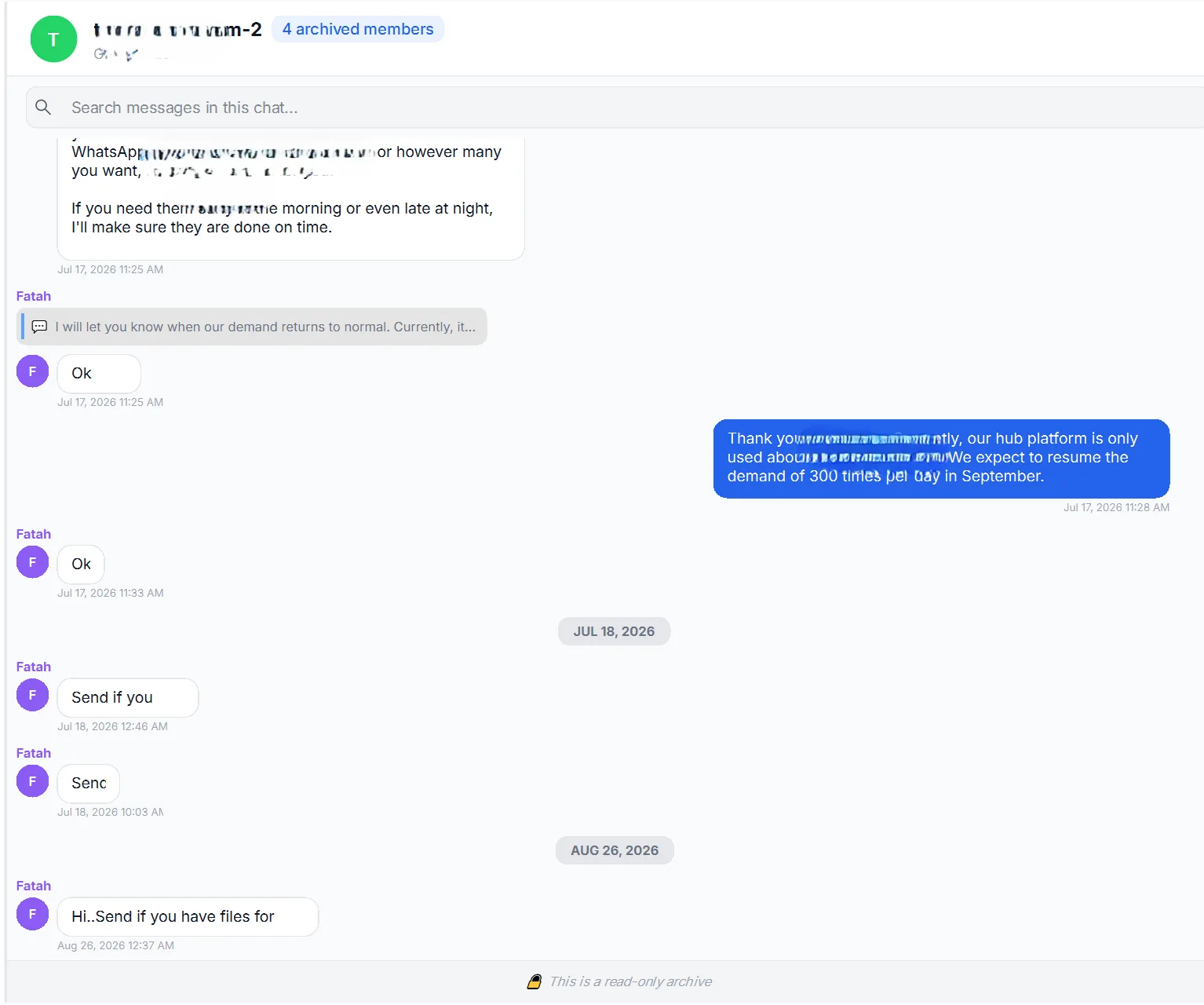
1人以上にチェックを入れ、Apply filter をクリックします。選んだ人のメッセージと日時だけが表示されます。
たとえばAliceの投稿だけ、または請負業者の番号を選んで期限の話を確認できます。
選択を解除すると全体に戻ります。変わるのは表示だけで、バックアップやアーカイブは変わりません。
知っておきたいこと
- 写真や動画は個別に開いて保存できます:バックアップのメディア。
- グループ内やすべてのチャットを検索できます。
- 保存や共有にはグループをHTMLに書き出す方法。
- 個人のチャットもパソコンで表示できます。
- グループチャット
- バックアップ
- パソコン