WhatsAppのチャットを読みやすいアーカイブとして保存する方法
WhatsAppのチャットを名前・日時・メディア付きのHTMLとして保存。無料のMemora Keepで作成し、ブラウザで読めます。
読了約3分
この記事の内容
機種変更後も会話を読み返したいなら、HTMLのアーカイブが便利です。ブラウザで開けて、メッセージとメディアを一緒に見られます。
誰がいつ送ったかが分かり、写真や動画も残ります。WhatsAppの会話をパソコンで読みやすいまま長く残す、いちばん簡単な方法です。WhatsAppもスマホも不要。Memora Keepで作る方法を紹介します。
用意するもの
-
Windows または macOS のパソコンにインストールした Memora Keep。無料で使えます。
-
ローカルアーカイブ内のチャット、またはチャットが残っている Android スマートフォンやパソコン上の iPhone バックアップ。読み込み方は以下の手順で説明します。
-
読み込むデータと書き出すファイルを保存できる空き容量。
WhatsAppのバックアップとはどう違う?
WhatsAppのエクスポートは、.txtと別々のメディアファイルを作成します。チャットのレイアウトやメッセージとファイルを結ぶリンクがないため、活発なグループは読みづらくなります。
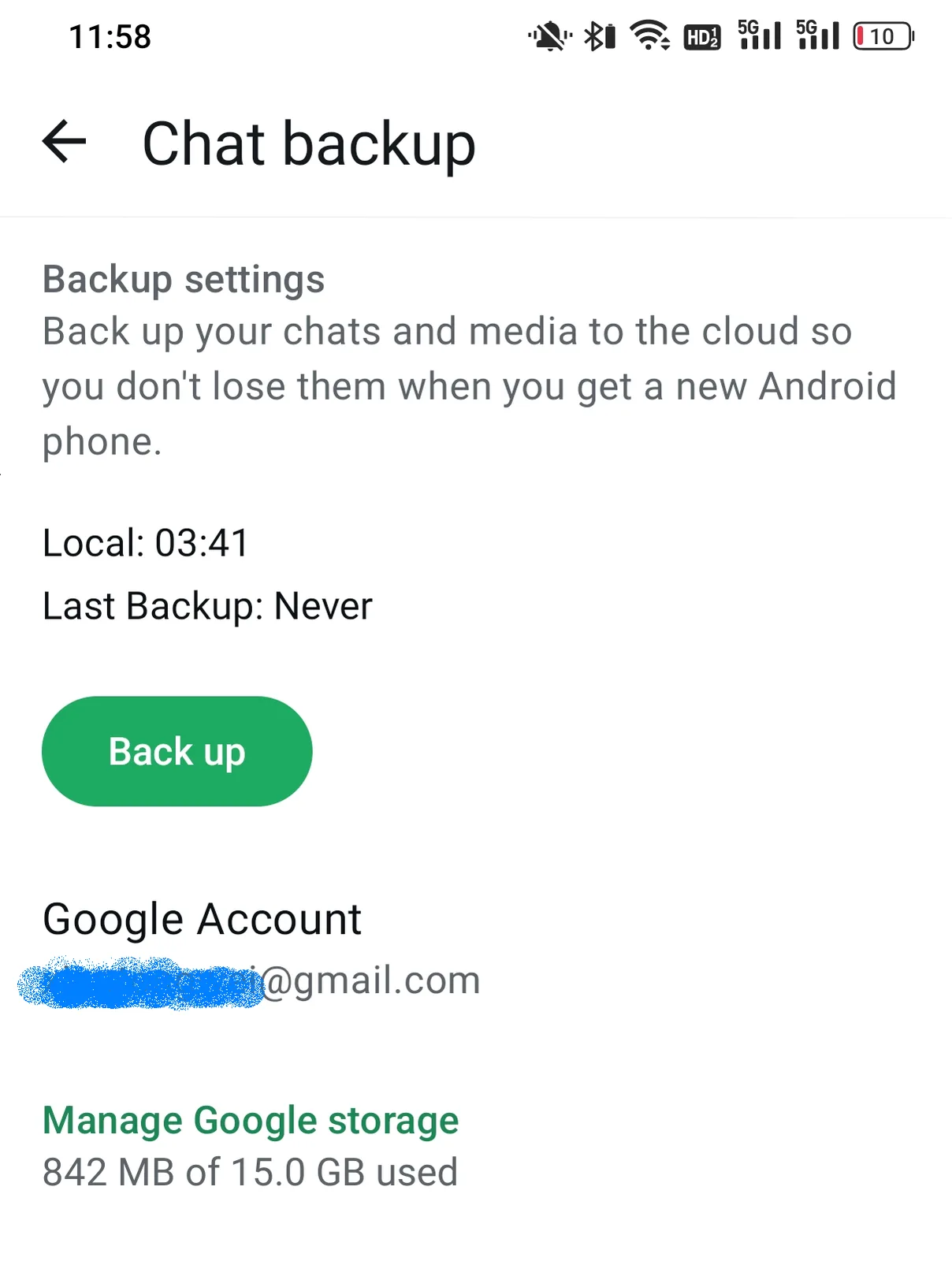
iCloudやGoogle Driveのバックアップは、WhatsAppにチャットを復元するためのものです。アプリ、同じアカウント、スマートフォンが必要で、独立した会話としては開けません。
後から読みやすいアーカイブには、次の条件があると便利です。
- 追加のソフトなしでブラウザから開ける
- メディアをメッセージと一緒に保存できる
- 名前とタイムスタンプが表示される
- フォルダー、スマートフォン、プラットフォーム間で移動できる
- Ctrl+Fで文字を検索できる
メディア付きHTMLなら、この条件を満たします。
WhatsAppのチャットをHTMLアーカイブに保存する方法
Memora Keepはパソコン内でアーカイブを作成します。無料で使えます。
手順1:WhatsAppのチャットをパソコンにバックアップする
Androidの場合。 USBケーブルでスマートフォンをパソコンに接続し、WhatsAppをバックアップします。Androidの図解手順に沿って進め、バックアップが完了したら止めてください。

iPhoneの場合。 Memora KeepはiPhoneのバックアップからWhatsAppを読み込みます。先にiPhoneをバックアップするか、すでにあるバックアップを読み込んでください。

データはパソコン内に保存されます。アカウント登録は不要で、データがアップロードされることもありません。
ステップ2:チャットを開く
ArchivesでWhatsAppを開き、アカウントを選んでから会話を開きます。

ステップ3:HTMLに書き出す
Exportをクリックし、HTMLを選んでフォルダーを指定します。チャット名のZIPが作成されます。

解凍すると、HTMLページと、元の写真・動画・文書を含むフォルダーが見つかります。

ステップ4:アーカイブを開いて確認する
HTMLをダブルクリックして、ブラウザでチャットを開きます。吹き出し、名前、タイムスタンプ、写真を確認し、動画が再生できるか見てください。Ctrl+Fを押して、覚えているメッセージを検索します。

アーカイブを整理するには
- フォルダーをまとめて保管する。 ページは相対パスを使うため、HTMLとメディアフォルダーを一緒に移動します。
- バックアップを残す。 ZIPを外付けドライブやクラウドに保存します。WhatsAppのバックアップを復元せずに開けます。
- 保存する内容を選ぶ。 Time Rangeで期間を指定するか、必要なメッセージだけを選択します。
- 紙でも残したい? 同じチャットを印刷用のPDFにも書き出せます。
知っておきたいこと
- 表計算ソフトでメッセージを扱うなら、CSVに書き出します。
- 形式選びにはPDFとHTMLの比較も参考にしてください。
- エクスポートはコピーを作成するだけで、チャットやスマートフォンは変更されません。
- アーカイブ
- 保存
- HTML