スクリーンショットを撮らずにWhatsAppチャットを保存する方法
WhatsAppの会話を検索できるテキスト、PDF、HTMLで保存する方法です。日付、送信者、利用できる添付ファイルも確認しましょう。
読了約2分
この記事の内容
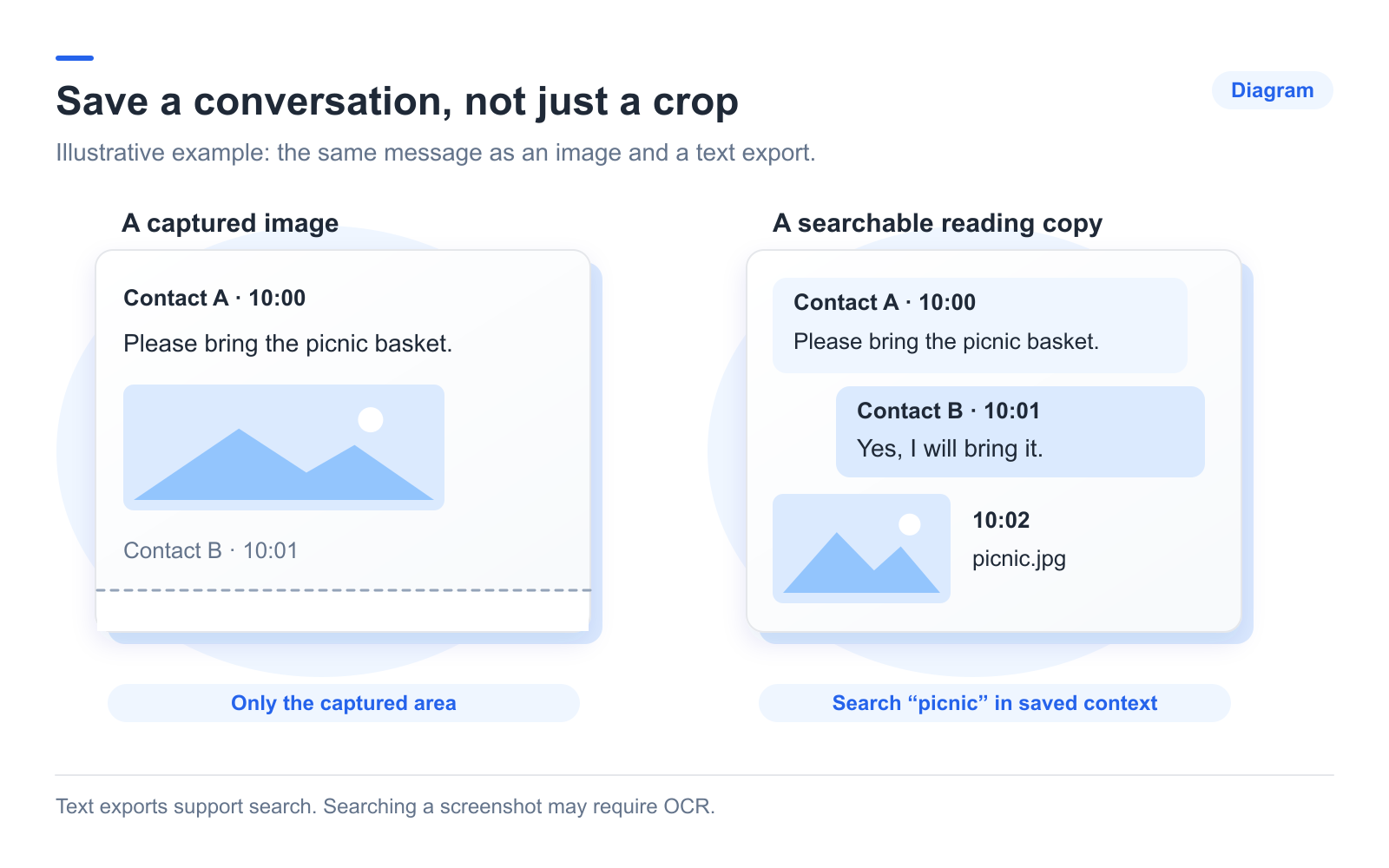
チャットを書き出すと、何枚ものスクリーンショットではなく、検索できるテキストとしてメッセージを保存できます。テキストだけならWhatsAppの標準機能、ローカルアーカイブからPDFやHTMLを作るならMemora Keepを使います。
画面に表示された状態そのものを残すには、スクリーンショットも便利です。OCRで画像内を検索できる写真アプリもありますが、続きのある会話は通常、書き出したファイルのほうが読みやすくなります。
用意するもの
- 端末内、または対応するバックアップにあるチャット。
- PDF・HTMLで保存する場合:チャットを取り込んだ、無料のWindowsまたはmacOS版Memora Keep。
- ファイルとメディアを保存できる空き容量。
読み方に合う形式を選ぶ
簡単なテキストには TXT、印刷には PDF、添付ファイルと一緒に閲覧するには HTML + Media を選びます。行を並べ替えたい場合はCSVが適しています。
出力のレイアウトは端末画面とは異なります。見た目の完全な再現ではなく、送信者、日付、前後関係を確認してください。
端末から手早くテキストを書き出す
チャットを開いて Export Chat を選び、メディアを含めるか指定します。利用できる保存先に保存してください。WhatsAppの説明で標準機能の操作を確認できます。
添付ファイルはテキストとは別に保存され、書き出しの制限によって含まれる履歴が変わることもあります。必要な最古のメッセージを確認しましょう。
Memora KeepからPDF・HTMLを出力する
AndroidのWhatsAppをバックアップするか、iPhoneのローカルバックアップを取り込みます。Archives → WhatsApp で会話を開き、会話全体の出力画面を使う場合はメッセージのチェックを外します。
Export をクリックして会話、期間、形式を選びます。ZIPが作成された場合は展開し、メディアフォルダーも保管してください。
保存したコピーを試す
出力ファイルを対応するアプリで開き、語句を検索します。長文、返信が続くやり取り、大切な添付ファイルを確認してください。
PDFは描画された内容を表示しますが、ページ内で音声や動画を再生するものではありません。それらは別ファイルとして開きます。HTMLでの再生は、ブラウザーとファイル形式の対応状況によります。
添付ファイルに問題があれば、アーカイブと比較し、メディア欠落の確認方法を試してください。
- チャットの保存
- 検索可能
- エクスポート